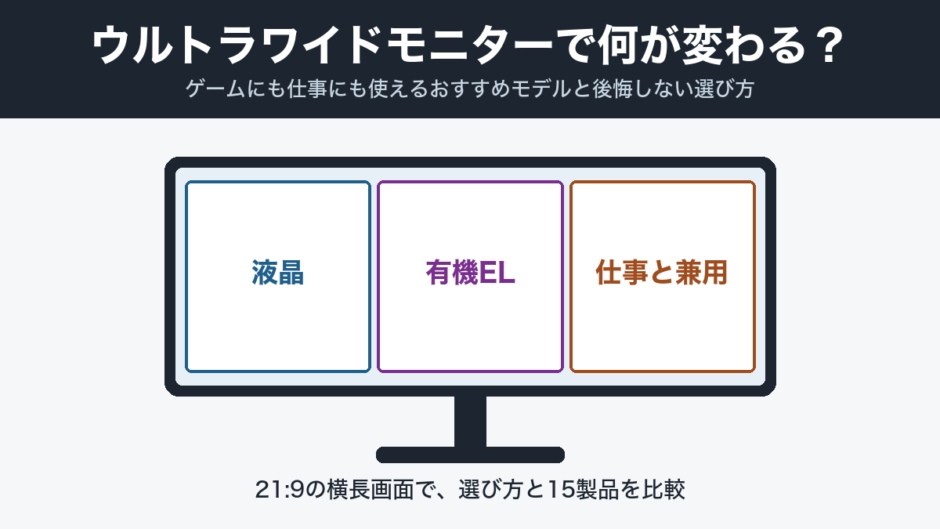
本記事では、ゲームにも仕事にも使えるウルトラワイドモニターについて、次の3点を解説します。
- 選び方:サイズ・解像度・パネルなど、どこを見れば失敗しないのか
- おすすめモデル:液晶・有機EL・仕事と兼用できるモデルで、それぞれどれが候補になるのか
- 購入前の注意点:グラフィックボード(PCでゲームの映像を描く専用の部品)やゲーム機との相性、有機ELの焼き付きなど、何に気をつければよいのか
こんな方におすすめの記事です。
- 16:9のモニターでRPGやオープンワールドのゲームを遊んでいて、もっと没入感がほしい方
- 在宅ワークで、ウィンドウを並べて作業できる広い画面がほしい方
- 1台のモニターで、ゲームと仕事の両方をこなしたい方
広いフィールドを走り回っていても、画面の端で景色が途切れてしまう。仕事では、資料とWeb会議の画面を行き来するたびに、ウィンドウを切り替えている。大きなモニターを調べ始めると、21:9、UWQHD、1500Rと見慣れない言葉が並び、どれを選べばよいか分からなくなります。勢いで買うと、グラフィックボードの性能が足りなかったり、ノートPCとケーブル1本でつなげなかったりと、後から気づく失敗につながります。必要なのは、自分の使い方に合う条件を先に決めることです。
迷ったら、34インチ・解像度UWQHD(3440×1440。解像度は画面のきめ細かさを表す数値)・湾曲型を基準にすると選びやすくなります。そのうえで、付属スタンドのまま手軽に始めたいなら液晶のXiaomi 曲面ゲーミングモニター G34WQi 2026、黒の表現など画質を優先したいなら有機ELのLG UltraGear 34GS95QE-B、仕事と兼用したいならノートPCへの給電と2台のPCの切り替えに対応したLG 34U650A-Bがおすすめです。
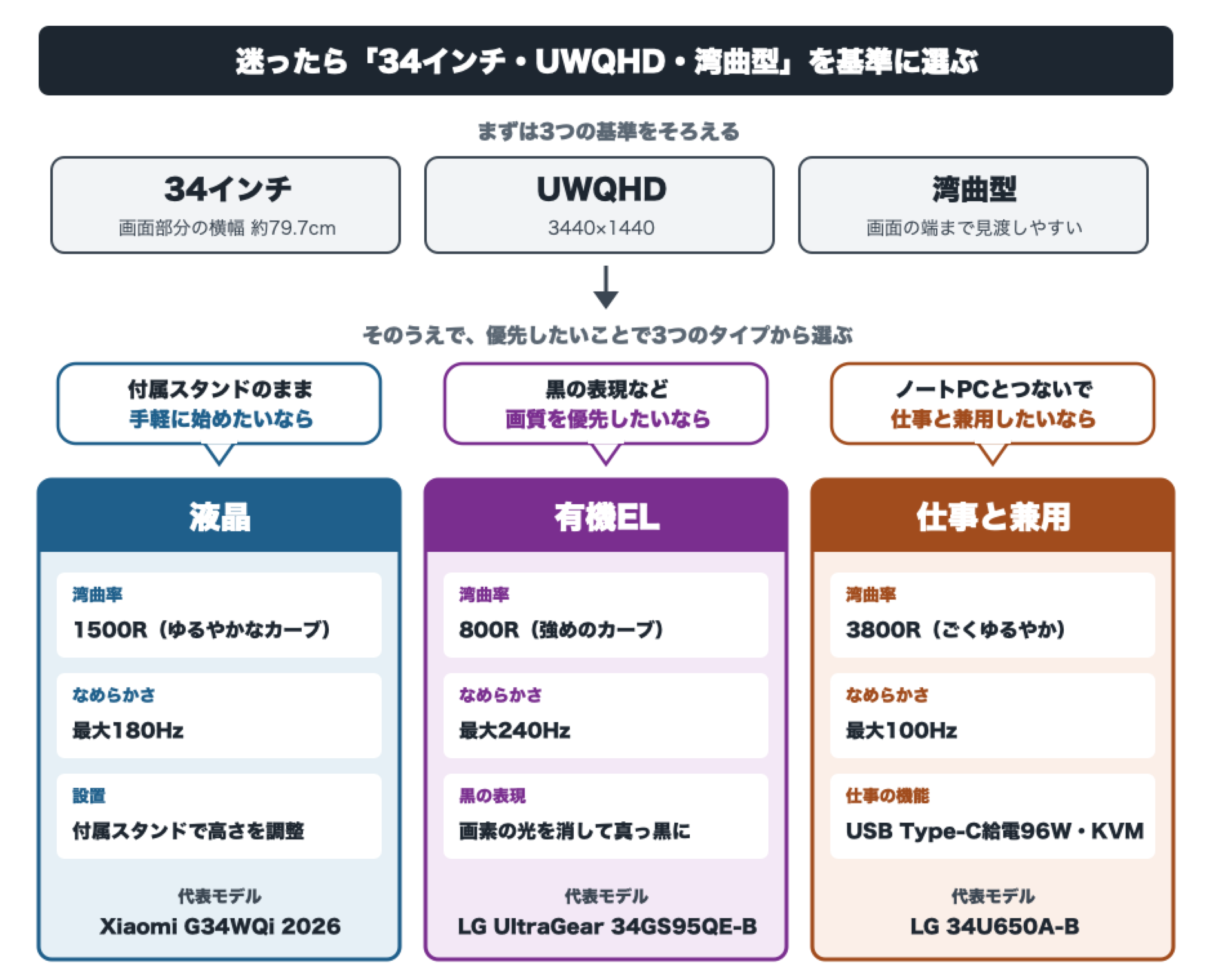
本記事では、液晶・有機EL・仕事と兼用できるモデルそれぞれがおすすめな理由を紹介したうえで、この基準をもとに15製品を比較し、ゲームにも仕事にもウルトラワイドモニターを使いたい方が選ぶときの判断基準もまとめています。
ウルトラワイドモニター選びの結論
初めてのウルトラワイドモニターは、34インチ・解像度UWQHD(3440×1440)・湾曲型を基準に選ぶのがおすすめです。
ウルトラワイドモニターとは、画面の横と縦の比率(アスペクト比)が「21:9」前後の横長モニターです。一般的なモニターやテレビの比率は「16:9」なので、同じ高さのまま横幅だけが広がった形になります。この横長の画面で選ぶときに、上の3つを基準にする理由は次のとおりです。
- 34インチ:画面部分の横幅は約79.7cmで、27インチの16:9モニター(約59.8cm)より約20cm広くなります(画面の対角と比率から計算した平面換算の値)。16:9から乗り換えても、首を大きく振らずに画面全体を見渡せる大きさです
- 解像度UWQHD(3440×1440):解像度は、画面を構成する点(画素)が横と縦にいくつ並んでいるかを表す数値で、画面のきめ細かさを示します。画面の実際の大きさ(インチやcm)とは別のもので、3440×1440なら横に3440個、縦に1440個の点が並んでいます。横長の解像度の中で、実際に最も多くのゲーマーが使っているのがUWQHD(3440×1440)です(下記の調査)
- 湾曲型:画面がゆるやかに手前へカーブしているため、横に長い画面の両端まで視線を移しやすくなります
PCゲームを購入して遊べるサービス「Steam」を利用しているユーザーのPC画面解像度を見ると、横長の解像度の中ではUWQHD(3440×1440)を使っている人が最も多く、全体の3.14%を占めています。同じ横長でも、UWFHD(2560×1080)は0.67%、さらに横に長いDQHD(5120×1440)は0.41%にとどまります。ウルトラワイドを選んだゲーマーの多くが、UWQHD(3440×1440)に落ち着いていることが分かります。
【参考】Valve Corporation|「Steam ハードウェア&ソフトウェア調査」2026年8月(プライマリディスプレイ解像度)
この3つの基準をすべて満たすモデルの中から、優先したいことに合わせて3台を挙げます。
付属スタンドのまま手軽に始めたいなら
Xiaomi 曲面ゲーミングモニター G34WQi 2026
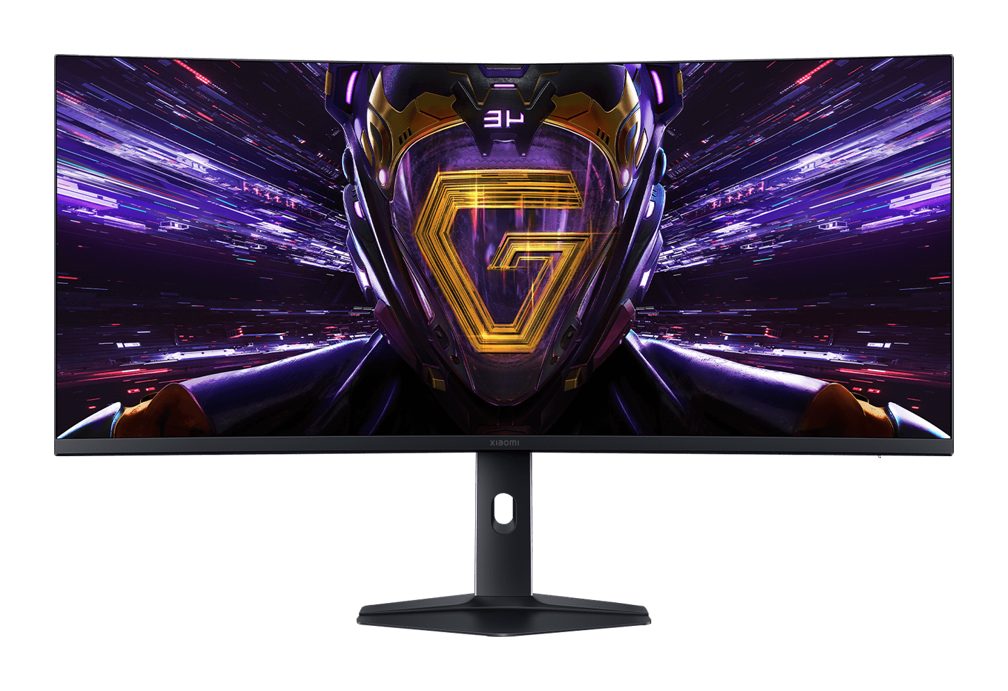
34インチ・UWQHD(3440×1440)・湾曲型の3条件を満たしたうえで、付属のスタンドで高さを120mmの範囲で調整でき、左右にも35°ずつ向きを変えられます。モニターアームを買い足さなくても目線の高さに合わせやすい点が、選んだ理由です。
画質を優先したいなら
LG UltraGear 34GS95QE-B
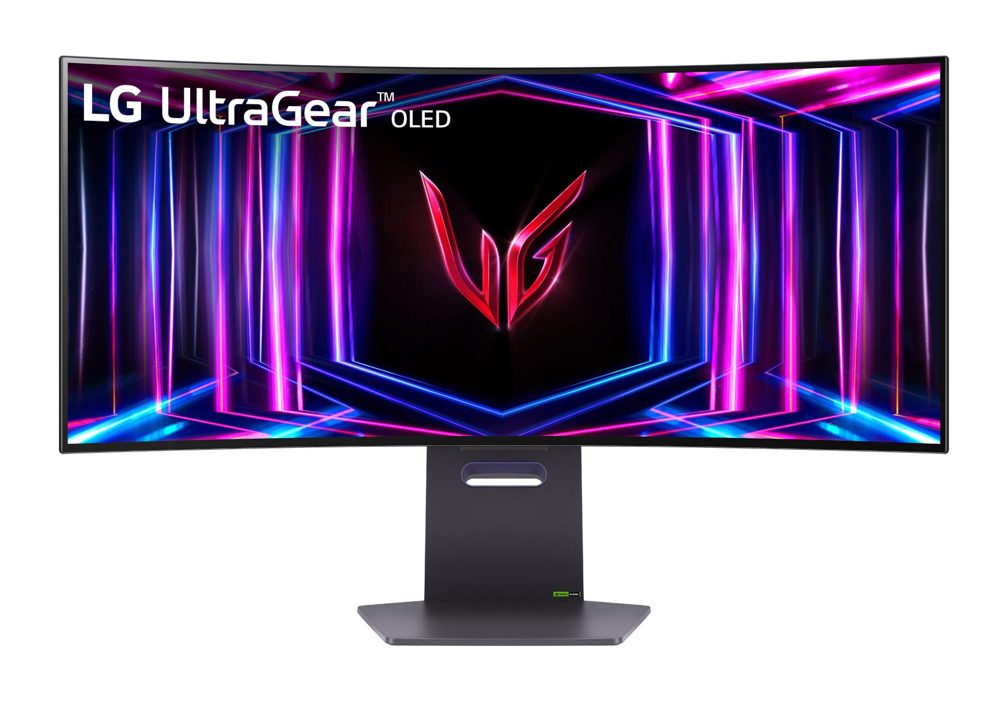
3条件を満たしたうえで、画素そのものが光る「有機EL」のパネルを使っています。黒い部分は光を消して表現できるため、夜の場面や洞窟のような暗いシーンでも黒が締まって見えます。画面の描き替えは1秒間に最大240回(240Hz)で、カメラを振ったときの映像も滑らかです。
仕事と兼用したいなら
LG 34U650A-B
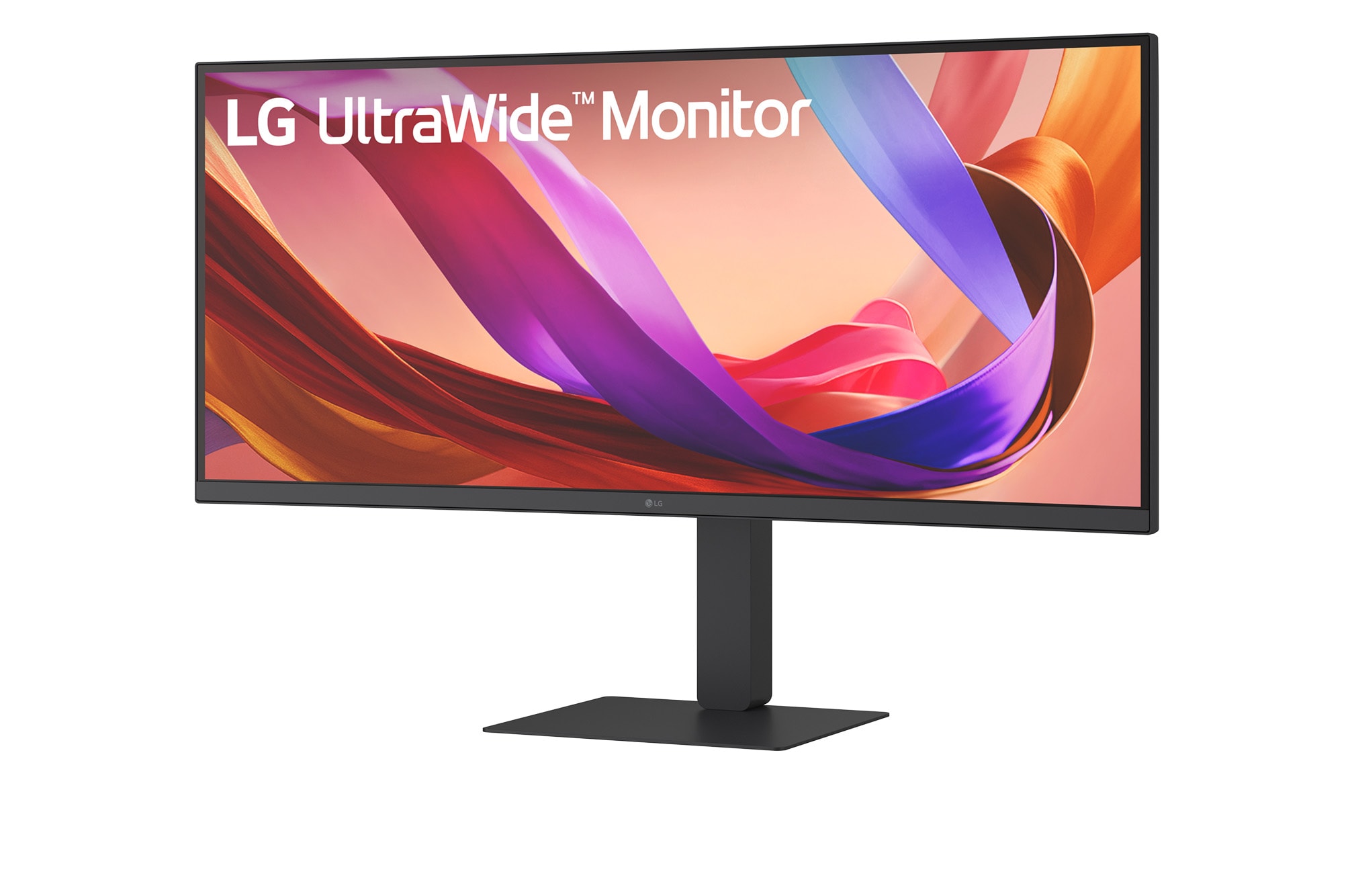
3条件を満たしたうえで、USB Type-Cで最大96Wの給電に対応し、ノートPCをケーブル1本でつなげます。1組のキーボードとマウスで2台のPCを切り替えるKVM機能も備え、仕事用とゲーム用のPCを1台のモニターで使い分けられる点が、選んだ理由です。
3台の詳しい仕様と、ほかの候補との違いは、後半の「ウルトラワイドモニターのおすすめ」で解説します。
ウルトラワイドモニターで何が変わるか
ウルトラワイドモニターに替えると、同じ高さのまま画面の横幅が広がります。ゲームが21:9の横長画面に対応していれば、左右に表示される景色が広がり、画面に包まれるような感覚で遊べます。仕事では、複数のウィンドウを横に並べて作業しやすくなります。一方で、横長表示に対応していないゲームもあるため、遊びたいタイトルとの相性は事前に確認が必要です。
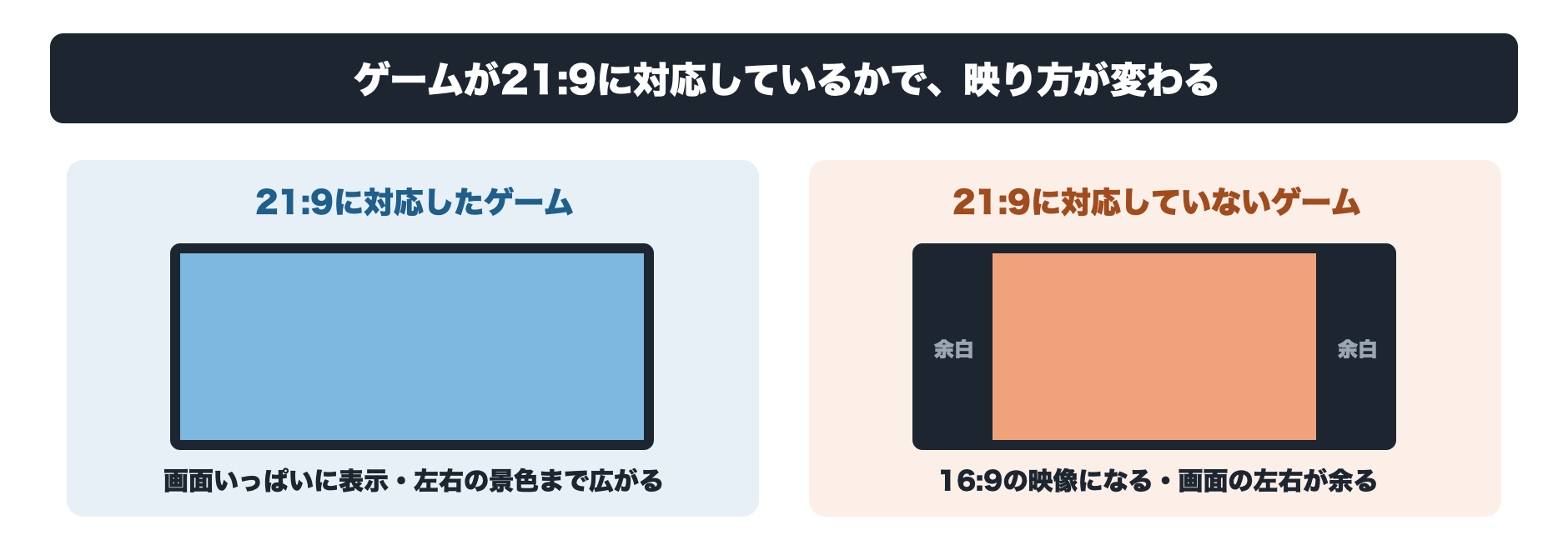
21:9で広がる視野
16:9のモニターでゲームをしていると、画面の左右の外側にも世界は続いているのに、見えるのは画面に収まった範囲だけです。21:9のウルトラワイドモニターは、同じ高さのまま横幅が広がるため、ゲームが対応していれば、これまで画面の外にあった周囲の景色や情報まで表示できます。
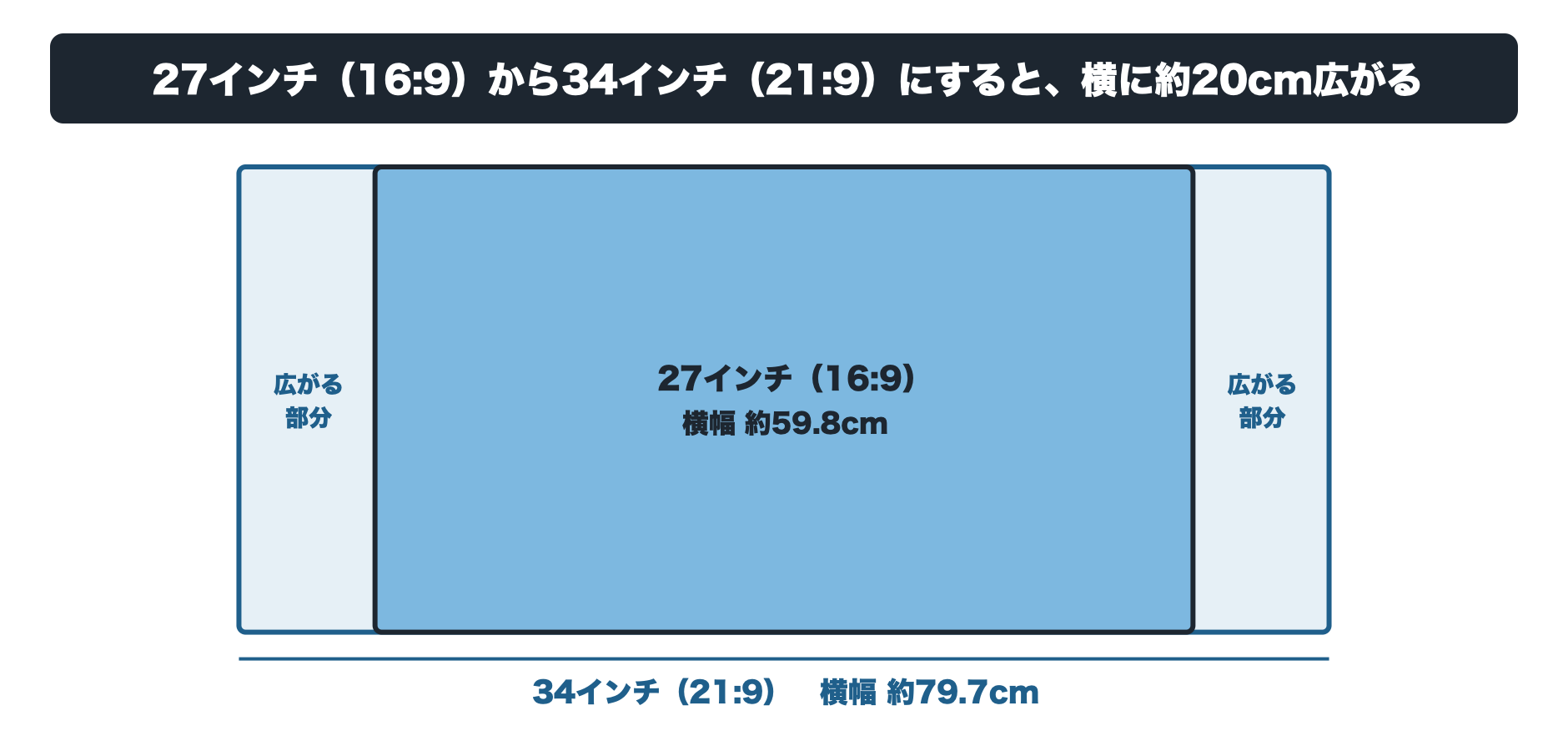
広がる量は、27インチの16:9モニターから34インチのウルトラワイドモニターに替えた場合で、画面の横幅にして約20cmです(約59.8cmから約79.7cmへ。平面換算の計算値)。
視線を正面に向けたまま、視界の端にも景色が入る状態になるため、オープンワールドを探索するときやレースで車体の横を確認するときに、ウルトラワイドならではの広さを実感しやすくなります。
ゲームで変わること
ウルトラワイドモニターの恩恵を受けられるかどうかは、ゲーム側が21:9に対応しているかで決まります。対応状況はタイトルごとに異なり、公式に明記されている例は次のとおりです。
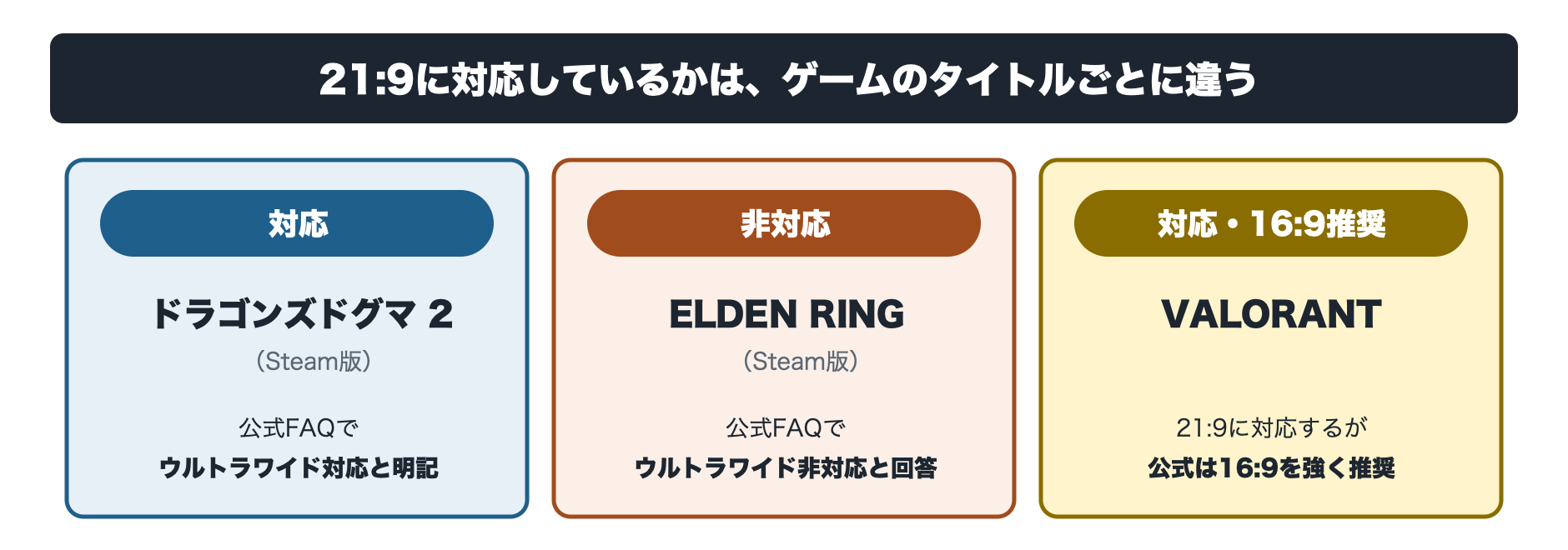
- 対応:ドラゴンズドグマ 2のSteam版は、公式FAQで「ウルトラワイドディスプレイ対応」と明記されています
- 非対応:ELDEN RINGのSteam版は、公式FAQで「ウルトラワイドモニター非対応」と回答されています
【参考】株式会社カプコン|「他機種版と同じ内容ですか? (ドラゴンズドグマ 2)」(Steam版のウルトラワイド対応)
【参考】株式会社フロム・ソフトウェア|「ゲームタイトルに関するご質問」(ELDEN RINGのウルトラワイド対応)
対戦ゲームでは、21:9に対応していても16:9を勧めているタイトルがあります。VALORANTの公式サポートは、UWQHD(3440×1440)などの21:9の解像度に対応しつつ、フルスクリーンでは不具合が起きる可能性があるとしてウィンドウモードを推奨し、「最高のゲーム体験を得るには、アスペクト比16:9を強く推奨」としています。
【参考】Riot Games|「VALORANTの対応解像度」(21:9解像度の扱い)
景色や世界観を味わうRPG・オープンワールド・レースのように、遊びたいタイトルが21:9に対応していれば、ウルトラワイドは相性の良い選択です。購入前に、よく遊ぶタイトルの公式FAQや設定画面で、対応状況を確認しておきましょう。
仕事で変わること
表計算ソフトで横に長い表を開くと、列が画面に収まらず、左右にスクロールしながら作業することになります。ウルトラワイドモニターは横幅が広い分、1画面に表示できる範囲が広がり、資料・ブラウザ・チャットのように複数のウィンドウを横に並べても、1つ1つの幅を確保しやすくなります。
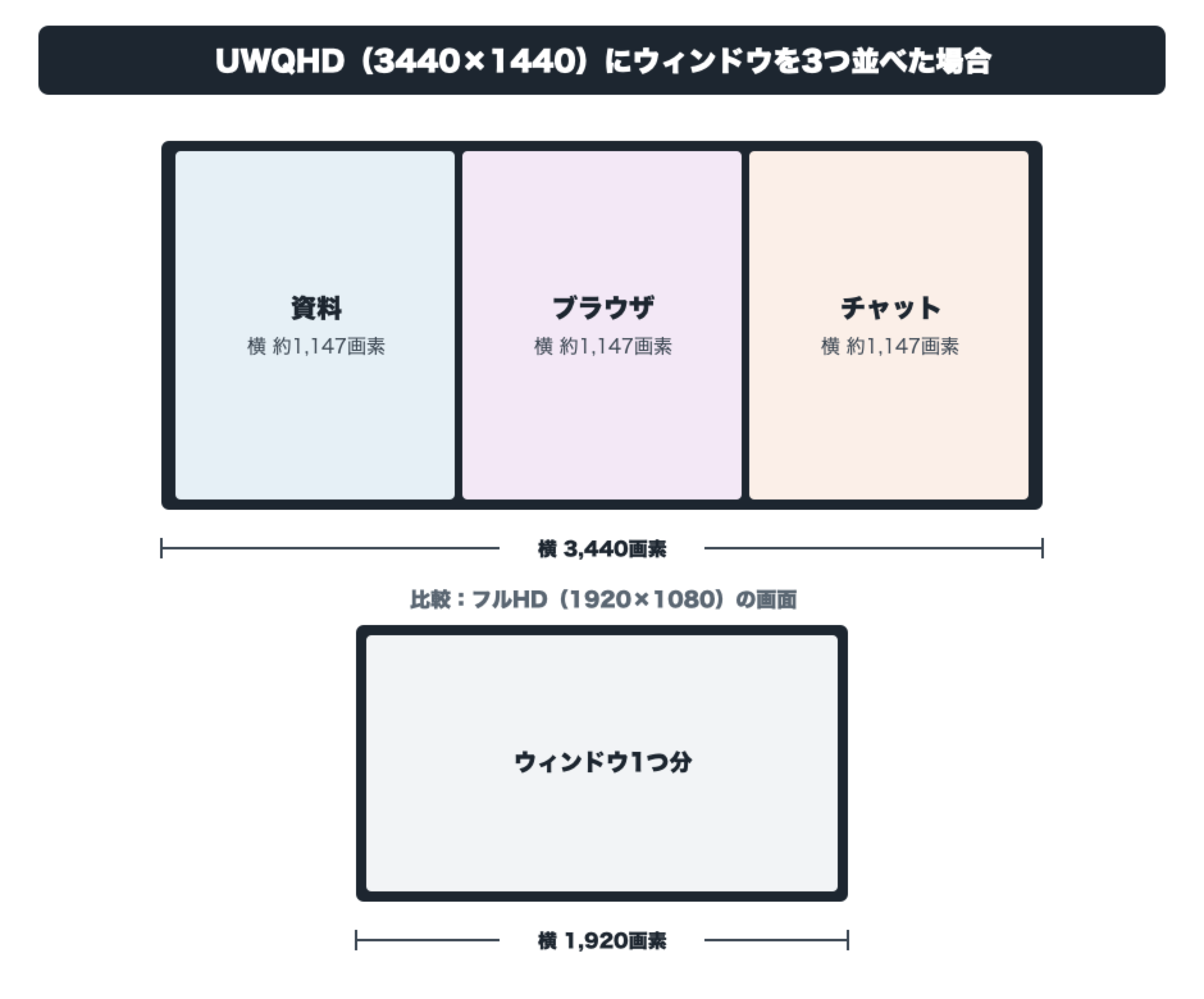
Windowsには、ウィンドウを画面の左右や四隅にそろえて並べる「スナップ」機能があり、画面の左右半分や4分の1の大きさにウィンドウを収められます。解像度がUWQHD(3440×1440)の画面にウィンドウを3つ並べると、1つあたりの横幅は約1,147画素で、フルHD(1920×1080)の画面の横幅(1,920画素)の約6割にあたります(計算値)。
【参考】Microsoft Corporation|「ウィンドウのスナップ」(画面の左右・4分の1に並べる機能)
Web会議の画面を見ながら資料を開く、動画編集で横に長いタイムラインを表示するといった、横方向に情報を並べる作業ほど、ウルトラワイドの広さを活かしやすくなります。
デュアルモニターとの違い
画面を横に広げる方法には、16:9のモニターを2台並べるデュアルモニターもあります。27インチを2台並べた横幅は約119.6cmで、34インチのウルトラワイド(約79.7cm)より広くなります(いずれも平面換算の計算値)。違いは次の3点です。
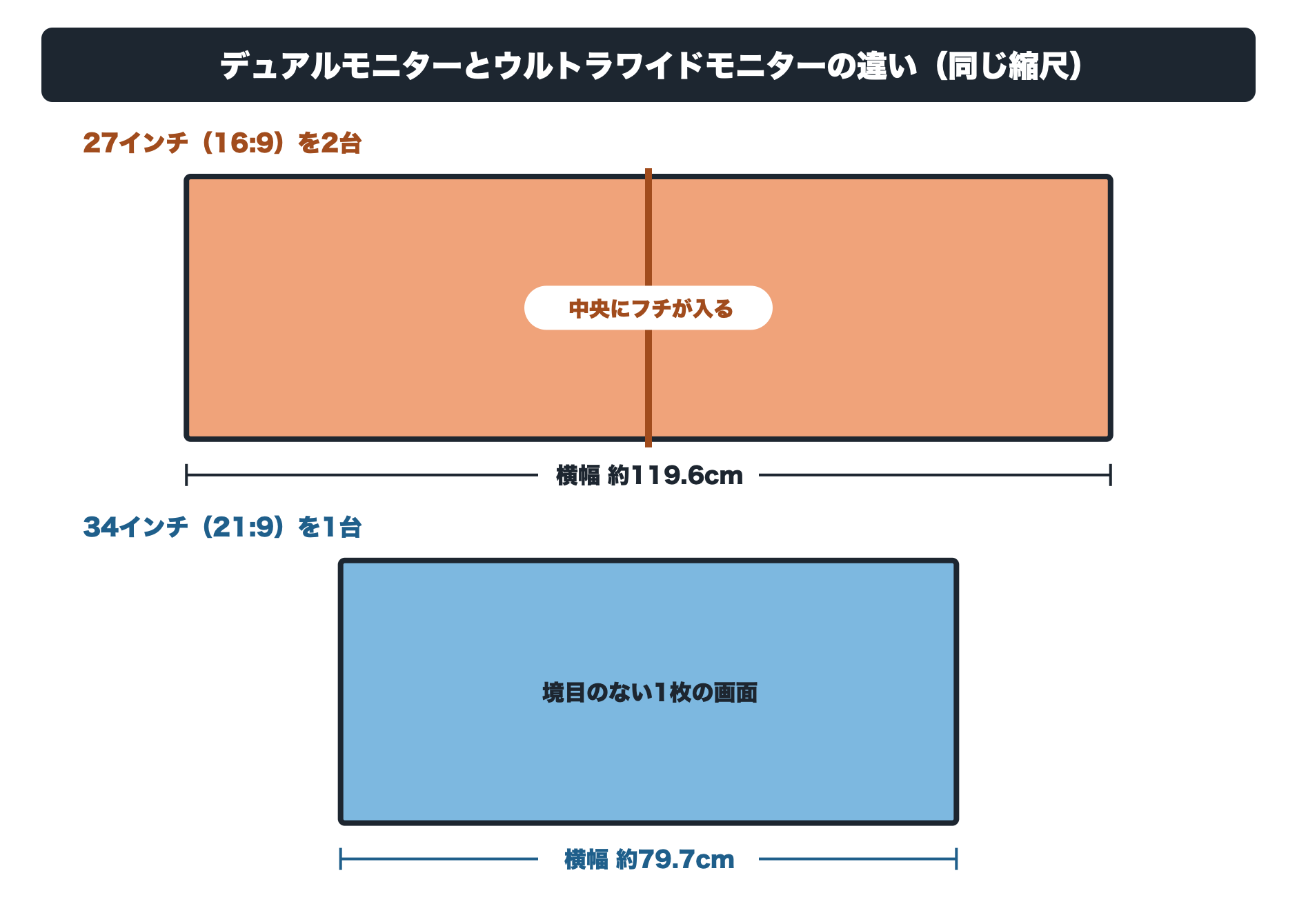
- ゲーム画面:デュアルモニターは画面の中央にフチが入るため、1つのゲームを2画面にまたがって表示すると、視線の正面に境目がきます。ウルトラワイドは1枚の画面なので境目がありません
- 作業との両立:デュアルモニターは、片方でゲーム、もう片方で攻略サイトや配信画面を開くといった使い分けがしやすい構成です
- 配線と机の上:デュアルモニターは2台分の電源と映像のケーブルが必要です。ウルトラワイドは1台分で済み、USB Type-Cでの給電に対応したモデルなら、ノートPCとの接続もケーブル1本にまとめられます
1つのゲームを広い画面で遊ぶことや、机の上をすっきりさせることが目的なら、境目のないウルトラワイドが向いています。
ウルトラワイドモニターの選び方
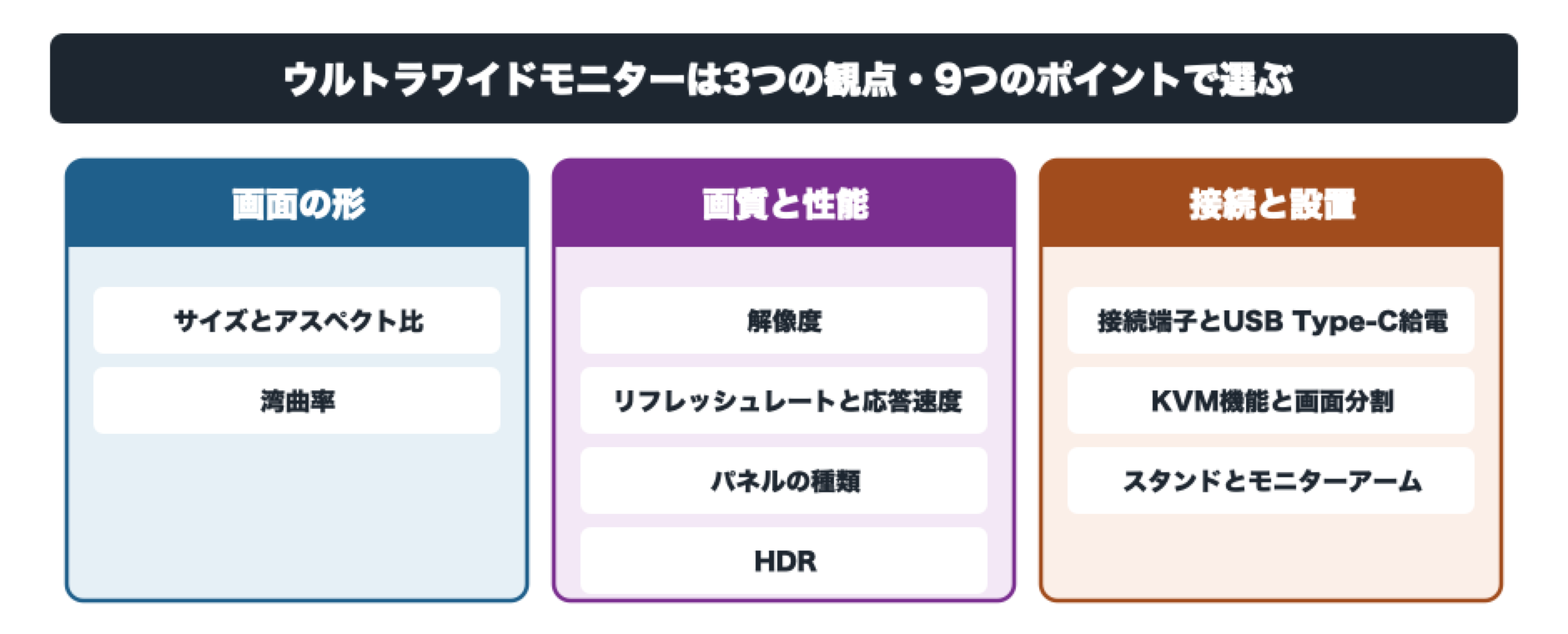
ウルトラワイドモニターは、次の3つの観点で選ぶと迷いにくくなります。本章では、9つのポイントを順に解説します。
- 画面の形:サイズとアスペクト比、湾曲率
- 画質と性能:解像度、リフレッシュレートと応答速度、パネルの種類、HDR
- 接続と設置:接続端子とUSB Type-C給電、KVM機能と画面分割、スタンドとモニターアーム
この章で出てくる主な用語を、先に表にまとめます。詳しくは各項目で解説します。
横にスクロールできます →
| 用語 | 意味 | 選ぶときに 見るポイント |
|---|---|---|
| アスペクト比 | 画面の横と縦の長さの比率 | 一般的なモニターは16:9、ウルトラワイドは21:9前後、さらに横長なものは32:9 |
| 湾曲率 | 曲面モニターの曲がり具合。「1500R」なら半径1,500mmの円のカーブ | 数字が小さいほどカーブが強く、画面の両端が手前に来る |
| 解像度 | 画面を構成する点(画素)が横と縦にいくつ並んでいるか。画面の実際の大きさとは別の数値 | 数字が大きいほどきめ細かいが、グラフィックボードの負担も大きくなる |
| リフレッシュレート | モニターが1秒間に画面を描き替える回数(単位はHz) | 数字が大きいほど映像が滑らか。端子によって上限が変わる製品もある |
| 応答速度 | 画素の色が切り替わるまでの時間 | メーカーによって測り方が違うため、数値の単純比較はできない |
| パネル | モニターの中で映像を表示している板の部分。VA・IPS・有機ELなどがある | 暗い場面の見え方を重視するならVAか有機EL |
| HDR | 明るい部分と暗い部分の差を大きく表現する映像の仕組み | VESAの認証「DisplayHDR」の有無と種類 |
| USB Type-C給電 | USB Type-Cのケーブル1本で、映像の入力と同時にノートPCを充電する機能 | 給電できる電力(W)が、ノートPCの充電に足りるか |
| KVM機能 | 1組のキーボードとマウスで、モニターにつないだ2台のPCの操作を切り替える機能 | 仕事用とゲーム用など、2台のPCを使い分けるなら便利 |
| PBP・PIP | 1つの画面に2台のPCの映像を並べたり(PBP)、小さく重ねたり(PIP)して表示する機能 | 2台のPCの画面を同時に見たいかどうか |
| VESA規格 | モニター背面にあるネジ穴の間隔の規格 | モニターアームを使う場合に、アーム側の対応規格と合わせる |
画面の形
画面の形は、置き場所と見え方を決める最初の条件です。ここでは、サイズとアスペクト比、湾曲率の2つを解説します。
サイズとアスペクト比
16:9のモニターから初めて乗り換えるなら、34インチが扱いやすいサイズです。45インチ以上は、机の広さに余裕があり、より大きな画面で遊びたい場合の選択肢になります。
ウルトラワイドモニターの大きさは、画面サイズ(インチ)とアスペクト比の組み合わせで決まります。アスペクト比とは、画面の横と縦の長さの比率のことで、一般的なモニターは横16:縦9、ウルトラワイドは横21:縦9前後、さらに横長なものは横32:縦9です。下の図のとおり、27インチの16:9、34インチの21:9、49インチの32:9は、画面の高さがほぼ同じで、横幅だけが違います。
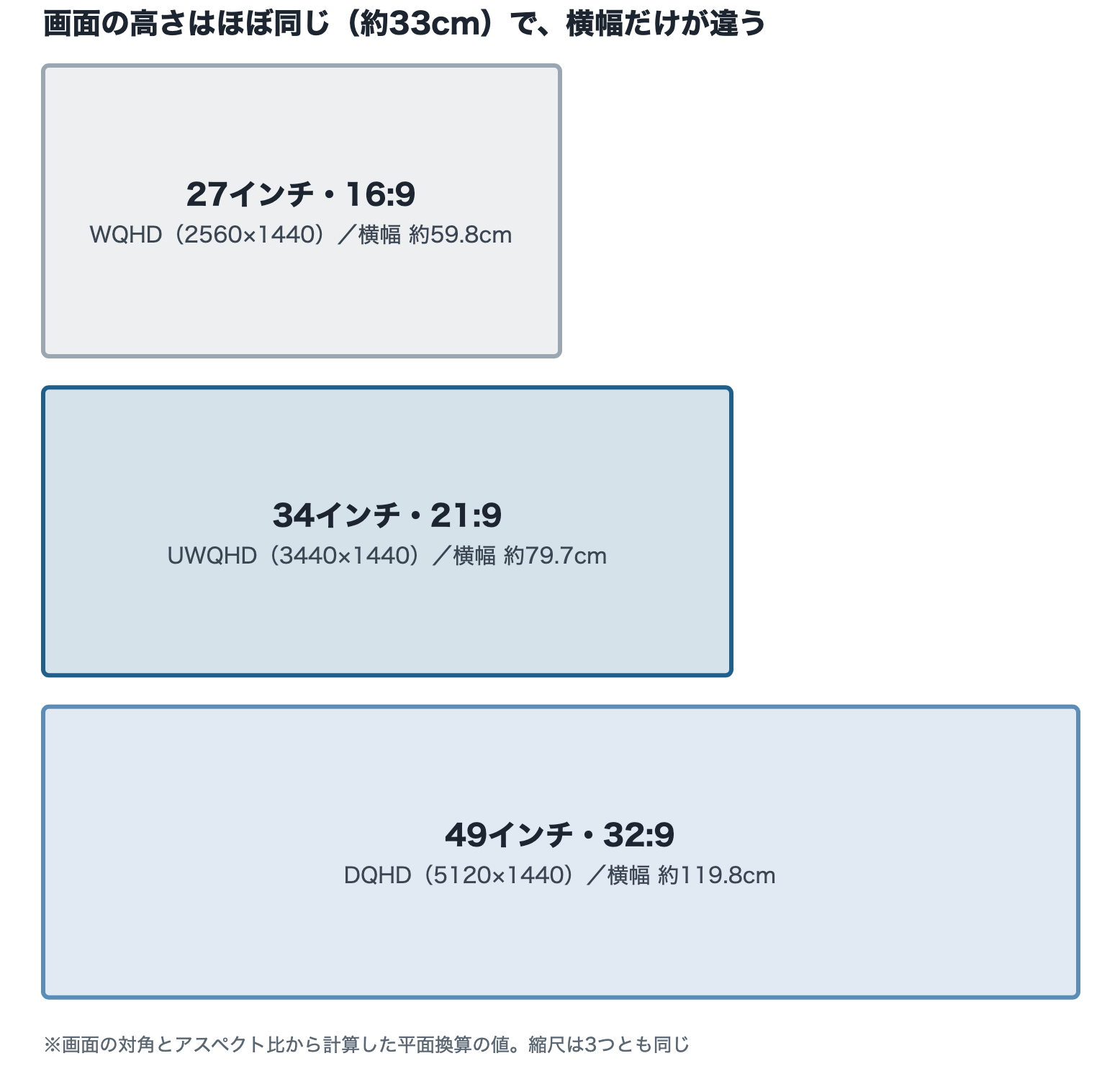
サイズごとの横幅と向いている人をまとめると、次のとおりです。表の「解像度」は画面のきめ細かさを表す画素(点)の数で、画面の実際の大きさを表す「画面の横幅」とは別の数値です。解像度の詳しい見方は、次の「画質と性能」で解説します。
横にスクロールできます →
| 画面サイズ | アスペクト比 | 解像度 | 画面 の横幅 | 向いている人 |
|---|---|---|---|---|
| 27インチ(比較用) | 16:9 | WQHD(2560×1440) | 約59.8cm | 一般的なゲーミングモニターのサイズ |
| 34インチ | 21:9 | UWQHD(3440×1440) | 約79.7cm | 初めてウルトラワイドを使う人。首を大きく振らずに画面全体を見渡したい人 |
| 44.5インチ | 21:9前後 | 5K2K(5120×2160) | 約104.1cm | 机が広く、大画面と高い解像度の両方がほしい人 |
| 49インチ | 32:9 | DQHD(5120×1440) | 約119.8cm | 27インチ2台分の横幅で、視界を画面で埋めたい人 |
34インチでも、27インチから横に約20cm広がります。まずは34インチで横長の画面に慣れ、さらに広さがほしくなったら45インチ以上を検討する、という順番が失敗しにくい選び方です。
湾曲率
湾曲率は、曲面モニターの曲がり具合を表す数値です。「1500R」のように表記され、数字は画面のカーブを円の一部とみなしたときの半径をミリメートルで表します。1500Rなら半径1,500mmで、数字が小さいほどカーブが強くなります。
【参考】GIGABYTE Technology(AORUS)|「曲面ゲーミングディスプレイについて知っておきたい7つのこと」(湾曲率の定義)
本記事で紹介するモデルでは、ゲーム向けのモデルが800R・1500R・1800R、仕事と兼用したい人向けのモデルが1900R・2500R・3800Rです。34インチ(画面の横幅約80cm)で比べると、画面の中央に対して両端が手前に来る距離は、3800Rで約2.1cm、1800Rで約4.5cm、1500Rで約5.4cm、800Rで約10.6cmです(曲率半径と横幅から計算した値)。
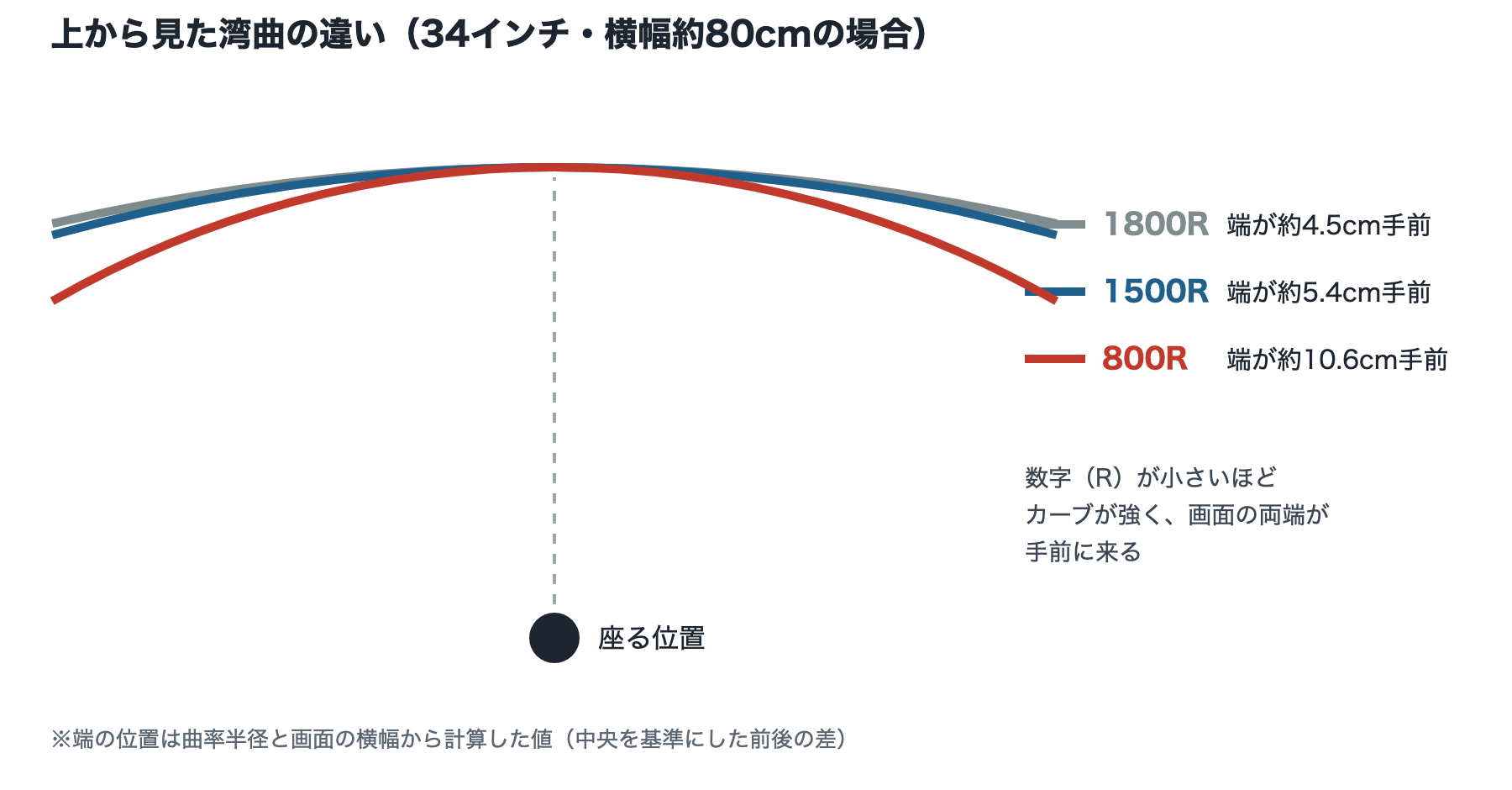
カーブが強いほど画面の両端が目に近づき、包まれる感覚が強くなります。横幅の広いウルトラワイドでは、画面の端まで視線を移しやすくなる点も湾曲型を選ぶ理由です。ゲームの没入感を求めるならカーブの強いモデル、表や資料など平らな画面に近い見え方を求めるなら、3800Rのようなゆるやかなカーブのモデルが選択肢になります。
画質と性能
画質と性能は、ゲームの見た目と動きの滑らかさを左右します。ここでは、解像度、リフレッシュレートと応答速度、パネルの種類、HDRの4つを解説します。
解像度と必要なグラフィックボードの目安
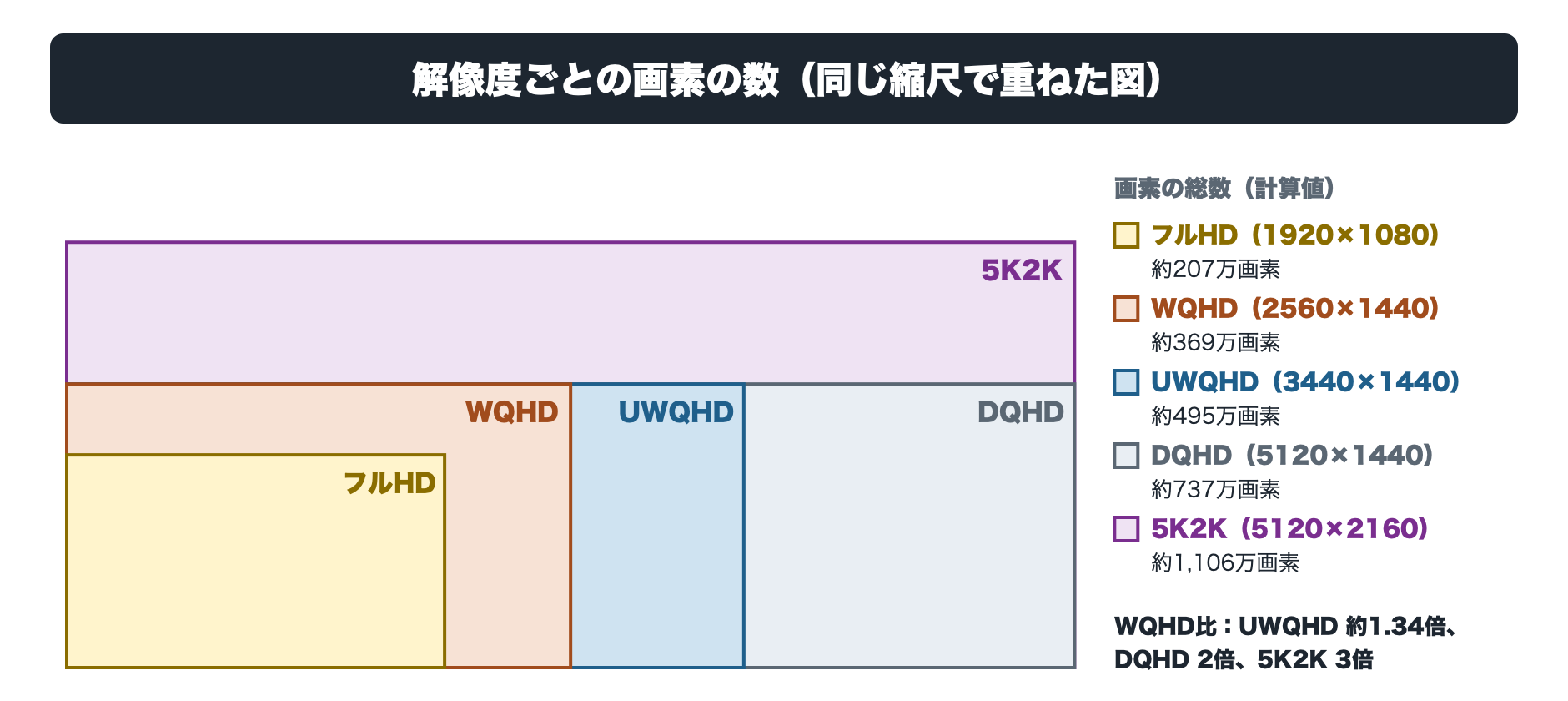
解像度は、画面を構成する点(画素)が横と縦にいくつ並んでいるかを表す数値です。「3440×1440」なら、横に3440個、縦に1440個の画素が並んでいます。画面の実際の大きさ(インチやcm)ではなく、画面のきめ細かさを表す数値で、同じ解像度でも画面が大きいほど1つ1つの点は大きくなります。製品ページでは、この数値に「UWQHD」のような呼び名が併記されることが多く、呼び名と数値は次のように対応しています。
横にスクロールできます →
| 呼び名 | 解像度 (横×縦の画素数) | アスペクト比 | 画素 の総数 | WQHD との比較 |
|---|---|---|---|---|
| WQHD(比較用) | 2560×1440 | 16:9 | 約369万 | 1倍 |
| UWFHD | 2560×1080 | 21:9前後 | 約276万 | 約0.75倍 |
| UWQHD | 3440×1440 | 21:9前後 | 約495万 | 約1.34倍 |
| DQHD | 5120×1440 | 32:9 | 約737万 | 2倍 |
| 5K2K | 5120×2160 | 21:9前後 | 約1,106万 | 3倍 |
解像度が上がるほど、グラフィックボードが1コマごとに描く画素の数が増えます。表のとおり、WQHD(2560×1440・約369万画素)と比べて、UWQHD(3440×1440・約495万画素)は約1.34倍、5K2K(5120×2160・約1,106万画素)は3倍の画素を描くことになります。
今のPCでWQHD(2560×1440)のゲームを快適に遊べているなら、UWQHD(3440×1440)では負担が約1.34倍になる、と考えるのが1つの目安です。フルHD(1920×1080・約207万画素)からUWQHD(3440×1440・約495万画素)への乗り換えでは描く量が約2.39倍になるため、ゲーム内の画質設定を下げるか、グラフィックボードの買い替えも視野に入れて検討しましょう。
ここで説明したグラフィックボードの負担は、主に3Dのゲームを高いフレームレートで遊ぶ場合の話です。表計算や資料作り、動画視聴が中心であれば、解像度を選ぶときにグラフィックボードの性能を基準にする必要はありません。
リフレッシュレートと応答速度
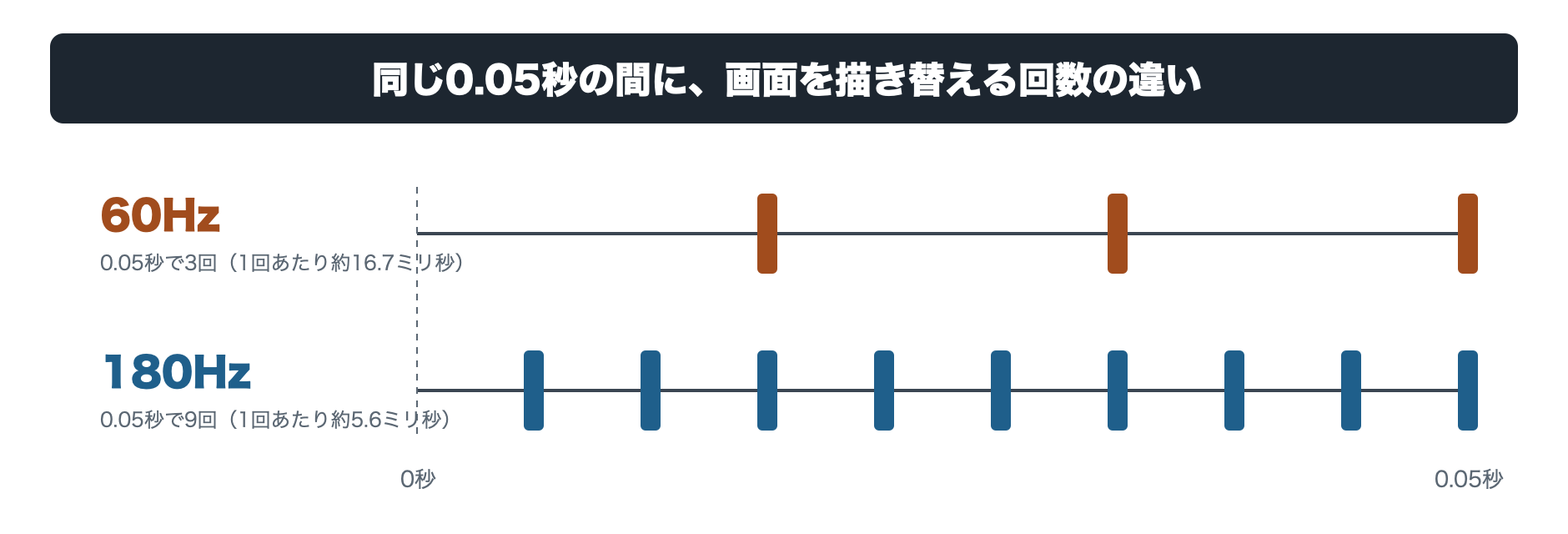
リフレッシュレートは、モニターが1秒間に画面を描き替える回数で、単位はHzです。60Hzのモニターは1秒に60回、180Hzなら180回描き替えるため、カメラを振ったときの映像がより滑らかに見えます。
応答速度は、画素の色が切り替わるまでの時間です。本記事で紹介するVAパネルのモデルは公称0.4〜5ms、有機ELのモデルは公称0.03msです。ただし、メーカーによって測り方が異なるため、数値をそのまま横並びで比べることはできません。
対戦で勝つことよりも景色や物語を楽しみたい場合、リフレッシュレートは最大値を追うより、グラフィックボードがその解像度で出せるフレームレートに見合った範囲で選ぶ方が無駄がありません。本記事で紹介するゲーム向けのモデルは、いずれも144Hz以上に対応しています。仕事と兼用したい人向けのモデルは100〜120Hzで、表計算や資料作りが中心なら十分に滑らかに表示できます。
パネルの種類
ゲームの暗い場面の見え方を重視するなら、VAか有機ELのパネルを選ぶのがおすすめです。もう1つの主要なパネルであるIPSは、斜めから見ても色が変わりにくい一方で黒の表現が苦手なため、ゲームに加えて写真や動画の編集もする人に向いています。
パネルとは、モニターの中で実際に映像を表示している板の部分です。ゲーム用のウルトラワイドモニターで使われているパネルは、大きく分けて液晶(VA・IPS)と有機ELの2種類があり、光り方の仕組みが違います。
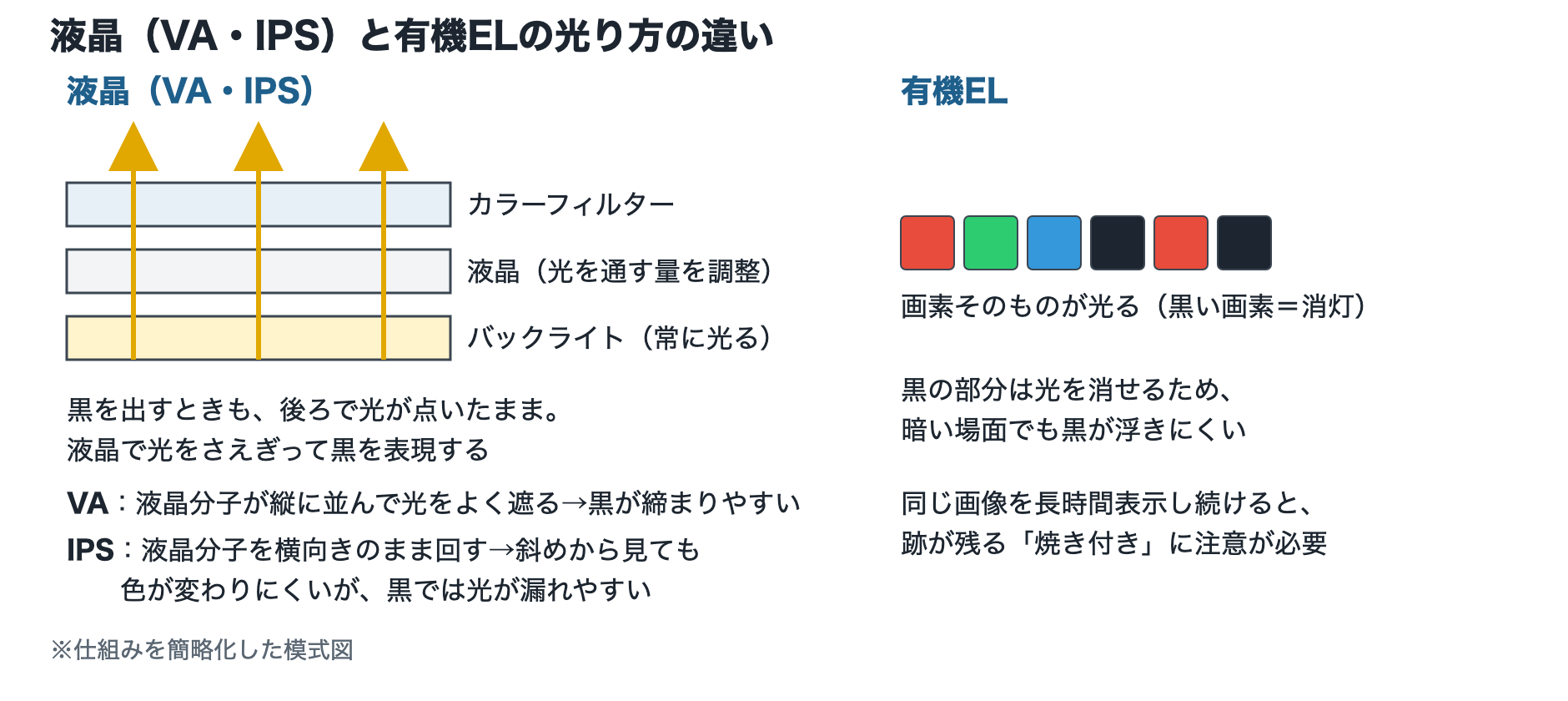
液晶は、画面の後ろにあるバックライトが常に光っていて、その光を液晶分子で通したりさえぎったりして明るさを調整します。黒を表示するときは、光をさえぎって表現します。VAとIPSは、この液晶分子の動かし方が違います。
- VA:電圧をかけていないとき液晶分子が縦に並び、バックライトの光をほぼ完全にさえぎれます。そのため黒を表現しやすく、明るい部分と暗い部分の差(コントラスト)を大きくしやすいのが特長です。一方で、斜めから見ると明るさや色が変わりやすい弱点があります
- IPS:液晶分子を横に寝かせたまま回転させて光を調整するため、斜めから見ても明るさや色が変わりにくいのが特長です。一方で、黒を表示しているときもバックライトの光が漏れやすく、黒が締まりにくい弱点があります
【参考】EIZO株式会社|「TN?VA?IPS?──液晶パネル駆動方式の仕組みと特徴を知ろう」(VA方式・IPS方式の仕組み)
有機ELは、液晶とは仕組みが異なり、画素そのものが光ります。黒い部分は画素の光を消して表現できるため、暗い場面でも黒が浮きません。応答速度も公称0.03msと速い一方、同じ画像を長時間表示し続けると跡が残る「焼き付き」への対策が必要です。
3つのパネルの違いをまとめると、次のとおりです。
横にスクロールできます →
| パネル | 黒の表現 | 斜めから見た ときの色 | 注意点 | 向いている人 |
|---|---|---|---|---|
| VA(液晶) | 得意 | 変わりやすい | 視野角が狭い | 暗い場面の多いゲームを、正面に座って遊ぶ人 |
| IPS(液晶) | 苦手 | 変わりにくい | 黒が浮きやすい | ゲームに加えて、写真や動画の編集もする人 |
| 有機EL | 最も得意 | 製品仕様で確認 | 焼き付き | 黒の表現と応答速度に最もこだわりたい人 |
ウルトラワイドモニターは、湾曲した画面の正面に座って遊ぶ使い方が基本です。斜めから画面を見る場面が少ないため、IPSの「斜めから見ても色が変わりにくい」強みは活きにくく、反対にVAの弱点も目立ちにくくなります。このため本記事では、暗い場面の見え方を重視するゲーム用途に合わせて、VAと有機ELのモデルを中心に紹介しています。
画面表面には、光沢(グレア)と非光沢(ノングレア)の仕上げがあります。部屋の照明や窓の映り込みが気になる環境なら、購入前に製品仕様で表面処理を確認しておきましょう。焼き付きの対策は、後半の「有機ELの焼き付き対策」で解説します。
HDRと色の表現
HDRは、明るい部分と暗い部分の差を大きく表現する映像の仕組みです。夕日の差し込む洞窟のように、明暗の差が大きい場面で効果が分かりやすくなります。
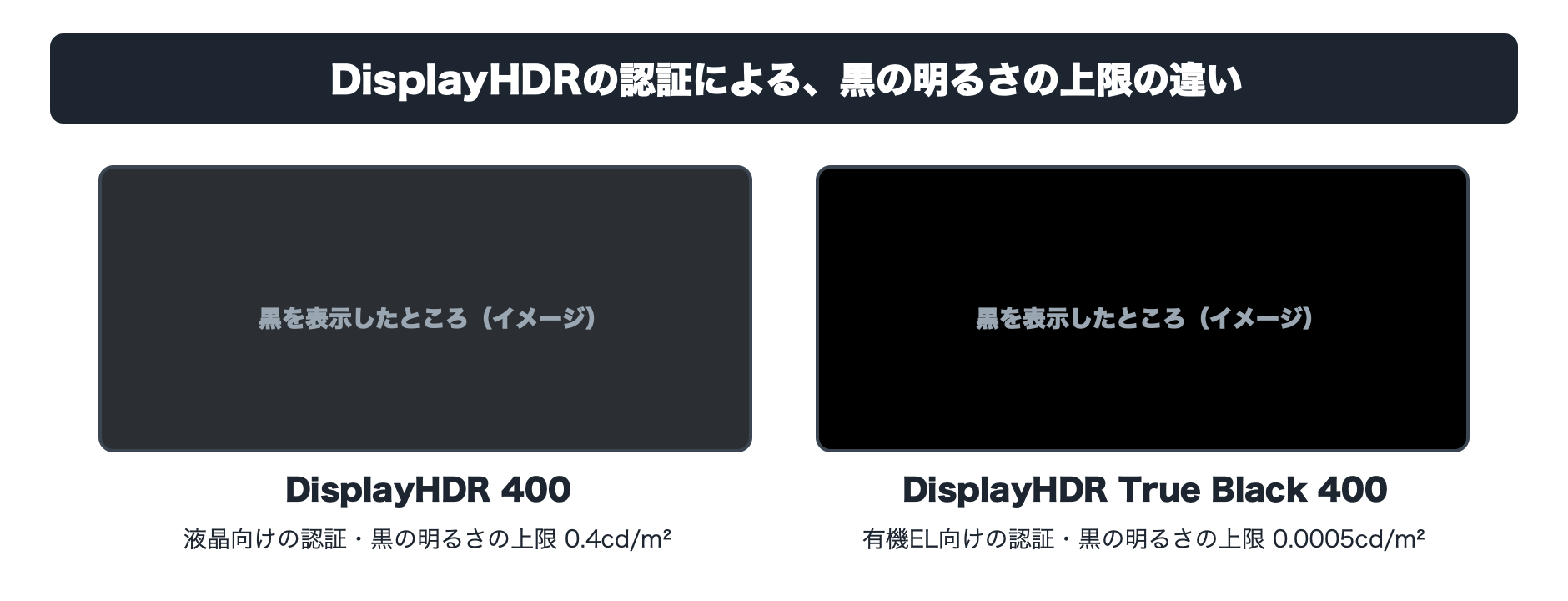
HDR性能の目安になるのが、業界団体VESAの認証「DisplayHDR」です。液晶向けのDisplayHDR 400と、有機EL向けのDisplayHDR True Black 400では、黒の表現の基準が大きく違います。黒を表示したときの明るさの上限は、DisplayHDR 400が0.4cd/m²、True Black 400は0.0005cd/m²です。
【参考】VESA(Video Electronics Standards Association)|「DisplayHDR Performance Criteria」(黒レベルの基準値)
製品によっては「HDR対応」「HDR400」とだけ書かれ、VESAの認証を取得しているかが明記されていないものもあります。暗い場面の多いゲームで黒の締まりを重視するなら、「DisplayHDR True Black」の認証を取得した有機ELモデルが候補になります。
接続と設置
性能が足りていても、つなぎ方や置き方を誤ると実力を出し切れません。ここでは、接続端子とUSB Type-C給電、KVM機能と画面分割、スタンドとモニターアームの3つを解説します。
接続端子とUSB Type-C給電
PCとの接続には、DisplayPortかHDMIを使います。注意したいのは、接続する端子によって最大リフレッシュレートが変わる製品があることです。本記事で紹介するモデルでは、Philips Evnia 34M2C3500L/11・MSI MAG 342CQR E2・ASUS TUF Gaming VG34VQL3AがHDMI接続では100Hzまで、LG UltraGear 34G600A-BはHDMI接続では85Hzまで、Dell UltraSharp U3425WEはHDMI接続では100Hzまでとなっています。高いリフレッシュレートで使うなら、DisplayPortでつなぐのが確実です。
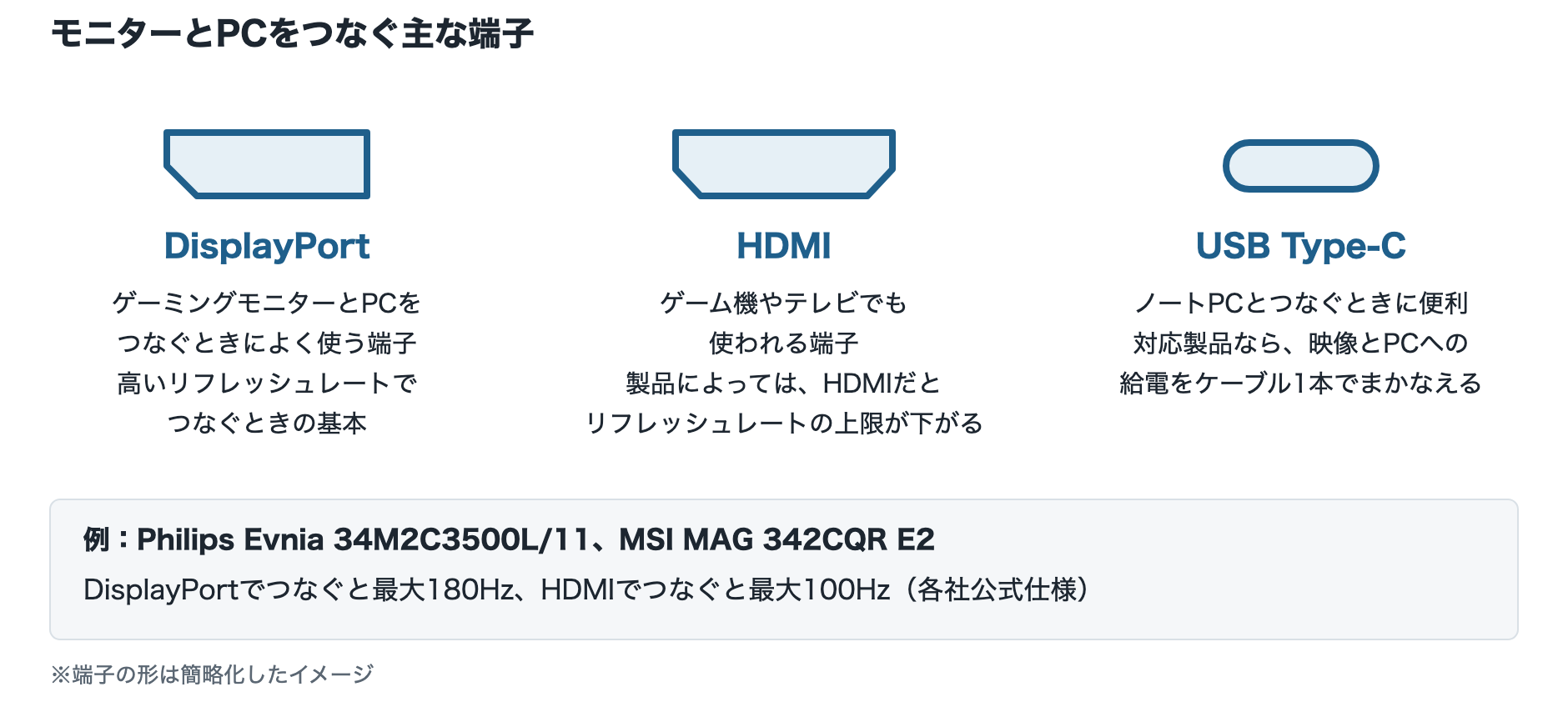
ノートPCとつなぐ場合は、USB Type-Cで映像の入力とノートPCへの給電を1本でまかなえる製品が便利です。給電できる電力は製品によって異なり、本記事のモデルでは次のとおりです(各メーカーの公式仕様)。
- 140W:Dell UltraSharp U4025QW
- 95〜98W:MSI MPG 341CQR QD-OLED X36(98W)、LG 34U650A-B(96W)、iiyama G-MASTER GCB3486WQSCP-B1J(95W)
- 90W:Dell UltraSharp U3425WE、Dell Alienware AW3926QW、LG UltraGear 45GX950A-B、ASUS ROG Swift OLED PG49WCD
- 65W:LG UltraGear 39GX90SB-W
ノートPC側のUSB Type-Cの端子が映像出力に対応しているかは、PCの仕様で確認しておきましょう。
KVM機能と画面分割
仕事用のノートPCと自宅のデスクトップPCを同じ机で使うと、キーボードとマウスが2組並び、机の上が狭くなります。KVM機能は、モニターにつないだ1組のキーボードとマウスで、2台のPCの操作を切り替えられる機能です。KVMは、キーボード(Keyboard)・映像(Video)・マウス(Mouse)の頭文字です。
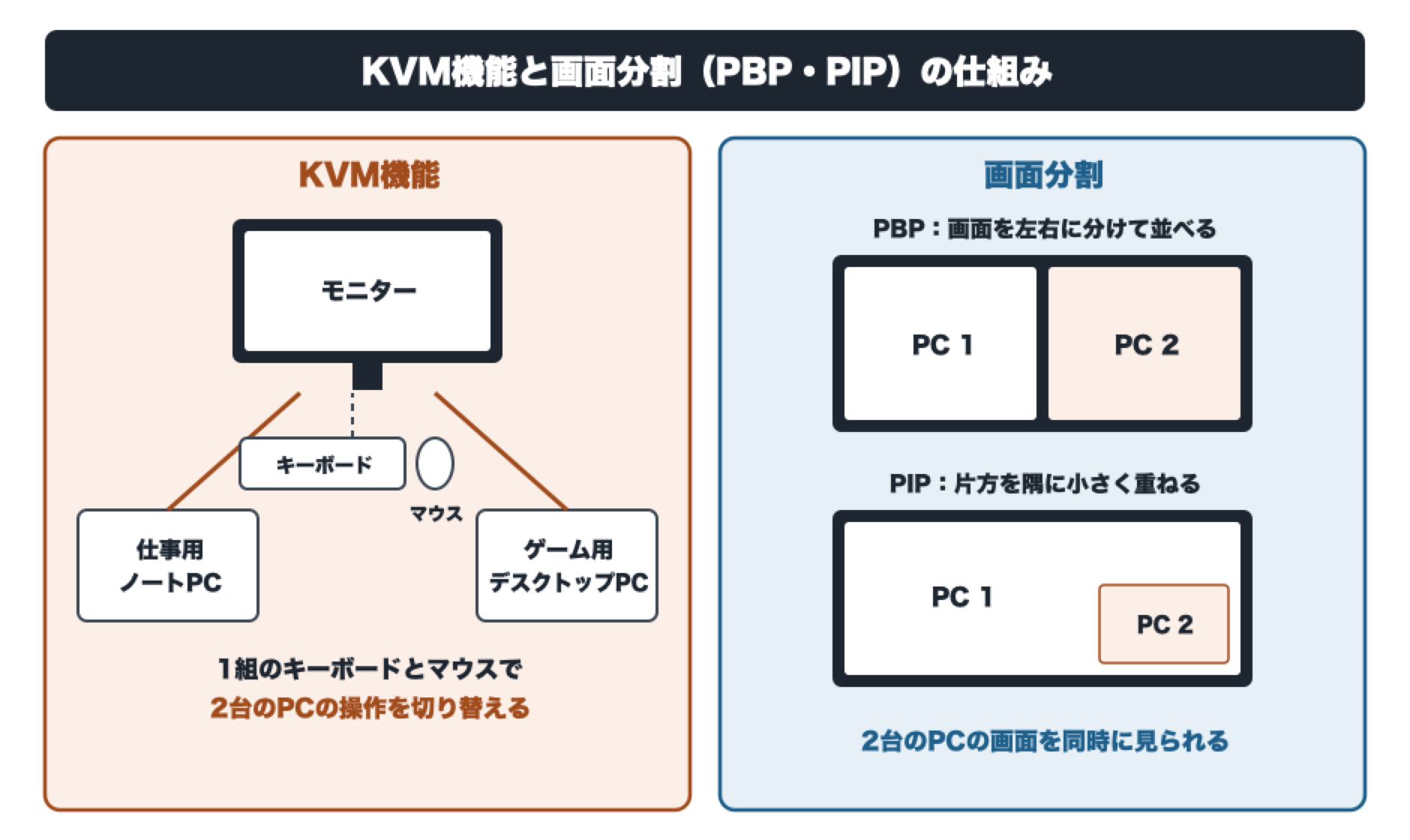
2台のPCの画面を同時に見たい場合は、画面分割の機能も役立ちます。
- PBP(ピクチャー・バイ・ピクチャー):1つの画面を左右に分け、2台のPCの映像を並べて表示する
- PIP(ピクチャー・イン・ピクチャー):片方のPCの映像を、もう片方の画面の隅に小さく重ねて表示する
本記事で紹介するモデルでは、仕事と兼用したい人向けの3製品(LG 34U650A-B、Dell UltraSharp U3425WE、Dell UltraSharp U4025QW)が、KVM機能とPBP・PIPの両方を公式仕様に記載しています。ゲーム向けのモデルでは、iiyama G-MASTER GCB3486WQSCP-B1JとMSI MPG 341CQR QD-OLED X36がKVM機能を備えています。
スタンドとモニターアーム
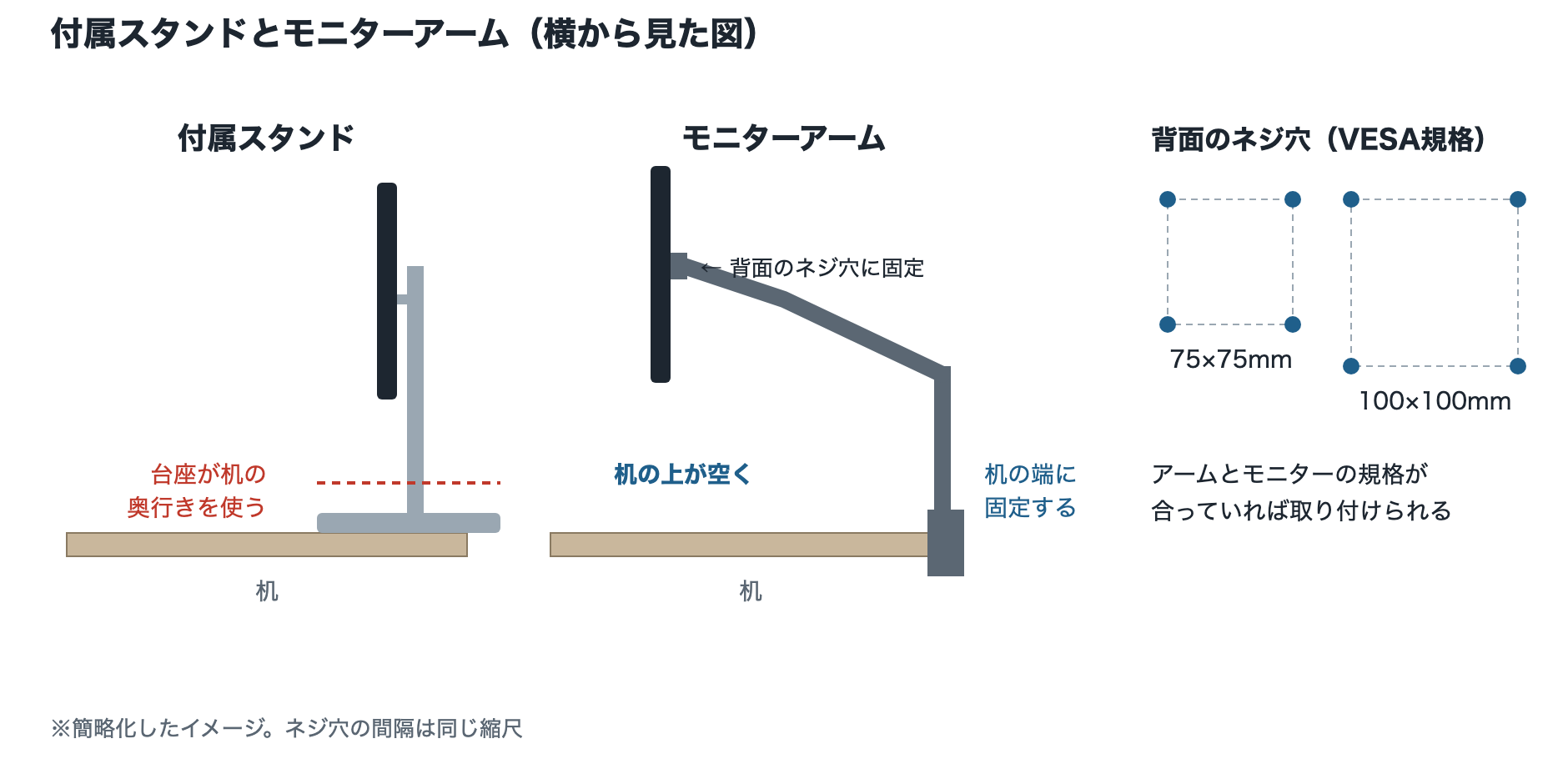
34インチのウルトラワイドモニターは画面部分だけで横幅が約80cmあるため、まず机の横幅に収まるかを確認します。そのうえで、スタンドの調整機能に注目しましょう。たとえば、Xiaomi G34WQi 2026は高さを120mmの範囲で調整でき、左右に35°ずつ向きを変えられます。一方、Philips Evnia 34M2C3500L/11の公式仕様に記載されている調整機能は、上下の角度(チルト)のみです。
付属スタンドの調整範囲が足りない場合や、机の奥行きを空けたい場合は、モニターアームを使う方法があります。アームを取り付けるには、モニター背面のネジ穴の規格(VESA規格)が合っている必要があります。本記事のモデルは75×75mmか100×100mmのいずれかに対応しているため、アームの対応規格と対応重量を、モニターの仕様と照らし合わせてから選びましょう。
ウルトラワイドモニターのおすすめ
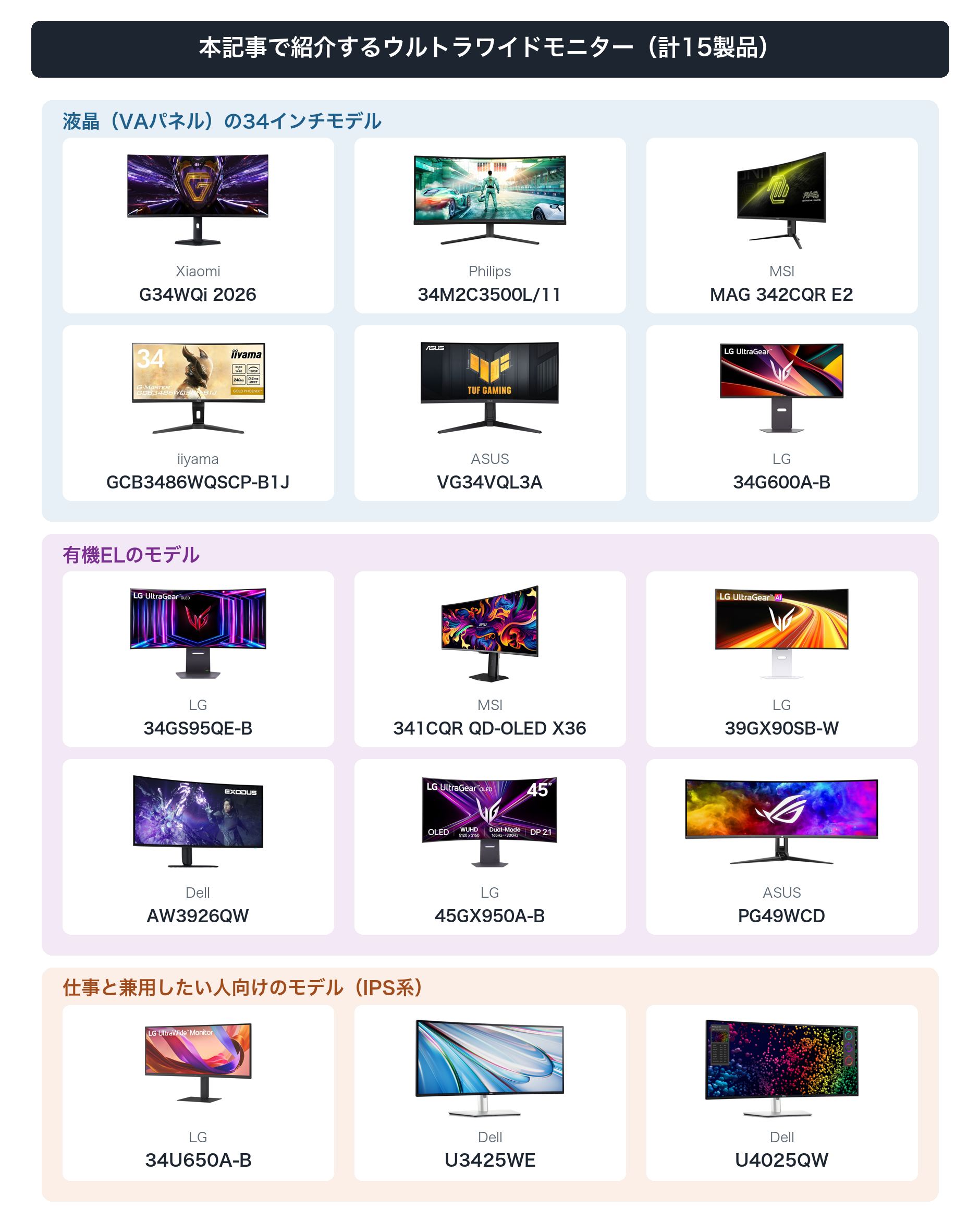
ここからは、ウルトラワイドモニターを、パネルの種類と使い方で3つに分けて紹介します。紹介する製品は計15製品です。
- VAパネルの34インチモデル:まずは液晶で、横長の画面の広さを試したい方向け
- 有機ELで画質を優先するモデル:黒の表現と応答速度にこだわりたい方向け
- 仕事と兼用したい人向けのモデル:ノートPCとの接続や、2台のPCの切り替えを重視したい方向け
価格と在庫は日々変動するため、最新の情報は各製品の販売ページでご確認ください。
VAパネルの34インチモデル
ウルトラワイドを初めて試す方に向けて、34インチ・UWQHD(3440×1440)・湾曲型の基準を満たすVAパネルのモデルを6製品紹介します。最大リフレッシュレートは160〜240Hzで、違いはリフレッシュレート、スタンドの調整機能、端子の構成に表れます。
Xiaomi 曲面ゲーミングモニター G34WQi 2026
付属のスタンドだけで、目線の高さまでしっかり合わせたい方に向くモデルです。34インチ・UWQHD(3440×1440)・最大180Hzの基本性能を備えています。高さ120mmの範囲で上下に動かせ、左右にも35°ずつ向きを変えられるため、付属スタンドのまま目線の高さに合わせやすい点が特長です。一方で、USB Type-Cの端子はないため、ノートPCを1本のケーブルでつなぎたい方には向きません。
| 画面サイズ・解像度 | 34インチ・UWQHD(3440×1440) |
| 最大リフレッシュレート | 180Hz |
| パネル・湾曲率 | VA・1500R |
| HDR | HDR400(VESA認証の明記なし) |
| 主な端子 | DisplayPort 1.4×2、HDMI 2.0×2 |
| VESA規格 | 75×75mm |
【参考】小米技術日本株式会社|「Xiaomi 曲面ゲーミングモニター G34WQi 2026」仕様(解像度・スタンド調整範囲)
購入した人の口コミ
- FF14ではフィールドの奥まで見渡せ、範囲攻撃も把握しやすくなった
- 1500Rの曲面と21:9の横長画面で、ゲームの没入感がぐっと高まる
- 大手メーカーの製品なのに手頃な値段で、初めてのUWQHDにおすすめ
※ 通販サイトなどの口コミから、製品の特長が分かるものを要約しています(2026年10月時点)
Philips Evnia 34M2C3500L/11
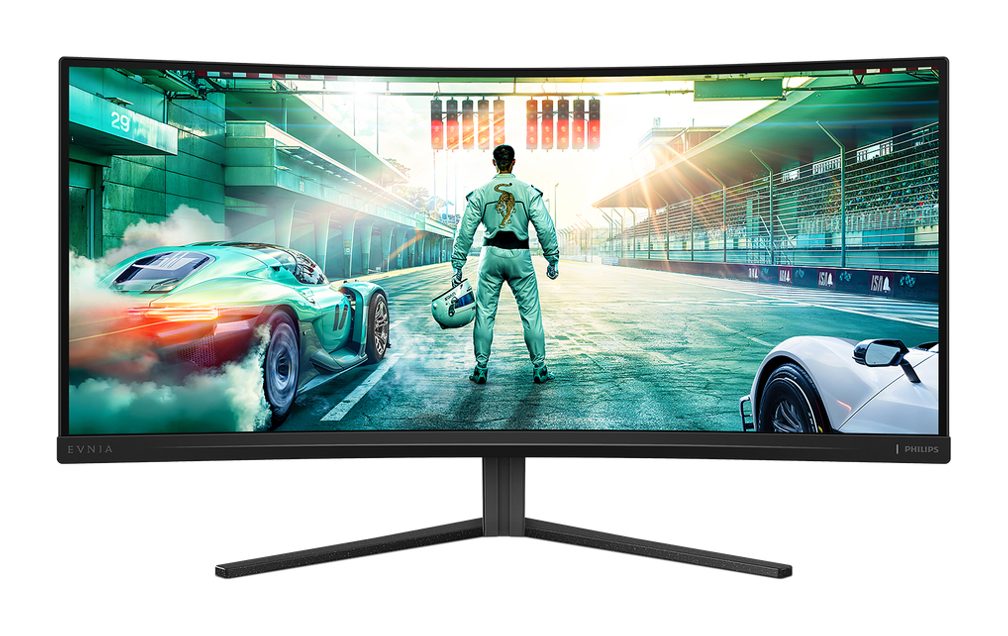
モニターアームと組み合わせて使う予定の方に向くモデルです。応答速度を高めた「高速VA」パネルを採用し、公称の応答速度は1ms(GTG)です。背面は100×100mmのVESA規格に対応しています。注意したいのは、HDMI接続では最大リフレッシュレートが100Hzになる点と、公式仕様に記載されているスタンドの調整機能がチルトのみである点です。180Hzで使うにはDisplayPortで接続し、高さを合わせたい場合はモニターアームの併用を検討しましょう。
| 画面サイズ・解像度 | 34インチ・UWQHD(3440×1440) |
| 最大リフレッシュレート | 180Hz(DisplayPort)/100Hz(HDMI) |
| パネル・湾曲率 | 高速VA・1500R |
| HDR | HDR10対応 |
| 主な端子 | DisplayPort 1.4×1、HDMI 2.0×2 |
| VESA規格 | 100×100mm |
【参考】Philips(Evnia)|「34M2C3500L/11」製品仕様(端子別リフレッシュレート・スタンド)
購入した人の口コミ
- APEXでは144FPSで残像感もなく、視界いっぱいの画面で遊べる
- 約10万円の4Kモニターと並べても、見劣りしないほど画面がきれい
- 価格を考えると、初めてのウルトラワイドモニターとして選びやすい
※ 通販サイトなどの口コミから、製品の特長が分かるものを要約しています(2026年10月時点)
MSI MAG 342CQR E2
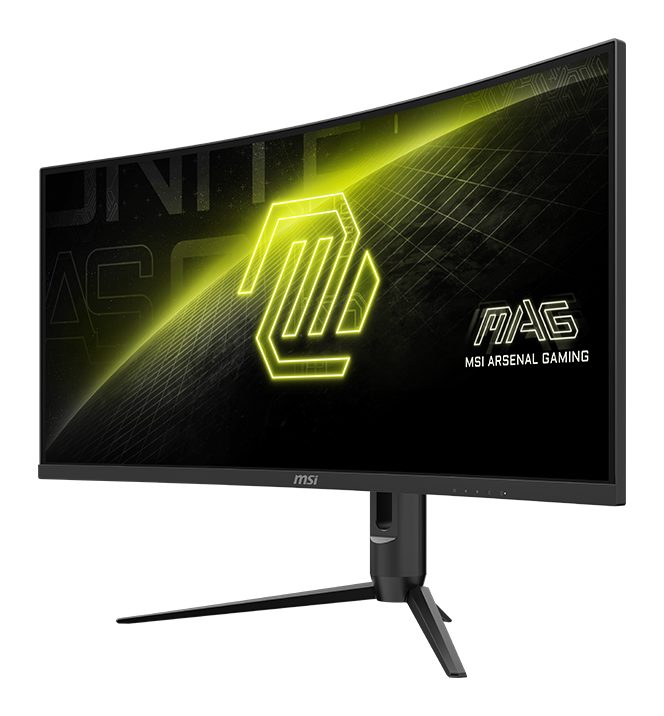
長く安心して使える保証を重視する方に向くモデルです。メーカーの国内保証は3年で、スタンドは高さ90mmの範囲での上下調整と、左右30°ずつの向き調整に対応しています。Philips Evnia 34M2C3500L/11と同じく、DisplayPort接続で180Hz、HDMI接続では100Hzまでとなるため、PCとはDisplayPortでつなぐのが前提です。
| 画面サイズ・解像度 | 34インチ・UWQHD(3440×1440) |
| 最大リフレッシュレート | 180Hz(DisplayPort)/100Hz(HDMI) |
| パネル・湾曲率 | VA・1500R |
| HDR | HDR対応(VESA認証の明記なし) |
| 主な端子 | DisplayPort 1.4a×1、HDMI 2.0b×2 |
| VESA規格 | 75×75mm |
【参考】エムエスアイコンピュータージャパン|「MAG 342CQR E2」製品データシート(リフレッシュレート・保証期間)
購入した人の口コミ
- FF14のムービーやイベントで、画面に包まれるような没入感がある
- APEXも問題なく遊べ、ウルトラワイドでも画面の端まで見やすい
- 性能と3年保証、MSIというブランドを考えれば、価格は高くない
※ 通販サイトなどの口コミから、製品の特長が分かるものを要約しています(2026年10月時点)
iiyama G-MASTER GCB3486WQSCP-B1J
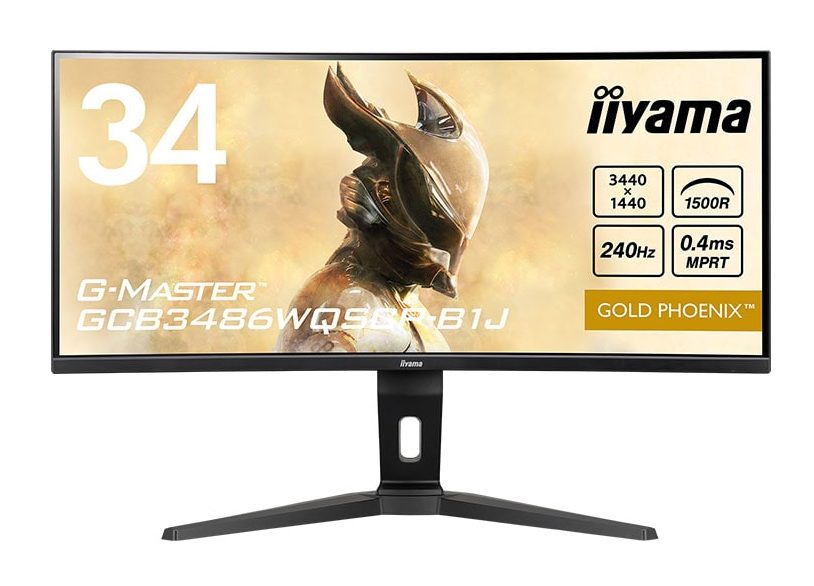
液晶のまま、動きの滑らかさを優先したい方に向くモデルです。本記事の液晶モデルで唯一、最大240Hzに対応し、HDMI・DisplayPort・USB Type-Cのどの端子でも240Hzで表示できます。USB Type-Cは最大95Wの給電に対応し、ノートPCをケーブル1本でつなげます。保証は3年で、ユーザー登録をすると5年に延びます。一方で、スタンドは高さ130mmの上下調整には対応するものの、左右に向きを変える機能はありません。
| 画面サイズ・解像度 | 34インチ・UWQHD(3440×1440) |
| 最大リフレッシュレート | 240Hz(HDMI・DisplayPort・USB Type-C) |
| パネル・湾曲率 | VA・1500R |
| HDR | 公式仕様に記載なし |
| 主な端子 | HDMI×2、DisplayPort×1、USB Type-C(給電95W)×1 |
| VESA規格 | 100×100mm |
【参考】株式会社マウスコンピューター|「G-MASTER GCB3486WQSCP-B1J」製品ページ(リフレッシュレート・保証期間)
購入した人の口コミ
- 視点を素早く振ったときのキレが増し、60Hzとは比べものにならない
- レースゲームのドライバー視点では、コーナーの先が段違いに見やすい
- 保証が3年+2年の計5年になり、長く使う前提でも手厚く安心できる
※ 通販サイトなどの口コミから、製品の特長が分かるものを要約しています(2026年10月時点)
ASUS TUF Gaming VG34VQL3A
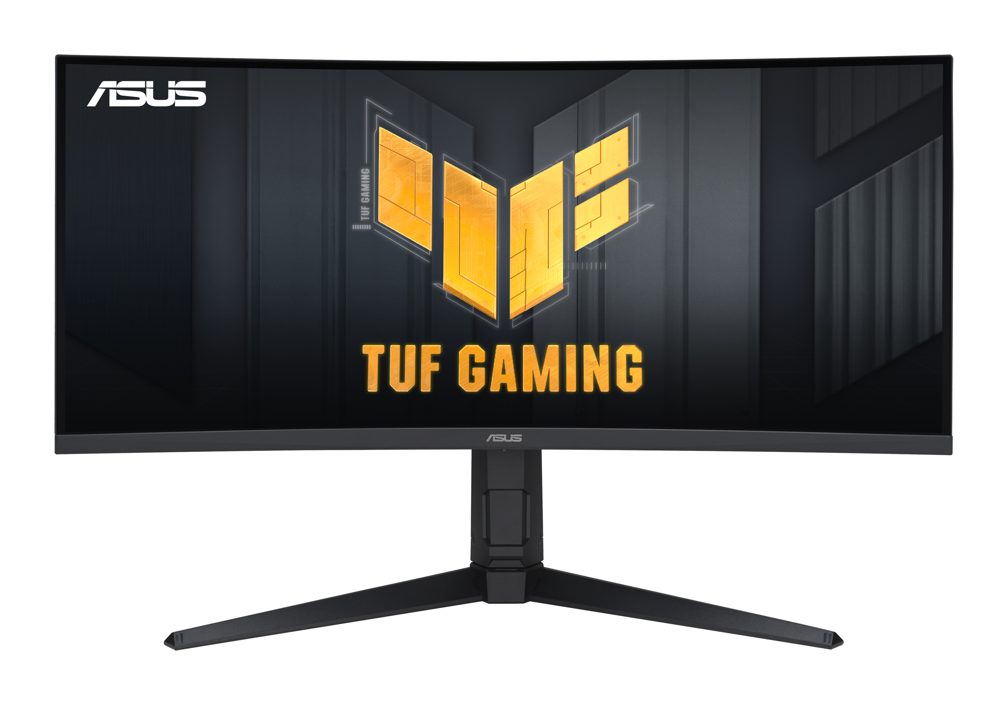
HDRの映像も楽しみたい方に向くモデルです。本記事の液晶モデルで唯一、業界団体VESAのHDR認証「DisplayHDR 400」を取得しています。スタンドは高さ130mmの上下調整と、左右10°ずつの向き調整に対応します。注意したいのは、DisplayPort接続では最大180Hzですが、HDMI接続では100Hzまでになる点です。
| 画面サイズ・解像度 | 34インチ・UWQHD(3440×1440) |
| 最大リフレッシュレート | 180Hz(DisplayPort)/100Hz(HDMI) |
| パネル・湾曲率 | VA・1500R |
| HDR | VESA DisplayHDR 400 |
| 主な端子 | DisplayPort 1.4×2、HDMI 2.0×2 |
| VESA規格 | 100×100mm |
【参考】ASUS JAPAN株式会社|「TUF Gaming VG34VQL3A」仕様(DisplayHDR認証・リフレッシュレート)
購入した人の口コミ
- RPGやレースゲームでは視界が一気に広がり、没入感がすごく高まる
- 高画質で応答速度も速く、ゲーム用のモニターとして重宝している
- このスペックでこの価格はとても安く、操作部もとても触りやすい
※ 通販サイトなどの口コミから、製品の特長が分かるものを要約しています(2026年10月時点)
LG UltraGear 34G600A-B
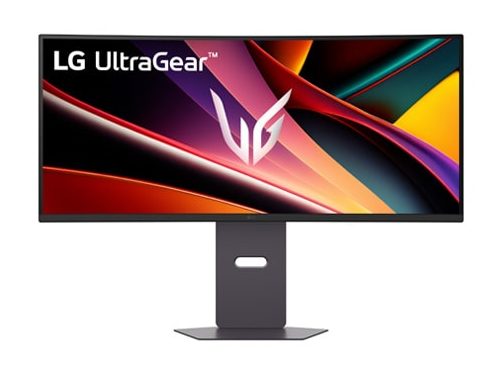
カーブのゆるい画面で、湾曲に慣れていない方に向くモデルです。湾曲率は1800Rと、本記事の液晶モデルで最もカーブがゆるく、平面のモニターからの乗り換えでもなじみやすい設計です。5W+5Wのスピーカーを内蔵し、保証は液晶パネルを含む3年の無料修理です。注意したいのは、HDMI接続では最大85Hzになる点です。160Hzで使うには、DisplayPortで接続しましょう。
| 画面サイズ・解像度 | 34インチ・UWQHD(3440×1440) |
| 最大リフレッシュレート | 160Hz(DisplayPort)/85Hz(HDMI) |
| パネル・湾曲率 | VA・1800R |
| HDR | HDR10対応(VESA認証の明記なし) |
| 主な端子 | DisplayPort 1.4×1、HDMI×2 |
| VESA規格 | 100×100mm |
【参考】LG Electronics Japan株式会社|「34G600A-B」製品ページ(リフレッシュレート・湾曲率)
購入した人の口コミ
- 1800Rのゆるいカーブで、初めての湾曲モニターでも違和感なくなじめた
- スタンドの足が約4mmと薄く、キーボードを下に潜らせて置ける
- やや高価だが、ゆるい湾曲と薄い足という個性を考えれば価値は十分
※ 通販サイトなどの口コミから、製品の特長が分かるものを要約しています(2026年10月時点)
有機ELで画質を優先するモデル
黒の表現と応答速度を優先したい方に向けて、有機ELのモデルを6製品紹介します。6製品とも、有機EL向けのHDR認証であるDisplayHDR True Black(400または500)を取得しています。サイズは34インチ・39インチ前後・44.5インチ・49インチと異なるため、机の広さに合わせて選びましょう。
LG UltraGear 34GS95QE-B
34インチのまま、画質を一段引き上げたい方に向くモデルです。有機ELパネルで最大240Hz、公称の応答速度は0.03ms(GTG)です。湾曲率は800Rと、本記事のモデルの中で最もカーブが強く、34インチでも包まれる感覚を得やすい設計です。保証は有機ELパネルを含めて2年間の無料修理で、LG公式オンラインショップで購入して製品登録すると最長5年に延長されます。
| 画面サイズ・解像度 | 33.9インチ・UWQHD(3440×1440) |
| 最大リフレッシュレート | 240Hz |
| パネル・湾曲率 | 有機EL・800R |
| HDR | DisplayHDR True Black 400 |
| 主な端子 | DisplayPort 1.4×1、HDMI×2 |
| VESA規格 | 100×100mm |
【参考】LG Electronics Japan株式会社|「34GS95QE-B」製品ページ(仕様・保証)
購入した人の口コミ
- 240Hzの滑らかな表示と黒の表現で、ゲームの世界に引き込まれる
- 有機ELの黒が締まり、暗いシーンでも色のメリハリがはっきりしている
- 憧れだった有機ELの湾曲モニターが、手の届く価格になって購入できた
※ 通販サイトなどの口コミから、製品の特長が分かるものを要約しています(2026年10月時点)
MSI MPG 341CQR QD-OLED X36
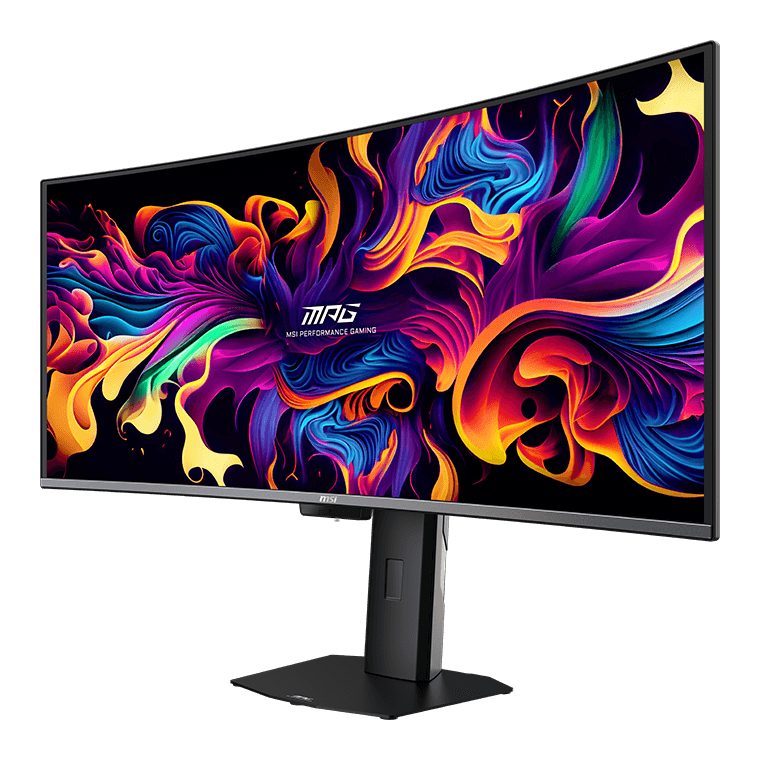
有機ELの中でも、動きの滑らかさを突き詰めたい方に向くモデルです。量子ドットを使った有機EL「QD-OLED」を採用し、最大リフレッシュレートは本記事のモデルで最も高い360Hzです。DisplayPortだけでなくHDMI接続でも360Hzで表示できます。湾曲率は1800Rとゆるめで、USB Type-Cは最大98Wの給電に対応します。保証は国内3年です。
| 画面サイズ・解像度 | 34インチ・UWQHD(3440×1440) |
| 最大リフレッシュレート | 360Hz(DisplayPort・HDMI) |
| パネル・湾曲率 | QD-OLED・1800R |
| HDR | DisplayHDR True Black 500 |
| 主な端子 | DisplayPort 2.1a×1、HDMI 2.1×2、USB Type-C(給電98W)×1 |
| VESA規格 | 100×100mm(付属のスペーサーネジで対応) |
【参考】エムエスアイコンピュータージャパン|「MPG 341CQR QD-OLED X36」製品データシート(リフレッシュレート・保証期間)
購入した人の口コミ
- 第5世代の有機ELの表現力と応答速度は、実際に見ると感動するレベル
- 有機ELで気になりやすい文字のにじみが解消されていて、見やすい
- ファンのない静かな設計と、メーカーへの信頼で選んで満足している
※ 通販サイトなどの口コミから、製品の特長が分かるものを要約しています(2026年10月時点)
LG UltraGear 39GX90SB-W
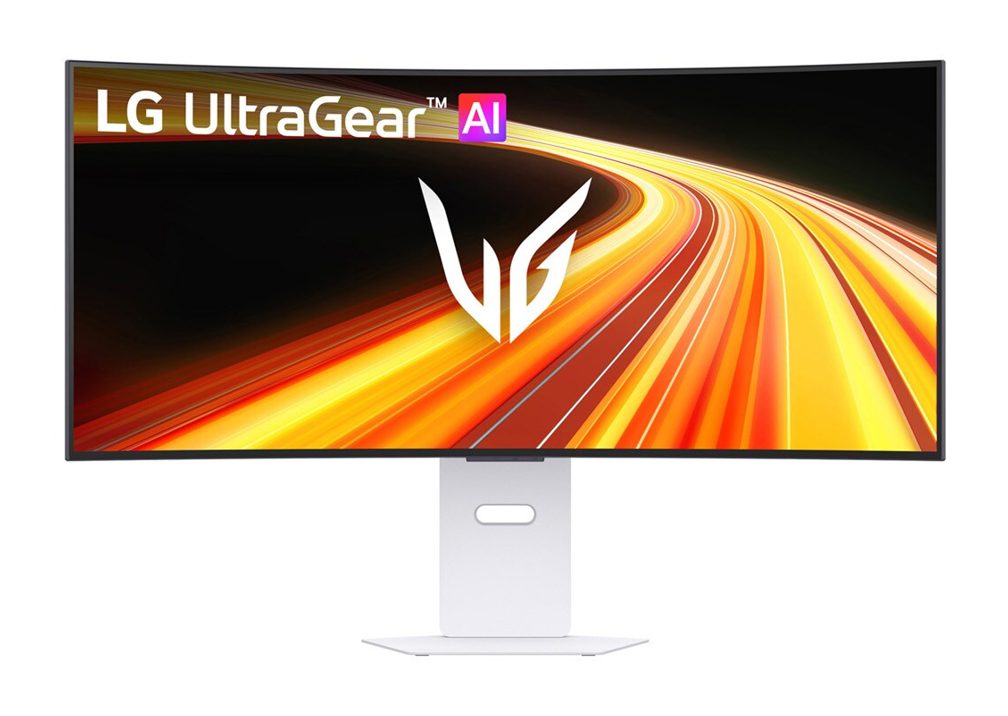
34インチより一回り大きな画面で遊びたい方に向くモデルです。39インチで解像度はUWQHD(3440×1440)、最大240Hzに対応します。LGのテレビと同じ「webOS」を内蔵し、PCを起動しなくても動画配信アプリを使えます。5W+5Wのスピーカーを内蔵し、USB Type-Cは最大65Wの給電に対応します。保証は有機ELパネルを含む2年です。
| 画面サイズ・解像度 | 39インチ・UWQHD(3440×1440) |
| 最大リフレッシュレート | 240Hz |
| パネル・湾曲率 | 有機EL・800R |
| HDR | DisplayHDR True Black 400 |
| 主な端子 | DisplayPort 1.4×1、HDMI×2、USB Type-C(給電65W)×1 |
| VESA規格 | 100×100mm |
【参考】LG Electronics Japan株式会社|「39GX90SB-W」製品ページ(リフレッシュレート・スピーカー)
Dell Alienware AW3926QW
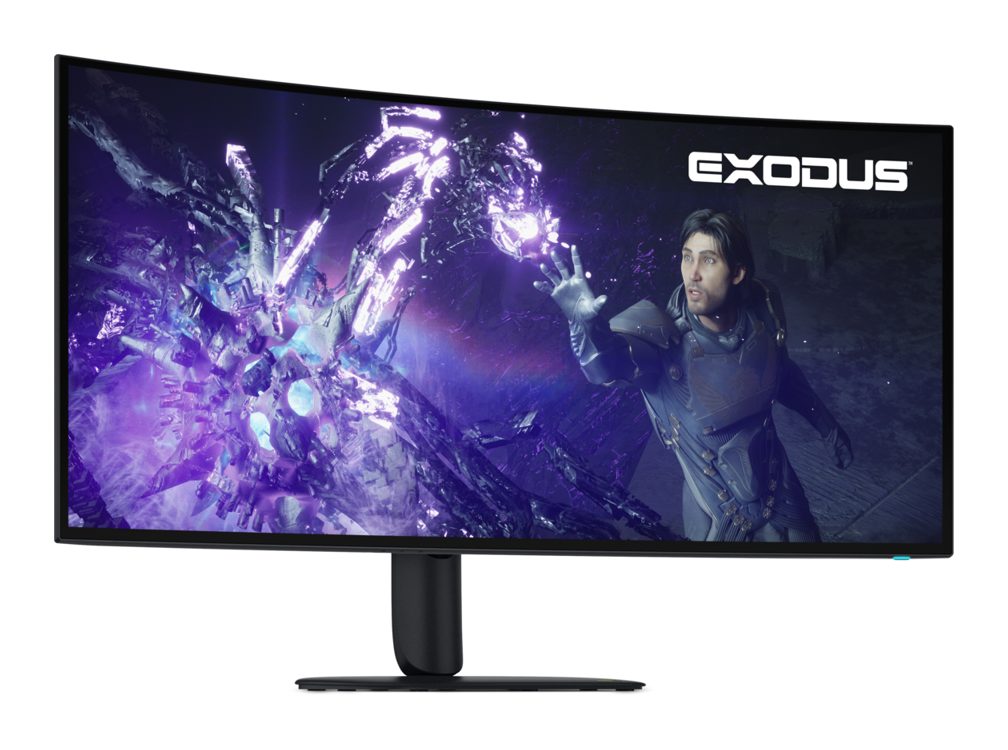
大画面と高い解像度を、焼き付きの保証付きで選びたい方に向くモデルです。38.9インチで解像度は5K2K(5120×2160)、最大165Hzで、解像度をUWFHD(2560×1080)に切り替えると最大330Hzで表示できます。保証は3年で、有機ELの焼き付きも保証の対象に含まれると明記されています。5K2K(5120×2160)を高いフレームレートで動かすには、高性能なグラフィックボードが必要です。
| 画面サイズ・解像度 | 38.9インチ・5K2K(5120×2160) |
| 最大リフレッシュレート | 165Hz(UWFHD(2560×1080)では330Hz) |
| パネル・湾曲率 | 有機EL・1500R |
| HDR | DisplayHDR True Black 500 |
| 主な端子 | DisplayPort 2.1×1、HDMI 2.1×2、USB Type-C(給電90W)×1 |
| VESA規格 | 100×100mm |
【参考】デル・テクノロジーズ株式会社|「Alienware 39 5K OLEDゲーミング モニター AW3926QW」製品ページ(解像度・保証)
購入した人の口コミ
- オープンワールドのゲームでは上下左右の視野が広く、没入感が最高
- 黒は電源が入っていない状態と見分けがつかないほど黒く表示される
- 同じ5Kの湾曲有機ELと比べ、値段の安さもあって選んでよかった
※ 通販サイトなどの口コミから、製品の特長が分かるものを要約しています(2026年10月時点)
LG UltraGear 45GX950A-B
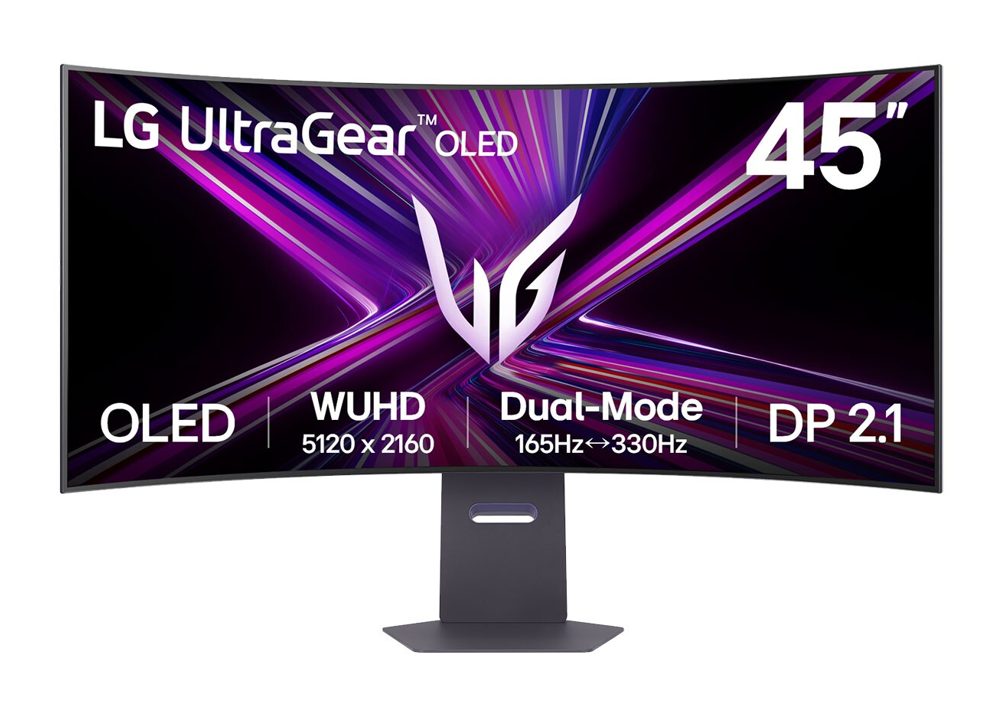
大画面と高い解像度の両方を求める方に向くモデルです。44.5インチで解像度は5K2K(5120×2160)と、Dell Alienware AW3926QWと並んで本記事のモデルの中で最も画素数が多く、画面部分の横幅は約104.1cm(平面換算の計算値)になります。通常は最大165Hzで、解像度をUWFHD(2560×1080)に切り替える「Dual Mode」では最大330Hzで表示できます。10W+10Wのスピーカーを内蔵し、USB Type-Cでは最大90Wの給電に対応します。5K2K(5120×2160・約1,106万画素)は4K(3840×2160・約829万画素)の約1.33倍の画素数になるため、グラフィックボードにも相応の性能が求められます。
| 画面サイズ・解像度 | 44.5インチ・5K2K(5120×2160) |
| 最大リフレッシュレート | 165Hz(Dual Mode時はUWFHD(2560×1080)で330Hz) |
| パネル・湾曲率 | 有機EL・800R |
| HDR | DisplayHDR True Black 400 |
| 主な端子 | DisplayPort 2.1×1、HDMI×2、USB Type-C(給電90W)×1 |
| VESA規格 | 100×100mm |
【参考】LG Electronics Japan株式会社|「45GX950A-B」製品ページ(リフレッシュレート・端子)
購入した人の口コミ
- 曲面の没入感が大きく、ゲームセンターが家に来たような感覚になる
- FPSを遊んでも違和感がなく、画面が大きいぶん見やすさが上がった
- 値段の高さで迷ったが、買って大正解だったと思えるほど満足している
※ 通販サイトなどの口コミから、製品の特長が分かるものを要約しています(2026年10月時点)
ASUS ROG Swift OLED PG49WCD
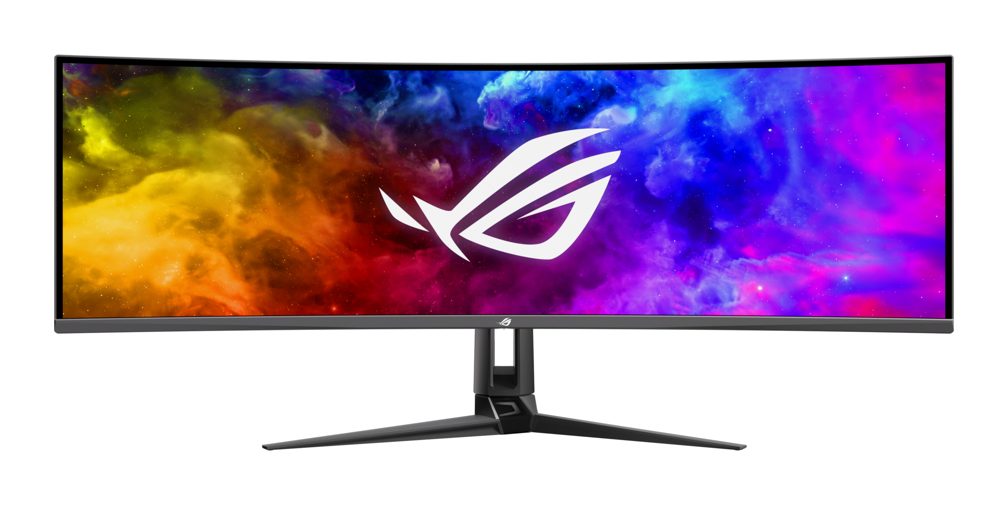
視界を画面で埋め尽くす体験を求める方に向くモデルです。アスペクト比は32:9で、解像度DQHD(5120×1440)は、WQHD(2560×1440)の画面を2枚横に並べた広さに相当します。画面部分の横幅は約119.8cm(平面換算の計算値)で、湾曲率は1800Rです。最大リフレッシュレートは144Hzで、保証は2年(パネルの焼き付きを含む)です。描く画素の数はWQHD(2560×1440)の2倍になるため、レースやフライトシミュレーターのように広い視界を活かせるゲームを、高い描画性能のPCで遊ぶ方に適しています。
| 画面サイズ・解像度 | 49インチ・DQHD(5120×1440)(32:9) |
| 最大リフレッシュレート | 144Hz |
| パネル・湾曲率 | QD-OLED・1800R |
| HDR | DisplayHDR True Black 400 |
| 主な端子 | DisplayPort 1.4×1、HDMI 2.1×1、USB Type-C(給電90W)×1 |
| VESA規格 | 100×100mm |
【参考】ASUS JAPAN株式会社|「ROG Swift OLED PG49WCD」仕様(解像度・保証)
購入した人の口コミ
- ROGでPC環境をそろえてきて、最後にたどり着いたモニターに満足
- 細かい文字も見やすく、心配していた画面の映り込みも気にならない
- 欲しいと思っているなら、迷わず買ってよいと思えるほど満足している
※ 通販サイトなどの口コミから、製品の特長が分かるものを要約しています(2026年10月時点)
仕事と兼用したい人向けのモデル
ゲームだけでなく、在宅ワークや資料作りにも使いたい方に向けて、ビジネス向けのモデルを3製品紹介します。3製品とも、パネルはIPS系で、USB Type-Cでの給電、KVM機能、PBP・PIP、有線LANの端子を備えています。最大リフレッシュレートは100〜120Hzで、ゲーム向けのモデル(144〜360Hz)ほど高くはありませんが、仕事の機器をモニター1台にまとめられる点が強みです。
LG 34U650A-B
手頃な34インチで、仕事に要る機能をひととおりそろえたい方に向くモデルです。USB Type-Cは最大96Wの給電に対応し、ノートPCをケーブル1本でつなげます。KVM機能とPBP・PIP、有線LANの端子も備え、スタンドは高さ150mmの上下調整と、左右30°ずつの向きの調整に対応します。内蔵スピーカーは7W+7Wで、本記事で紹介する34インチのモデルの中では最も出力が大きい構成です。保証は液晶パネルを含めて3年です。
一方で、最大リフレッシュレートは100Hzで、ゲーム向けの液晶モデル(160〜240Hz)より低く、対戦ゲームで滑らかさを求める用途には向きません。コントラスト比(画面の白と黒の明るさの差)は1,300:1です。
| 画面サイズ・解像度 | 34インチ・UWQHD(3440×1440) |
| 最大リフレッシュレート | 100Hz(HDMI・USB Type-C) |
| パネル・湾曲率 | IPS・3800R |
| HDR | HDR10対応 |
| 仕事向けの機能 | USB Type-C(給電96W)、KVM、PBP・PIP、有線LAN(1000BASE-T) |
| VESA規格 | 100×100mm |
【参考】LGエレクトロニクス・ジャパン株式会社|「34U650A-B」製品ページ(USB Type-C給電・KVM・スピーカー)
購入した人の口コミ
- ビジネスとゲームの兼用にぴったりの、機能がそろった1台
- 34インチを探すなら、予算内で最初に選びたい1台
- MacBook Proへの給電とKVMで、つなぐだけで使える
※ 通販サイトなどの口コミから、製品の特長が分かるものを要約しています(2026年10月時点)
Dell UltraSharp U3425WE
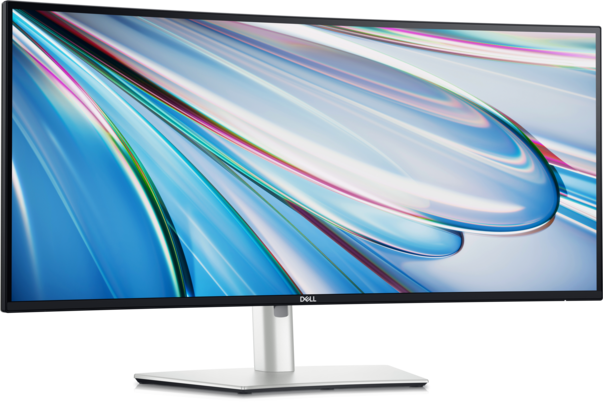
仕事の画面もゲームも、黒の締まった画質で見たい方に向くモデルです。パネルは黒を深く表現できる「IPS Black」で、コントラスト比は2,000:1と、LG 34U650A-B(1,300:1)より高い値です。最大リフレッシュレートはDisplayPort接続で120Hz(HDMI接続では100Hz)で、仕事と兼用したい人向けの3製品の中では、ゲームにも使いやすい性能です。
Thunderbolt 4(USB Type-Cと同じ形の高速な端子)は最大90Wの給電に対応し、KVM機能、PBP・PIP、通信速度2.5Gbpsの有線LANの端子を備えます。保証は交換サービス付きの3年です。一方で、公式仕様にHDRの記載はありません。
| 画面サイズ・解像度 | 34インチ・UWQHD(3440×1440) |
| 最大リフレッシュレート | 120Hz(DisplayPort)、100Hz(HDMI) |
| パネル・湾曲率 | IPS Black・1900R |
| HDR | 公式仕様に記載なし |
| 仕事向けの機能 | Thunderbolt 4(給電90W)、KVM、PBP・PIP、有線LAN(2.5GbE) |
| VESA規格 | 100×100mm |
【参考】デル・テクノロジーズ株式会社|「Dell UltraSharp 34 Thunderbolt ハブモニター U3425WE」製品ページ(リフレッシュレート・給電・KVM)
購入した人の口コミ
- 120Hz対応で、仕事のほか動画やゲームにも使える
- 黒がきれいに出て、黒い画面での作業が気持ちいい
- KVMの設定が簡単で、2台のPCを切り替えやすい
※ 通販サイトなどの口コミから、製品の特長が分かるものを要約しています(2026年10月時点)
Dell UltraSharp U4025QW
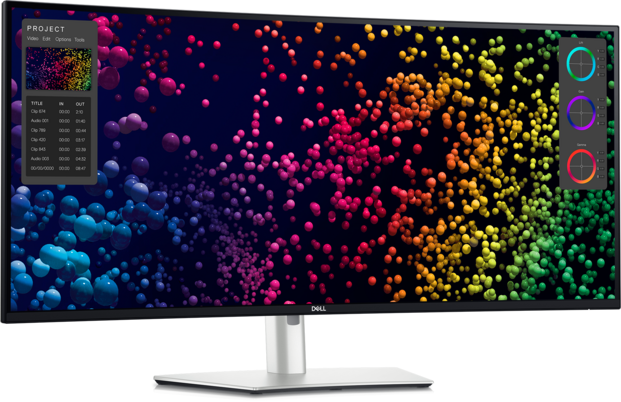
資料や編集画面を、大きな画面で一度に広げたい方に向くモデルです。画面は40インチ(対角39.7インチ)、解像度は5K2K(5120×2160)で、約1,106万画素を表示できます。UWQHD(3440×1440)の約495万画素の約2.2倍です(計算値)。最大リフレッシュレートは120Hzで、VESA DisplayHDR 600の認証も取得しています。
Thunderbolt 4の給電は最大140Wで、本記事で紹介するモデルの中で最も大きい値です。KVM機能、PBP・PIP、通信速度2.5Gbpsの有線LAN、9W×2のスピーカーも備えます。一方で、重さはスタンド込みで約12.22kgあり、モニターアームを使う場合は耐荷重の確認が必要です。5K2K(5120×2160)でゲームを遊ぶ場合は、グラフィックボードの負担も大きくなります。
| 画面サイズ・解像度 | 40インチ(対角39.7インチ)・5K2K(5120×2160) |
| 最大リフレッシュレート | 120Hz |
| パネル・湾曲率 | IPS Black・2500R |
| HDR | VESA DisplayHDR 600 |
| 仕事向けの機能 | Thunderbolt 4(給電140W)、KVM、PBP・PIP、有線LAN(2.5GbE) |
| VESA規格 | 100×100mm |
【参考】デル・テクノロジーズ株式会社|「Dell UltraSharp 40 曲面 Thunderbolt ハブモニター U4025QW」製品ページ(解像度・給電・重量)
購入した人の口コミ
- 仕事にもゲームにもおすすめできる大画面
- 機能を考えれば、価格は妥当と感じられる
- 画面分割の比率を選べ、複数のPCを使う人に便利
※ 通販サイトなどの口コミから、製品の特長が分かるものを要約しています(2026年10月時点)
全製品の比較
本記事で紹介した15製品を、パネル・解像度・最大リフレッシュレートと、向いている人で比較した表です。最新の価格は各製品の販売ページでご確認ください。
横にスクロールできます →
| 製品名 | パネル・湾曲率 | 解像度・ 最大リフレッシュレート | 向いている人 |
|---|---|---|---|
| Xiaomi 曲面ゲーミングモニター G34WQi 2026 | VA・1500R | UWQHD(3440×1440)・180Hz | 付属スタンドのまま、目線の高さに合わせたい人 |
| Philips Evnia 34M2C3500L/11 | 高速VA・1500R | UWQHD(3440×1440)・180Hz | モニターアームと組み合わせて使いたい人 |
| MSI MAG 342CQR E2 | VA・1500R | UWQHD(3440×1440)・180Hz | 国内3年保証で長く使いたい人 |
| iiyama G-MASTER GCB3486WQSCP-B1J | VA・1500R | UWQHD(3440×1440)・240Hz | 液晶のまま、動きの滑らかさを優先したい人 |
| ASUS TUF Gaming VG34VQL3A | VA・1500R | UWQHD(3440×1440)・180Hz | HDRの映像も楽しみたい人 |
| LG UltraGear 34G600A-B | VA・1800R | UWQHD(3440×1440)・160Hz | ゆるいカーブで、湾曲に少しずつ慣れたい人 |
| LG UltraGear 34GS95QE-B | 有機EL・800R | UWQHD(3440×1440)・240Hz | 34インチのまま画質を一段上げたい人 |
| MSI MPG 341CQR QD-OLED X36 | QD-OLED・1800R | UWQHD(3440×1440)・360Hz | 有機ELで、動きの滑らかさを突き詰めたい人 |
| LG UltraGear 39GX90SB-W | 有機EL・800R | UWQHD(3440×1440)・240Hz | 34インチより大きな画面で遊びたい人 |
| Dell Alienware AW3926QW | 有機EL・1500R | 5K2K(5120×2160)・165Hz | 焼き付きの保証付きで、大画面と高解像度を選びたい人 |
| LG UltraGear 45GX950A-B | 有機EL・800R | 5K2K(5120×2160)・165Hz | 大画面と高解像度の両方を求める人 |
| ASUS ROG Swift OLED PG49WCD | QD-OLED・1800R | DQHD(5120×1440)・144Hz | レースなどで視界を画面で埋め尽くしたい人 |
| LG 34U650A-B | IPS・3800R | UWQHD(3440×1440)・100Hz | ノートPCをケーブル1本でつなぎ、仕事とゲームを1台でこなしたい人 |
| Dell UltraSharp U3425WE | IPS Black・1900R | UWQHD(3440×1440)・120Hz | 仕事の画面もゲームも、黒の締まった画質で見たい人 |
| Dell UltraSharp U4025QW | IPS Black・2500R | 5K2K(5120×2160)・120Hz | 資料や編集画面を、40インチの大画面で一度に広げたい人 |
購入前に確認したい注意点
ウルトラワイドモニターで後悔しやすいのは、PCの性能、接続する機器、有機ELの扱いの3点です。購入前に、次の3つを確認しておきましょう。
グラフィックボードへの負荷
PCでゲームを遊ぶ場合、モニターを買い替えた直後に、これまで快適だったゲームが重くなるのは、ウルトラワイドで起こりやすい失敗です。原因は、描く画素の数が増えることにあります。WQHD(2560×1440)を基準にすると、UWQHD(3440×1440)は約1.34倍、DQHD(5120×1440)は2倍、5K2K(5120×2160)は3倍の画素を描くことになります。
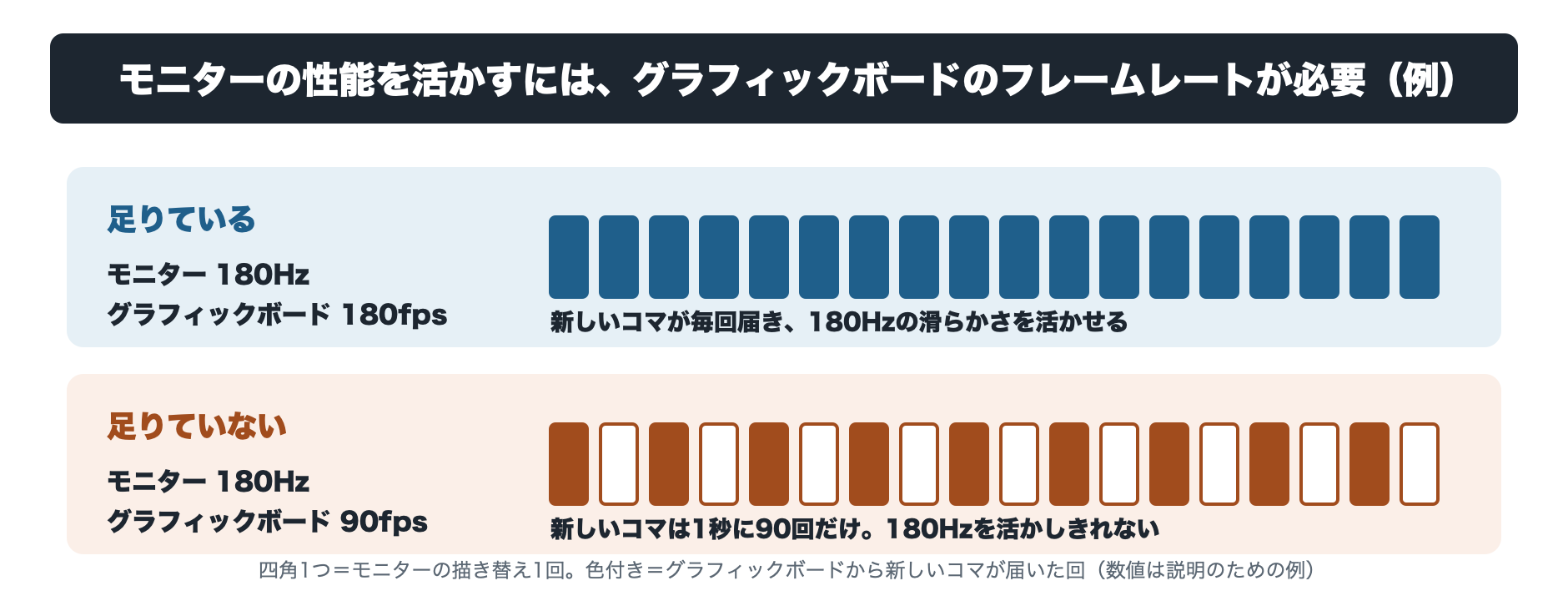
モニターの最大リフレッシュレートを活かすには、グラフィックボードがその解像度で同じくらいのフレームレートを出す必要があります。今のPCで遊んでいるゲームの解像度とフレームレートを確認し、足りない場合は画質設定を下げるか、グラフィックボードの買い替えも含めて予算を組みましょう。
ゲーム機では21:9で表示できない
PS5やNintendo Switch 2などのゲーム機をつなぐ予定がある場合は注意が必要です。各社の公式情報で確認できる出力解像度は、いずれも16:9系の解像度で、21:9の選択肢はありません。
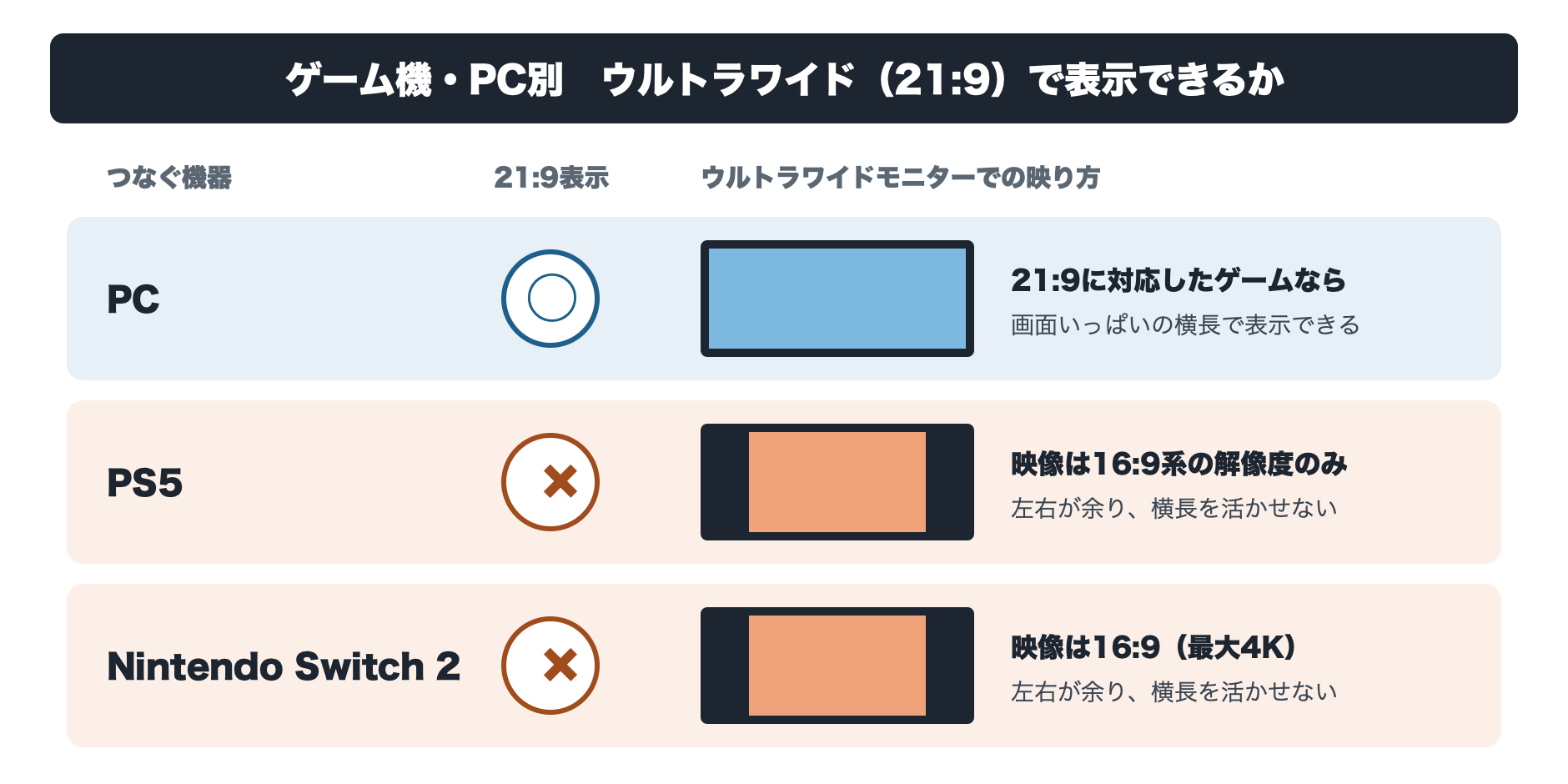
- PS5:解像度の設定は[自動]のほか、[2160p][1440p]などの16:9系の解像度です
- Nintendo Switch 2:TVモード時の映像出力は最大4K(3840×2160)で、フルHD(1920×1080)とWQHD(2560×1440)の選択時は120fpsに対応します
【参考】株式会社ソニー・インタラクティブエンタテインメント|「PS5の解像度を変更する方法」(解像度の設定項目)
【参考】任天堂株式会社|「機能・仕様|Nintendo Switch 2」(映像出力)
ゲーム機の映像は21:9の横長表示にはならないため、ウルトラワイドモニターの広さを活かせるのは、21:9に対応したPCゲームを遊ぶときです。ゲーム機を主に使う場合は、16:9のゲーミングモニターも比較対象に入れて検討しましょう。
有機ELの焼き付き対策
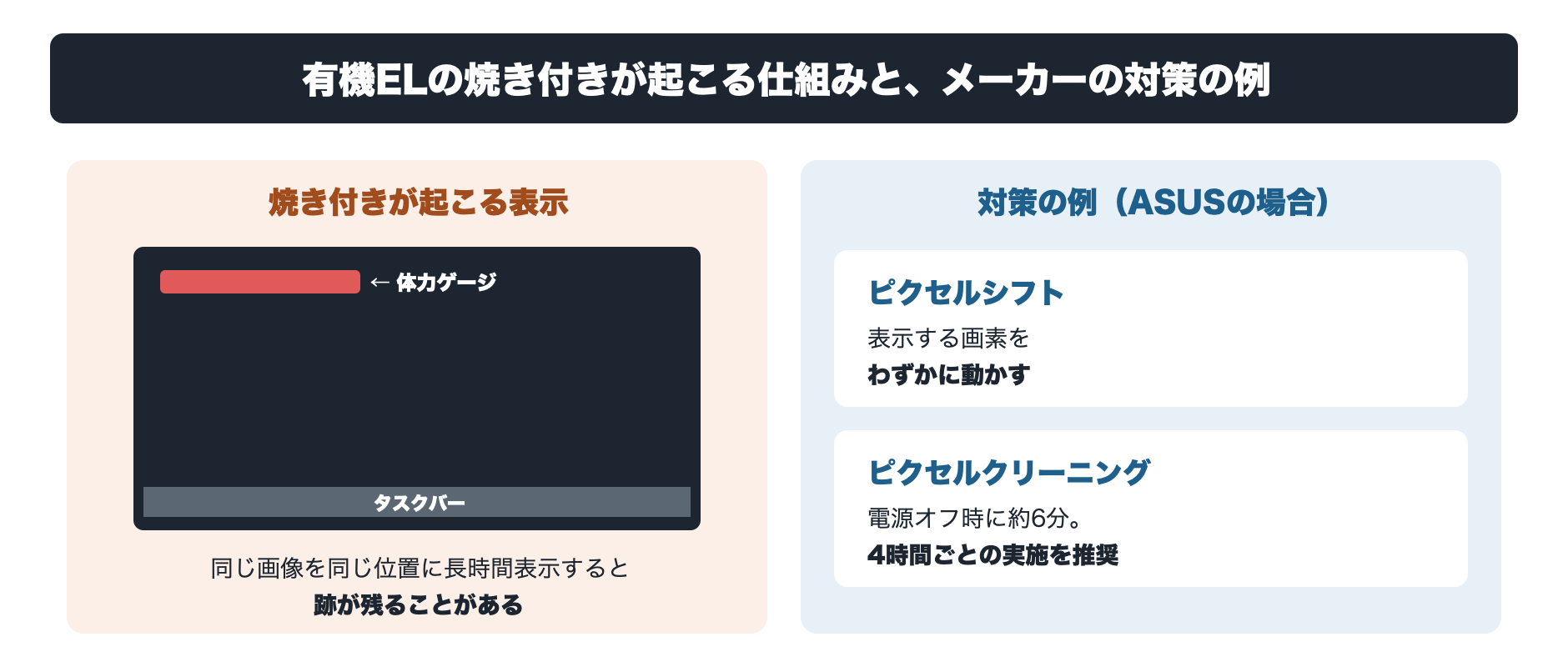
有機ELは、ゲームの体力ゲージやタスクバーのように、同じ画像を同じ位置に長時間表示し続けると、その跡が残る焼き付きが起こる場合があります。メーカー各社は、焼き付きを防ぐ機能を搭載しています。ASUSは、表示する画素をわずかに動かす「ピクセルシフト」と、電源オフ時に自動で行う約6分の「ピクセルクリーニング」を用意し、ピクセルクリーニングは4時間ごとの実施を勧めています。
【参考】ASUS JAPAN株式会社|「ASUS 有機EL(OLED)保護メカニズムと保証サービス」(ピクセルシフト・ピクセルクリーニング)
保証の条件も製品によって異なります。本記事で紹介したモデルでは、Dell Alienware AW3926QWは焼き付きを含む3年保証、ASUS ROG Swift OLED PG49WCDは焼き付きを含む2年保証です。LGの3製品は有機ELパネルを含む2年の無料修理で、34GS95QE-Bと45GX950A-BはLG公式オンラインショップでの購入と製品登録で最長5年に延長されます。MSI MPG 341CQR QD-OLED X36は国内3年保証ですが、焼き付きが対象に含まれるかは公式資料に明記されていません。購入前に、焼き付きが保証の対象に含まれるかを各メーカーの保証規定で確認しておきましょう。
仕事で長時間使う場合も注意が必要です。仕事の画面は、タスクバーやアプリのメニューのように、同じ表示が同じ位置に長く続きやすいためです。仕事での使用が中心なら、焼き付きの心配がない液晶(VA・IPS系)のモデルも比較に入れて検討しましょう。
よくある質問
WQHD(2560×1440)から乗り換えても、今のPCで動きますか?
34インチのUWQHD(3440×1440)に乗り換える場合、描く画素の数はWQHD(2560×1440)の約369万から約495万に増え、約1.34倍になります。今のPCで遊んでいるゲームのフレームレートに余裕があれば、同じ画質設定のまま遊べる可能性があります。余裕がない場合は、画質設定を1段階下げるところから試しましょう。
スピーカーは内蔵されていますか?
製品によって異なります。本記事で紹介した15製品のうち、公式仕様にスピーカーの内蔵を記載しているのは、LG UltraGear 45GX950A-B(10W+10W)、Dell UltraSharp U4025QW(9W×2)、LG 34U650A-B(7W+7W)、LG UltraGear 34G600A-B・39GX90SB-W(いずれも5W+5W)、Dell UltraSharp U3425WE・iiyama G-MASTER GCB3486WQSCP-B1J(いずれも5W×2)、ASUS TUF Gaming VG34VQL3A(2W×2)の8製品です。ほかの製品はスピーカーを内蔵していないか、公式仕様に記載がありません。ゲームの音にこだわる場合は、ヘッドセットや外付けスピーカーを用意しましょう。
ノートPCにつないで使えますか?
使えます。ノートPCにHDMIか、映像出力に対応したUSB Type-Cの端子があれば接続できます。USB Type-Cでの給電に対応したモデルなら、映像の入力とノートPCの充電をケーブル1本でまかなえます。本記事で紹介したモデルでは、Dell UltraSharp U4025QWの140WからLG UltraGear 39GX90SB-Wの65Wまで、9製品が給電に対応しています(製品ごとの値は「接続端子とUSB Type-C給電」を参照)。ノートPC側の端子が映像出力に対応しているかは、PCの仕様で確認しましょう。
目の疲れが心配です。ブルーライトカット機能は必要ですか?
日本眼科学会など6団体は、ブルーライトカット眼鏡についての声明の中で、デジタル端末の液晶画面から出るブルーライトは網膜に障害を生じるレベルではないとする報告を紹介しています。同じ資料では、米国眼科アカデミーの見解として、目の疲れは画面の光ではなくデジタル機器の使い方によるもので、頻繁に休憩を取って画面から目を離すことが最も良い方法だと紹介されています。
【参考】日本眼科学会・日本眼科医会ほか6団体|「小児のブルーライトカット眼鏡装用に対する慎重意見」(2021年4月14日)
この声明は小児の眼鏡を対象としたもので、モニターの機能を評価したものではありません。ブルーライトを減らす表示モードを使うと画面の色味が変わるため、画質を重視する場合は、モードに頼るよりも、画面の明るさを部屋に合わせて調整し、こまめに休憩を取ることから始めましょう。
まとめ
本記事では、ウルトラワイドモニターについて、ゲームと仕事の両方の使い方から、選び方とおすすめモデル、購入前の注意点を解説しました。重要なポイントは次の3点です。
- 初めてなら、利用者が最も多いUWQHD(3440×1440)を軸に、34インチ・湾曲型を基準にすると選びやすい
- ゲームでは、UWQHD(3440×1440)はWQHD(2560×1440)の約1.34倍の画素を描くため、今のPCの性能と遊びたいゲームの21:9対応を先に確認する(ゲーム機の映像は21:9にならない)
- 仕事と兼用するなら、USB Type-C給電とKVM機能で、ノートPCと2台目のPCを1台のモニターにまとめられる
モデルを選ぶときは、「主にゲームで使うか、仕事と兼用するか」と「机にどこまでの横幅を置けるか」から逆算するのが確実です。ゲームが中心なら、まずは液晶で試す34インチのVAパネル、黒の表現と応答速度を優先するなら有機ELが候補になります。仕事と兼用するなら、USB Type-C給電とKVM機能を備えたIPS系のモデルが向いています。机に余裕があり視界を広げたいなら、40インチ以上も選択肢です。
「まずは液晶で横長の画面の広さを試したい」「暗い場面の多いゲームを有機ELで楽しみたい」「ノートPCをケーブル1本でつないで、仕事にも使いたい」という方は、本記事で紹介した各製品のページで最新の価格と在庫をご確認ください。