本記事では、持ち運べる14インチのゲーミングノートPCについて、次の3点を解説します。
- 14インチでできること:16インチと比べて何が違い、どんなゲームまで遊べるのか
- 選び方:GPU・画面・重さ・冷却など、どこを見れば失敗しないのか
- おすすめモデル:対戦ゲーム向け・画質重視・仕事や学業と兼用など、目的ごとにどれが候補になるのか
こんな方におすすめの記事です。
- 自宅だけでなく、友人の家や旅行先にも持ち運んでゲームを遊びたい方
- 大学の授業とゲームを、1台のノートPCで済ませたい方
- 仕事用のノートPCとしても使える、目立ちすぎないゲーミングノートがほしい方
ゲーミングノートを探すと、16インチなど画面の大きなモデルが多く、重さが2kgを超えるモデルもあります。持ち運びを考えて14インチに絞ると、今度はRTX 5060やTGPといった見慣れない言葉が並び、どれなら遊びたいゲームが動くのか分からなくなります。軽さだけで選ぶと性能が足りないこと、性能だけで選ぶと重くて持ち歩きにくくなることがあります。必要なのは、性能と持ち運びやすさの両方を満たす条件を先に決めることです。
迷ったら、GPU(ゲームの映像を描く部品)がRTX 5060以上、リフレッシュレート(画面を1秒間に描き替える回数)が120Hz以上、重さが1.5kg前後を基準にすると選びやすくなります。そのうえで、対戦ゲームを滑らかな画面で遊びたいならASUS TUF Gaming A14 FA401GM-AI9R5060、画面のきれいさを重視したいならASUS ROG Zephyrus G14 GA403GM-AI9R5060G、重いゲームを高い設定で遊びたいならASUS ROG Zephyrus G14 GU405AR-U9R5070TIGがおすすめです。
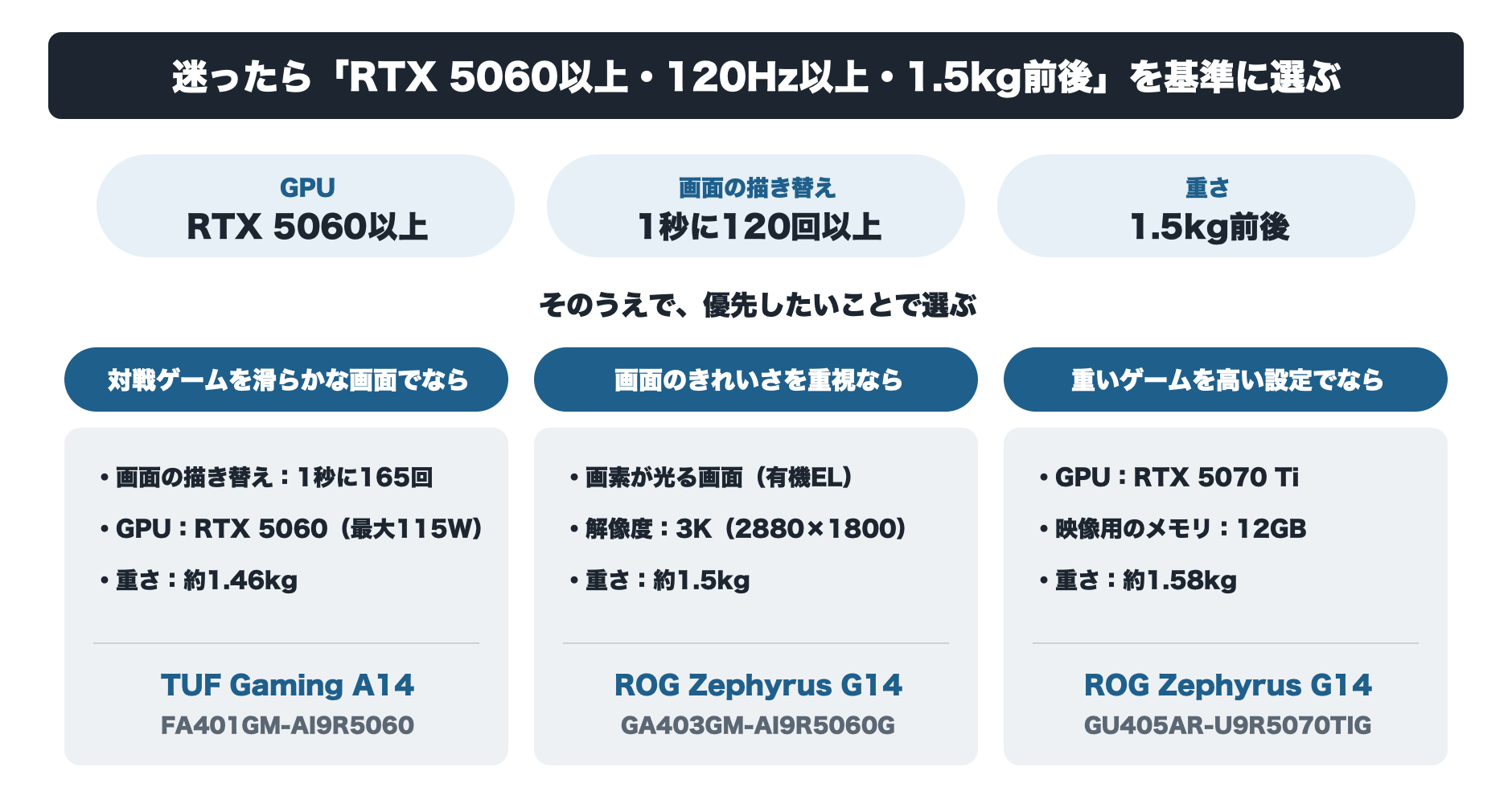
本記事では、対戦ゲーム向け・画質重視・高い性能のモデルそれぞれがおすすめな理由を紹介したうえで、この基準をもとに8製品を比較し、ゲームを持ち運んで遊びたい方が選ぶときの判断基準もまとめています。
まず押さえたい14インチゲーミングノートの基準
14インチのゲーミングノートは、RTX 5060以上・リフレッシュレート120Hz以上・重さ1.5kg前後を基準に選ぶのがおすすめです。3つを基準にする理由は次のとおりです。
- RTX 5060以上:RTX 5060は、GPUが映像を描くときに使う専用のメモリ(VRAM)が8GBです。モンスターハンターワイルズは、フレーム生成(コマを補う機能)を使ってフルHD(1920×1080)で60fpsを目指す推奨環境で、VRAM 8GB以上を必須としており、VRAMが6GBのRTX 4050では最低環境の条件にとどまります。同じ8GBのRTX 5050と比べると、映像を描く演算を受け持つ「CUDAコア」が2560基から3328基に増えます。
- リフレッシュレート120Hz以上:60Hzの画面は1秒に60回しか描き替えないため、GPUがそれ以上のコマ数(フレームレート、fps)を出しても画面に表示されません。VALORANTの公式スペックは、最上位の目安を「144fps以上」としています。120Hz以上あれば、対戦ゲームで動きの速い場面も滑らかに表示できます。
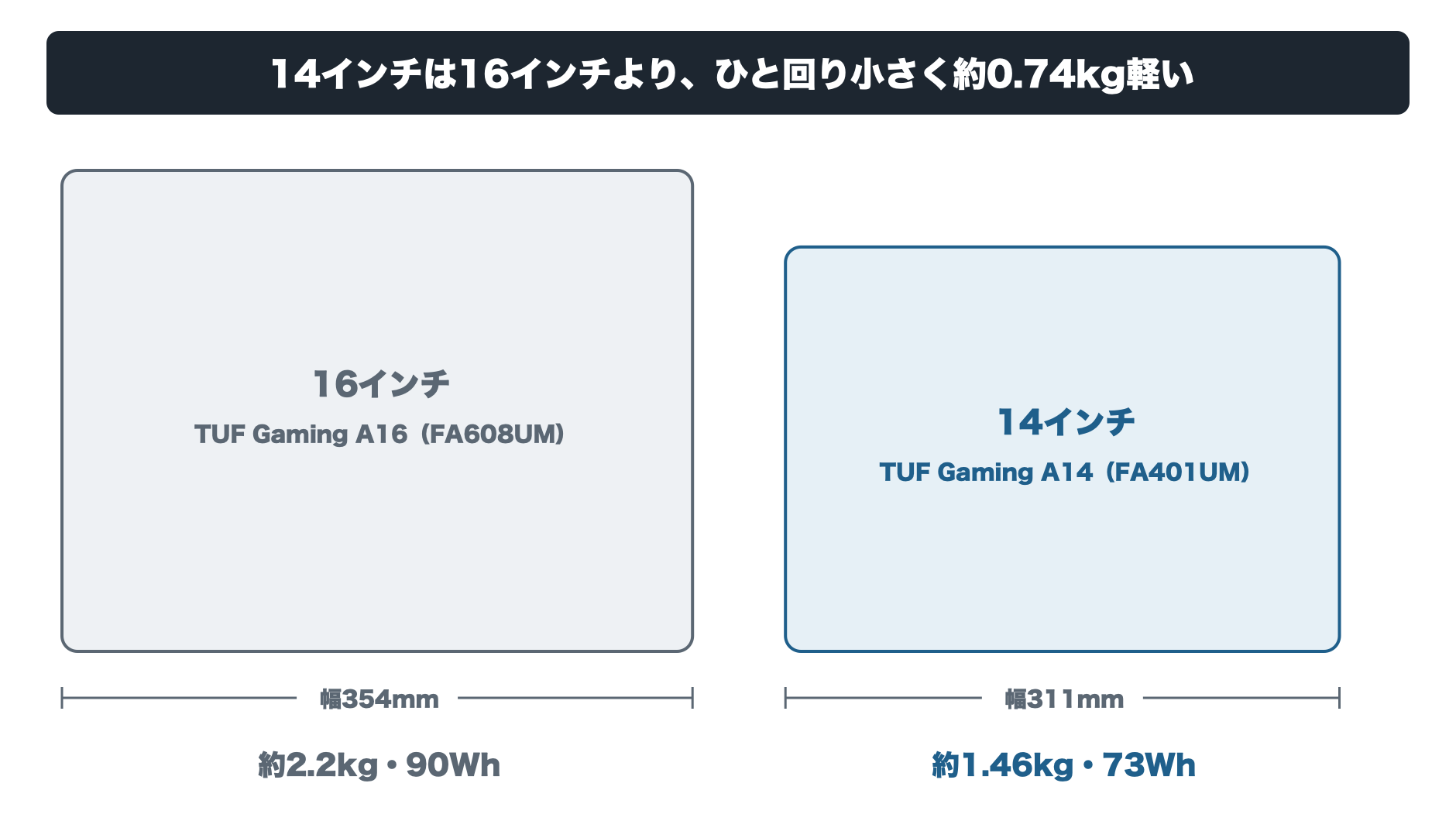
- 重さ1.5kg前後:同じASUSのTUF Gamingシリーズで、CPUとGPUが同じ構成を比べると、14インチのA14は約1.46kg、16インチのA16は約2.2kgです。14インチを選ぶ理由の1つである持ち運びやすさを活かすには、1.5kg前後が目安になります。
【参考】株式会社カプコン|「PRODUCTS|モンスターハンターワイルズ」(Steam版 動作環境)
【参考】NVIDIA Corporation|「GeForce RTX 40 シリーズ GPU 搭載ノート PC のゲーミング比較」(RTX 50・40 シリーズ Laptop GPU の仕様)
PCゲームを購入して遊べるサービス「Steam」の利用者のPCを見ても、2026年9月の調査で、RTX 50シリーズのノート向けGPU(5050・5060・5070・5070 Ti)の中で最も多く使われているのがRTX 5060です。利用者全体に占める割合は2.45%で、RTX 5050の0.39%、RTX 5070 Tiの0.41%を大きく上回ります。
【参考】Valve Corporation|「Steamハードウェア&ソフトウェア 調査」2026年9月(ビデオカードの利用状況)
この3つの基準を満たすモデルの中から、優先したいことに合わせて3台を挙げます。
対戦ゲームを滑らかな画面で遊びたいなら
ASUS TUF Gaming A14
FA401GM-AI9R5060
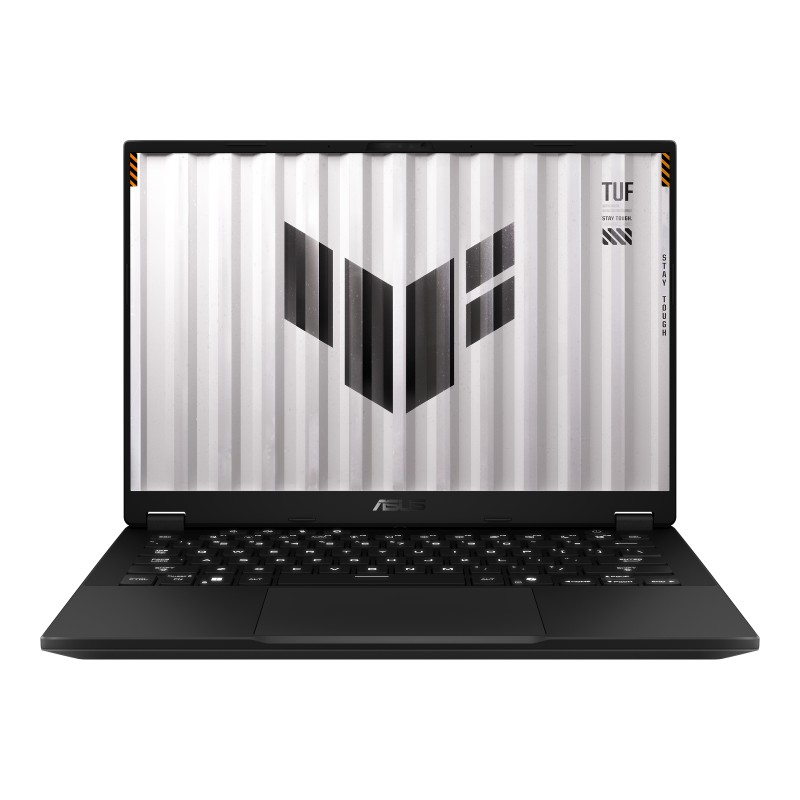
3条件を満たしたうえで、画面のリフレッシュレートが165Hzと、3台の中で最も高いモデルです。ASUSの公式ストアでは、GPUの電力を最大115Wとしています。動きの速い対戦ゲームを、滑らかな画面で遊びたい方に向いています。
画面のきれいさを重視したいなら
ASUS ROG Zephyrus G14
GA403GM-AI9R5060G
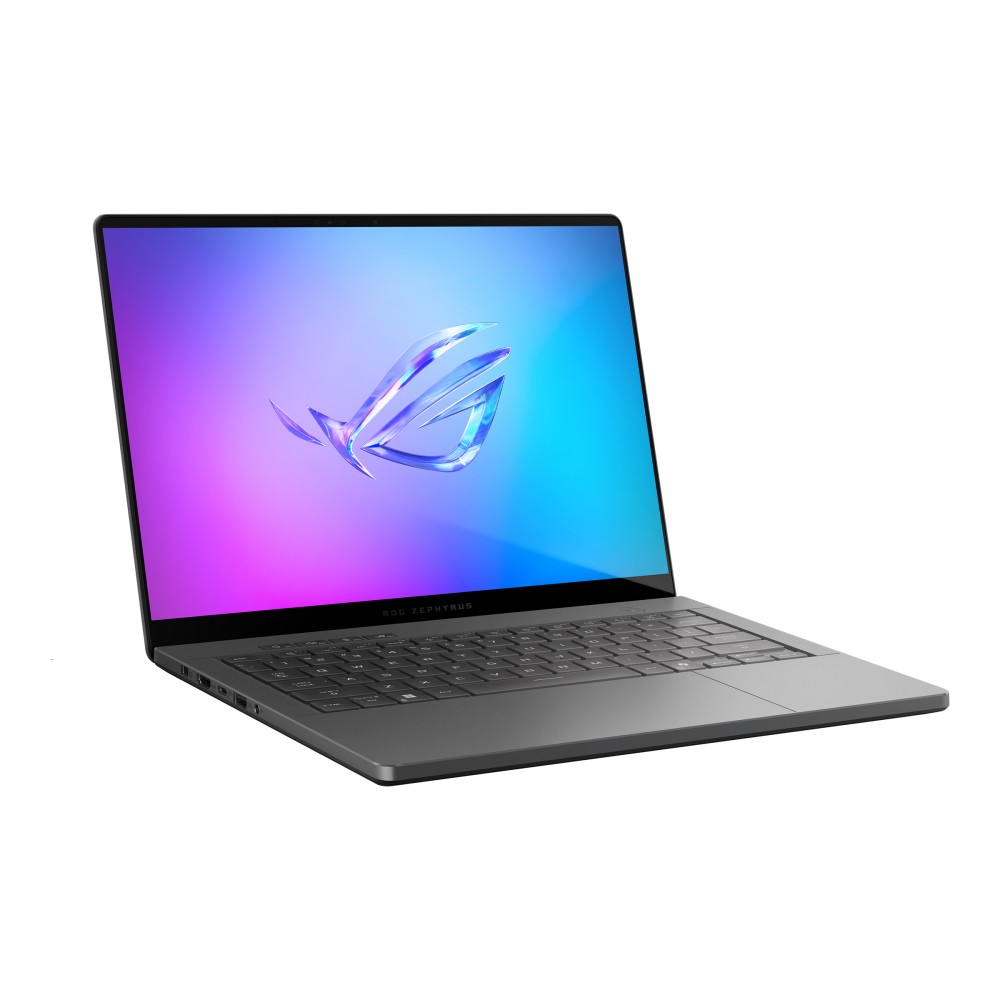
3条件を満たしたうえで、画素そのものが光る「有機EL」の画面を使っています。解像度は3K(2880×1800)で、映画などで使われる色の範囲(DCI-P3)を約100%表示できます。暗い場面の多いゲームや、動画もきれいに見たい方に向いています。
重いゲームを高い設定で遊びたいなら
ASUS ROG Zephyrus G14
GU405AR-U9R5070TIG
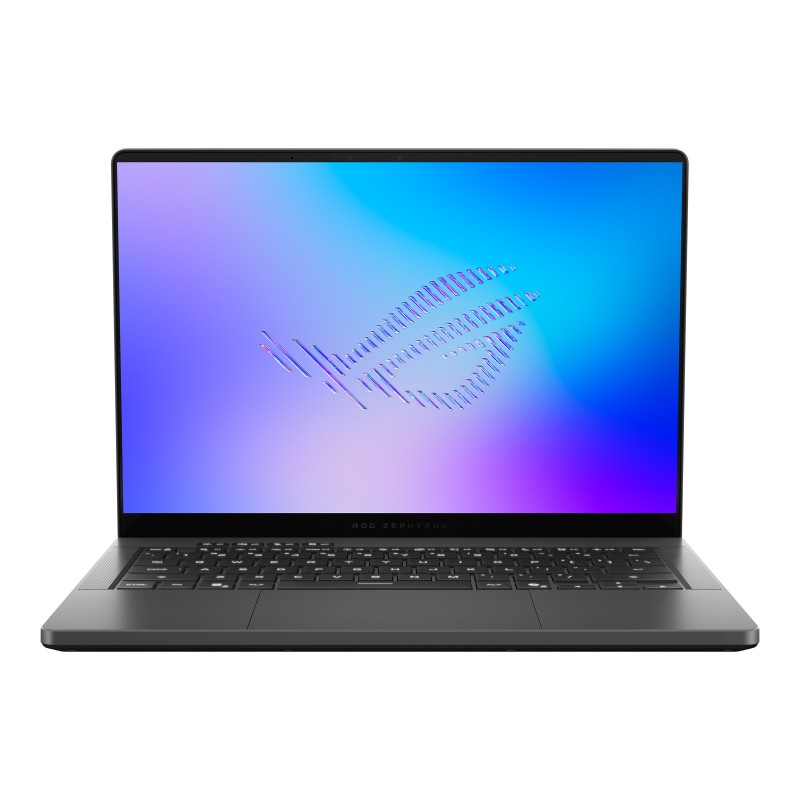
3条件を満たしたうえで、GPUにRTX 5070 Tiを積み、VRAMは12GBです。モンスターハンターワイルズが4K(3840×2160)の「ウルトラ」で必須とする12GBを満たします。14インチで、できるだけ高い画質の設定で遊びたい方に向いています。
3台の詳しい仕様と、ほかの候補との違いは、後半の「14インチゲーミングノートのおすすめ」で解説します。
14インチのゲーミングノートでできること
14インチのゲーミングノートは、16インチより約0.7kg軽く、ひと回り小さい本体で、RTX 5060など16インチと同じ型番のGPUを選べます。一方で、画面が小さく、バッテリーの容量も16インチより少なめです。
16インチとの違い
同じASUSのTUF Gamingシリーズで、CPU(AMD Ryzen 7 260)とGPU(RTX 5060)が同じ構成の14インチと16インチを比べると、違いは次のとおりです。
横にスクロールできます →
| 項目 | 14インチ (TUF Gaming A14) | 16インチ (TUF Gaming A16) |
|---|---|---|
| 型番 | FA401UM | FA608UM |
| 画面 | 14型 2.5K(2560×1600) | 16型 WUXGA(1920×1200) |
| GPU | RTX 5060(最大105W) | RTX 5060(最大115W) |
| 本体の幅×奥行き | 311×227mm | 354×270mm |
| 重さ | 約1.46kg | 約2.2kg |
| バッテリー | 73Wh | 90Wh |
【参考】ASUSTeK Computer Inc.|「ASUS TUF Gaming A14 (2025)」技術仕様(画面・重さ・バッテリー)
【参考】ASUSTeK Computer Inc.|「ASUS TUF Gaming A16 (2025)」技術仕様(画面・重さ・バッテリー)
14インチは本体の幅と奥行きがそれぞれ約43mm小さく、重さは約0.74kg軽くなります。画面は小さくなりますが、解像度は2.5K(2560×1600)で、16インチのWUXGA(1920×1200)より細かく表示できます。
その代わり、バッテリーの容量(Wh、多いほど長く使える)は16インチの90Whに対して73Wh、GPUの電力も16インチの最大115Wに対して最大105Wです。また、画面が小さい分、文字や細かい表示は16インチより小さく見えます。家ではモニターにつなぎ、外では本体の画面で遊ぶ、という使い分けができる人ほど、14インチの軽さを活かせます。
遊べるゲームの目安
遊びたいゲームが動くかどうかは、ゲームの公式サイトが公開している「動作環境」で確かめられます。動作環境に書かれた条件のうち、ノートPCのGPUと比べやすいのが、VRAM(GPU専用のメモリ)の容量です。人気のゲームの公式の目安と、14インチのゲーミングノートで選べるGPUのVRAMを並べると、次のとおりです。
横にスクロールできます →
| ゲーム | 公式の目安 | 必要なVRAM |
|---|---|---|
| VALORANT | ハイエンドスペック(144fps以上) | 1GB |
| マインクラフト(Java版) | 推奨(1080p・60fps) | 6GB |
| モンスターハンターワイルズ | 最低環境(1080p・30fps) | 6GB以上 |
| モンスターハンターワイルズ | 推奨環境(1080p・60fps) | 8GB以上 |
| モンスターハンターワイルズ | ウルトラ(4K・60fps) | 12GB以上 |
【参考】Riot Games, Inc.|「VALORANT スペック」(PCスペック)
【参考】Mojang Studios(Microsoft)|「Minecraft:Java & Bedrock Edition for PC」(Java 版のシステム要件)
一方、GPUごとのVRAMは、RTX 4050が6GB、RTX 5050とRTX 5060が8GB、RTX 5070 Tiが12GBです(NVIDIAの仕様)。VALORANTやマインクラフトのように必要なVRAMが少ないゲームは、どのGPUでも条件を満たします。モンスターハンターワイルズのような重いゲームを推奨の設定で遊ぶならRTX 5050以上、4Kの「ウルトラ」を目指すならRTX 5070 Tiが目安になります。
※ 公式の目安は、VRAMだけでなくGPUの型番でも示されています。ここでは、ノートPCのGPUと比べやすい条件として、VRAMを取り上げています
14インチゲーミングノートの選び方
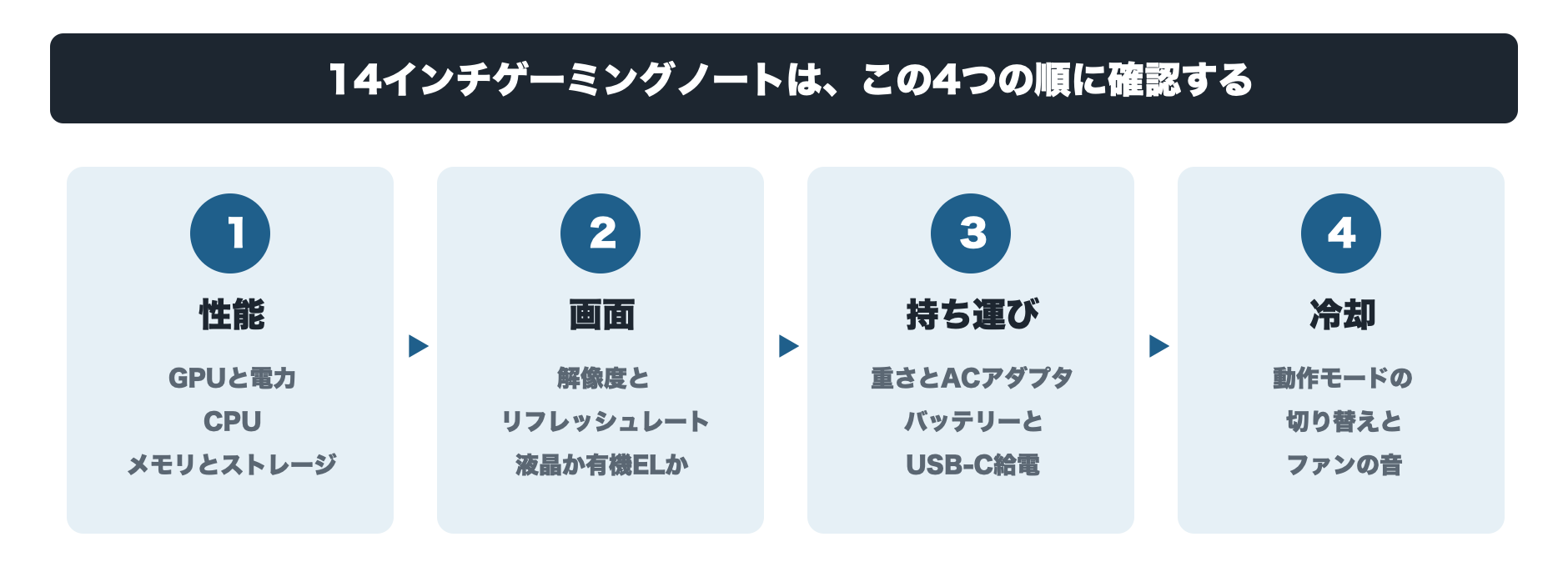
14インチのゲーミングノートは、次の4つの順に確認すると選びやすくなります。
- 性能:GPUと電力、CPU、メモリとストレージ
- 画面:解像度とリフレッシュレート、液晶か有機ELか
- 持ち運び:重さとACアダプタ、バッテリーとUSB-C給電
- 冷却とファンの音:動作モードの切り替え
性能
ゲームの動きやすさを最も左右するのはGPUです。ここでは、GPUと電力、CPU、メモリとストレージの3つを解説します。
GPUと電力
ゲーミングノートのGPUは、同じ型番でも、メーカーがGPUに流せる電力の上限を決めています。この上限は「TGP」と呼ばれ、W(ワット)で表されます。NVIDIAは、RTX 5060のノート向けGPUの電力に45〜100Wの幅を設けたうえで、性能はノートPCのモデルによって異なるとしています。
【参考】NVIDIA Corporation|「GeForce RTX 40 シリーズ ゲーミング ノート PC」(性能がモデルによって異なる旨の注記)
本記事で紹介する14インチのモデルでは、同じRTX 5060でも、ASUSの公表値がROG Zephyrus G14 GA403GMは最大100W、TUF Gaming A14 FA401UMは最大105W、TUF Gaming A14 FA401GMは最大115Wです。同じGPUのモデル同士を比べるときは、この電力の数値が目安になります。
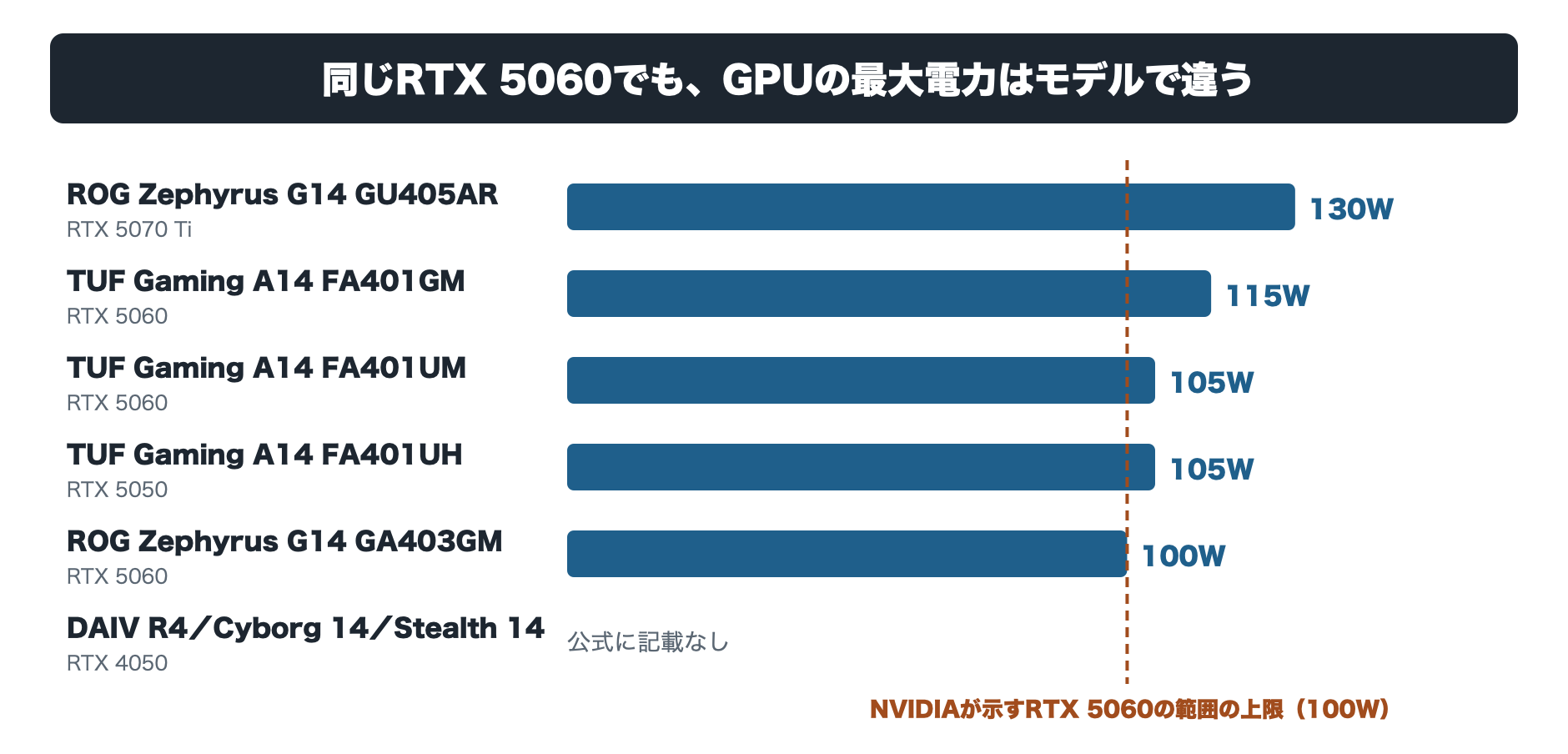
※ ASUSの公表値は、NVIDIAが示す範囲の上限(RTX 5060は100W)を上回っています。ASUSは16インチのTUF Gaming A16で「115W (100W+15W)」と内訳を示しており、最大の値にはCPUとGPUの間で電力を融通する機能による上乗せ分が含まれています
なお、RTX 4050を積んだマウスコンピューター DAIV R4、MSI Cyborg 14、MSI Stealth 14 AI Studioは、公式の仕様にGPUの電力が書かれていません。この3台は、電力ではなくGPUの型番とVRAM(6GB)で比べましょう。
CPU
CPUは、ゲームの進行や画面以外の処理を受け持つ部品です。本記事で紹介するモデルのCPUは、AMD Ryzen 7 260(8コア/16スレッド)、AMD Ryzen AI 9 465(10コア/20スレッド)、Intel Core Ultra 9 386H(16コア)、Intel Core i7-13620H(10コア/16スレッド)、Intel Core Ultra 5 135H(14コア/18スレッド)です。コアは同時に処理できる作業の単位で、多いほど複数の作業を並行して進められます。
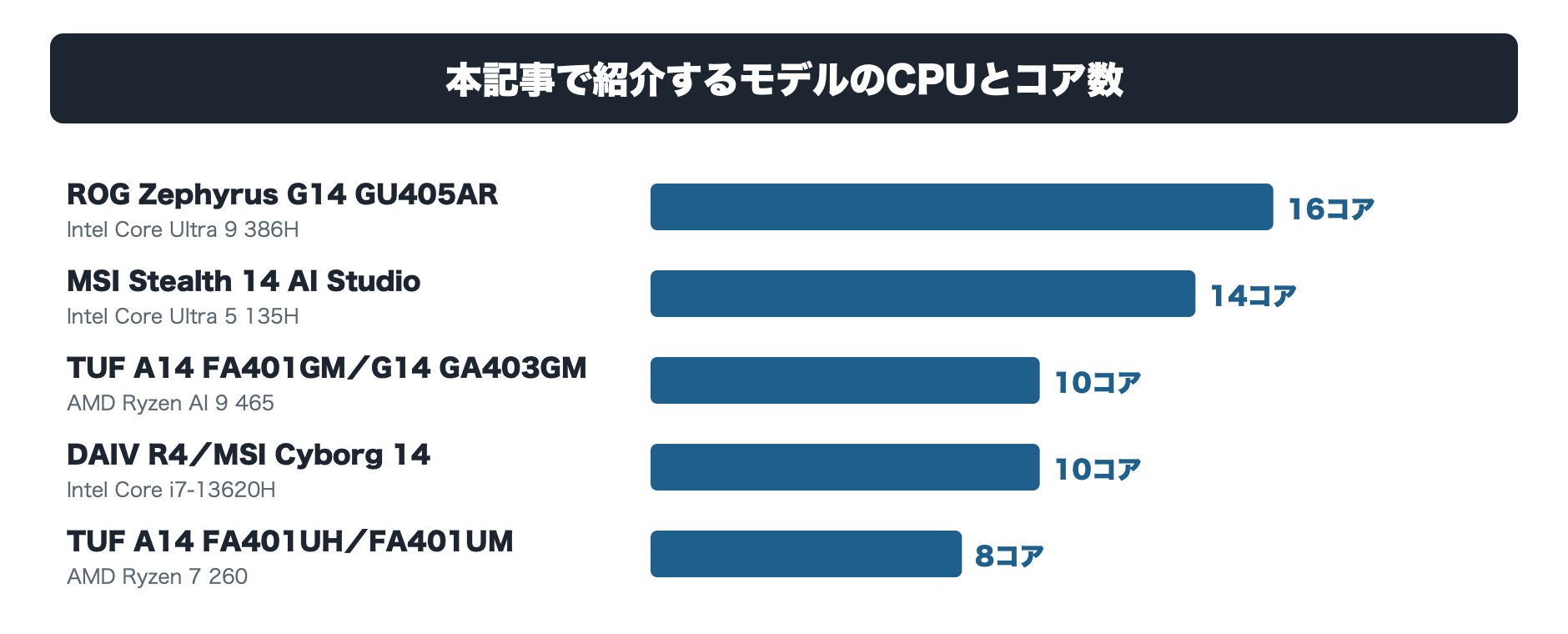
多くのゲームではGPUの影響が大きい一方、ゲームによってはCPUの負荷が大きくなります。たとえばマインクラフトの公式サイトは「Minecraft は、GPU よりも CPU に負荷がかかります。」としています。マインクラフトのように建物や仕掛けを大量に作るゲームが中心なら、CPUのコア数も比べておきましょう。
【参考】Mojang Studios(Microsoft)|「Minecraft:Java & Bedrock Edition for PC」(CPU とGPU の負荷についての記載)
メモリとストレージ
メモリは作業中のデータを置いておく場所、ストレージ(SSD)はゲームやデータを保存しておく場所です。14インチのゲーミングノートは、メモリが基板に直接取り付けられていて、あとから増やせないモデルが多いため、購入時の容量がそのまま使い続ける容量になります。
メモリは32GBを選ぶと安心です。モンスターハンターワイルズやマインクラフト(Java版)の推奨は16GBですが、ゲームをしながらブラウザやボイスチャットを使うとその分メモリを使います。Steamの2026年9月の調査では、利用者のPCで最も多いメモリの容量が32GB(42.22%)で、16GB(37.82%)を上回っています。
【参考】Valve Corporation|「Steamハードウェア&ソフトウェア 調査」2026年9月(システムメモリ)
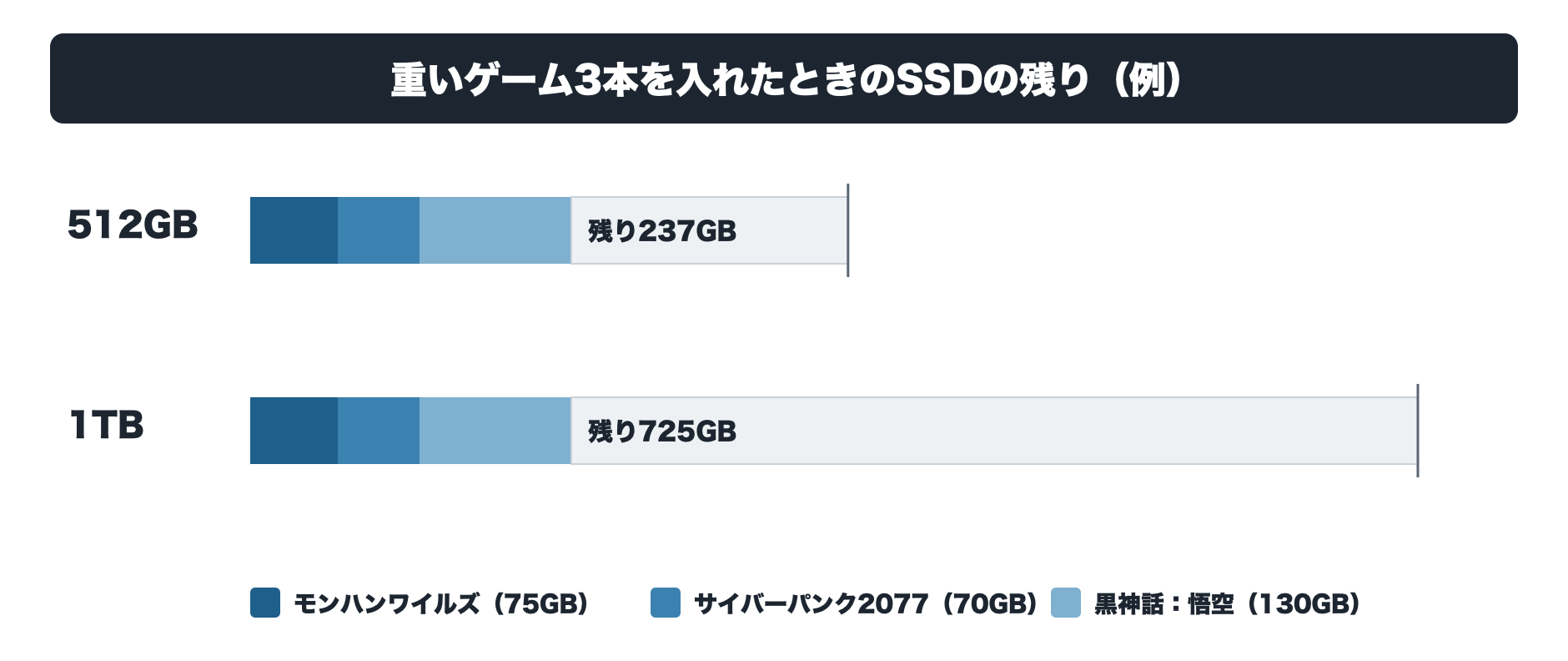
ストレージは1TBあると、重いゲームを複数入れておけます。公式の必要容量は、モンスターハンターワイルズが75GB、サイバーパンク2077が70GB、黒神話:悟空が130GBです。512GBでは、Windowsやアップデートの分を考えると、重いゲームを数本入れると空きが少なくなります。
【参考】Valve Corporation|「黒神話:悟空」ストアページ(システム要件のストレージ)
本記事で紹介するモデルのうち、メモリをあとから増やせるのは、マウスコンピューター DAIV R4(最大64GB)です。MSIの2台は、増設をMSI公認のサポート店でのみ受け付けています。ASUSの5台は増設・交換に対応していないため、32GBの構成を選びましょう。
画面
14インチの画面は、16インチより小さい分、きめ細かさと滑らかさで見やすさが変わります。ここでは、解像度とリフレッシュレート、液晶と有機ELの2つを解説します。
解像度とリフレッシュレート
解像度は、画面を構成する点(画素)が横と縦にいくつ並んでいるかを表す数値です。本記事で紹介するモデルは、2.5K(2560×1600)、3K(2880×1800)、WUXGA(1920×1200)、フルHD(1920×1080)の4種類です。同じ14インチでも数値が大きいほど、文字や細かい模様をくっきり表示できます。
リフレッシュレートは、画面を1秒間に描き替える回数で、単位はHzです。60Hzなら1秒に60回、165Hzなら165回描き替えるため、カメラを振ったときの映像が滑らかに見えます。本記事のモデルは、TUF Gaming A14が165Hz、ROG Zephyrus G14が120Hz、MSI Cyborg 14が144Hz、MSI Stealth 14 AI Studioが165Hzです。
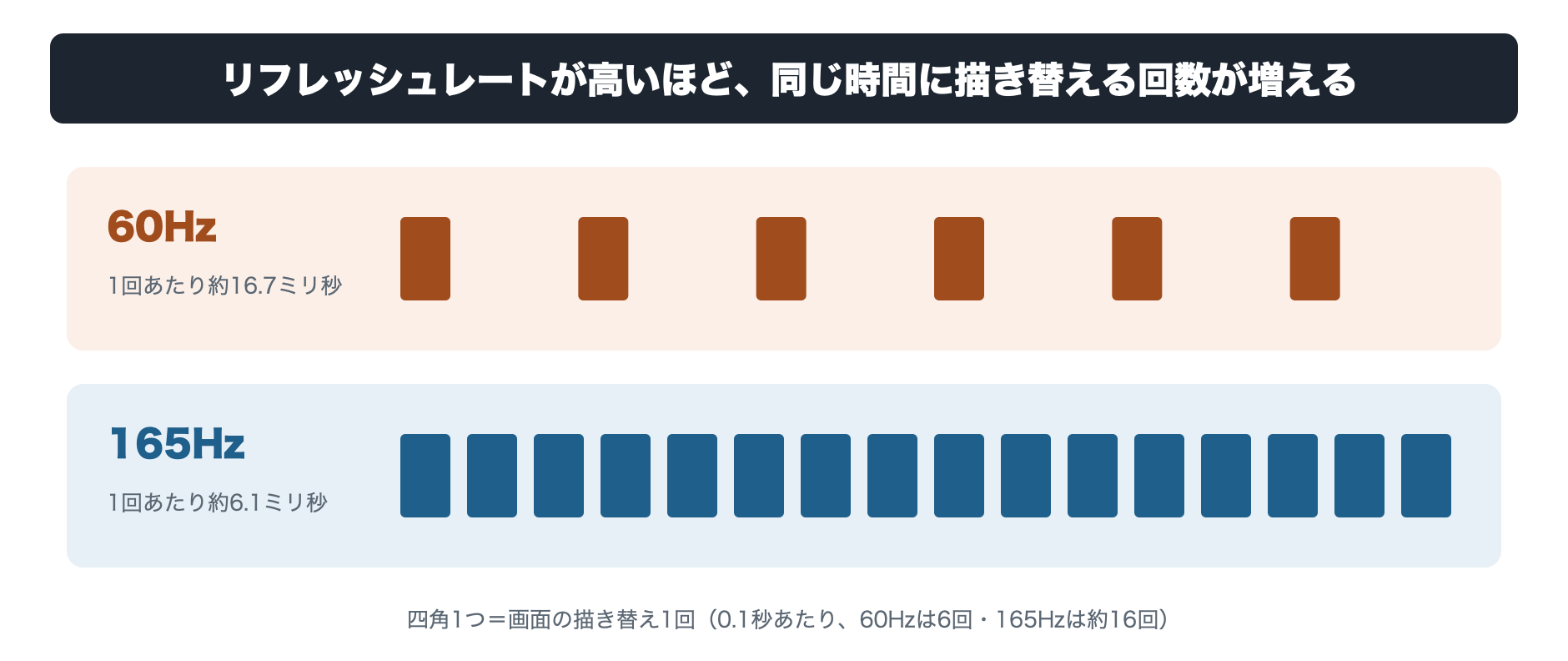
対戦ゲームで動きの速い相手を追うなら、165Hzのモデルが向いています。景色や物語を楽しむゲームが中心なら、120Hzでも十分に滑らかです。なお、マウスコンピューター DAIV R4は、公式の仕様にリフレッシュレートが書かれていないため、滑らかさを重視する方は他のモデルを選びましょう。
液晶と有機EL
画面には、液晶と有機ELの2種類があります。液晶は後ろから光を当てて表示する仕組みで、有機ELは画素そのものが光ります。有機ELは黒い部分の光を消せるため、夜の場面や暗い洞窟でも黒が締まって見えます。
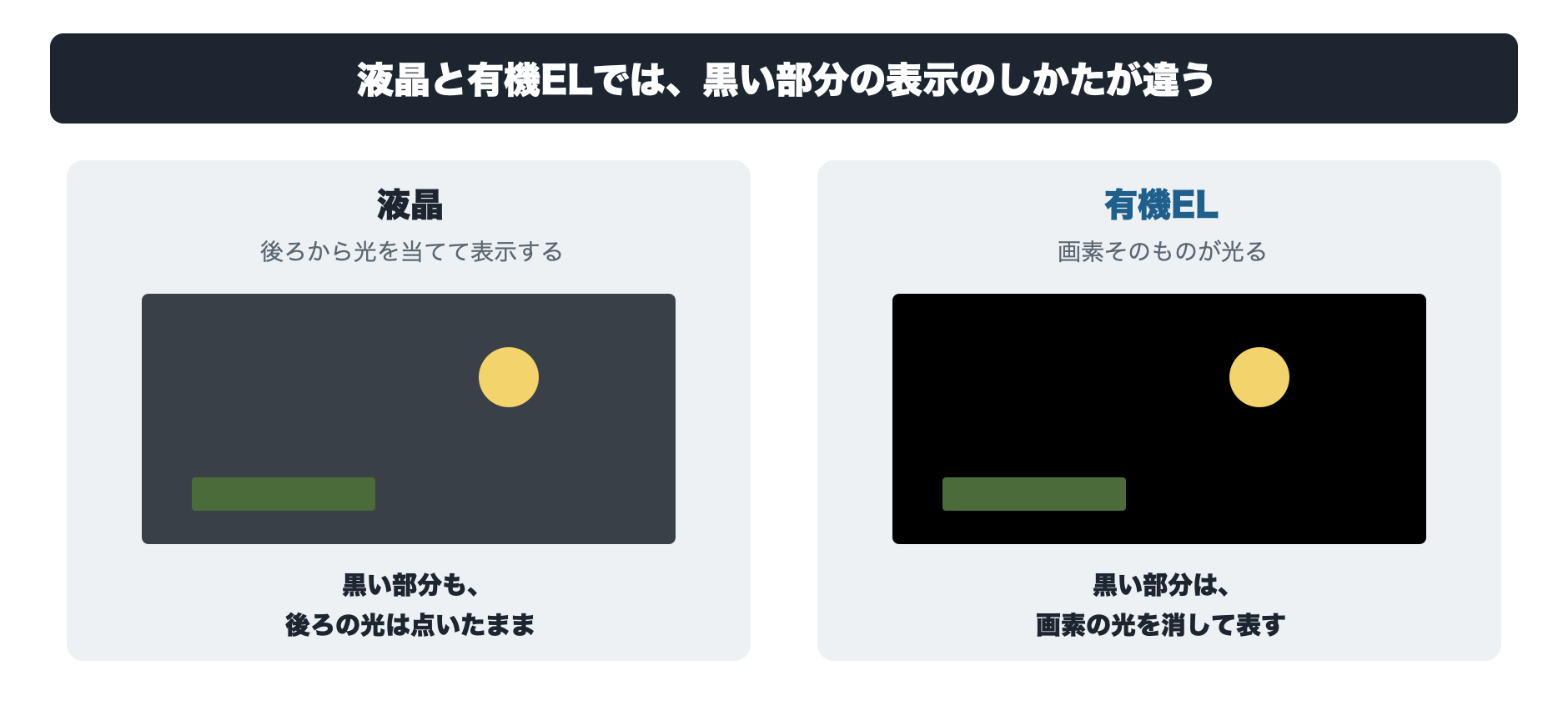
本記事のモデルで有機ELを使っているのは、ROG Zephyrus G14の2台です。解像度は3K(2880×1800)、最大輝度は1,100nits、映画などで使われる色の範囲(DCI-P3)を約100%表示できます。一方で、リフレッシュレートは120Hzで、液晶のTUF Gaming A14(165Hz)より低くなります。
【参考】ASUSTeK Computer Inc.|「ROG Zephyrus G14 (2026) GA403」製品ページ(ディスプレイの仕様)
有機ELは、同じ画像を長時間表示すると跡が残る「焼き付き」が起こることがあります。ASUSはこれを抑える機能「ASUS OLED Care」を搭載しています。対戦ゲームの滑らかさを最優先するなら液晶、画面のきれいさを重視するなら有機EL、と目的で選びましょう。
持ち運び
14インチを選ぶ一番の理由は、持ち運びやすさです。ここでは、重さとACアダプタ、バッテリーとUSB-C給電の2つを解説します。
重さとACアダプタ
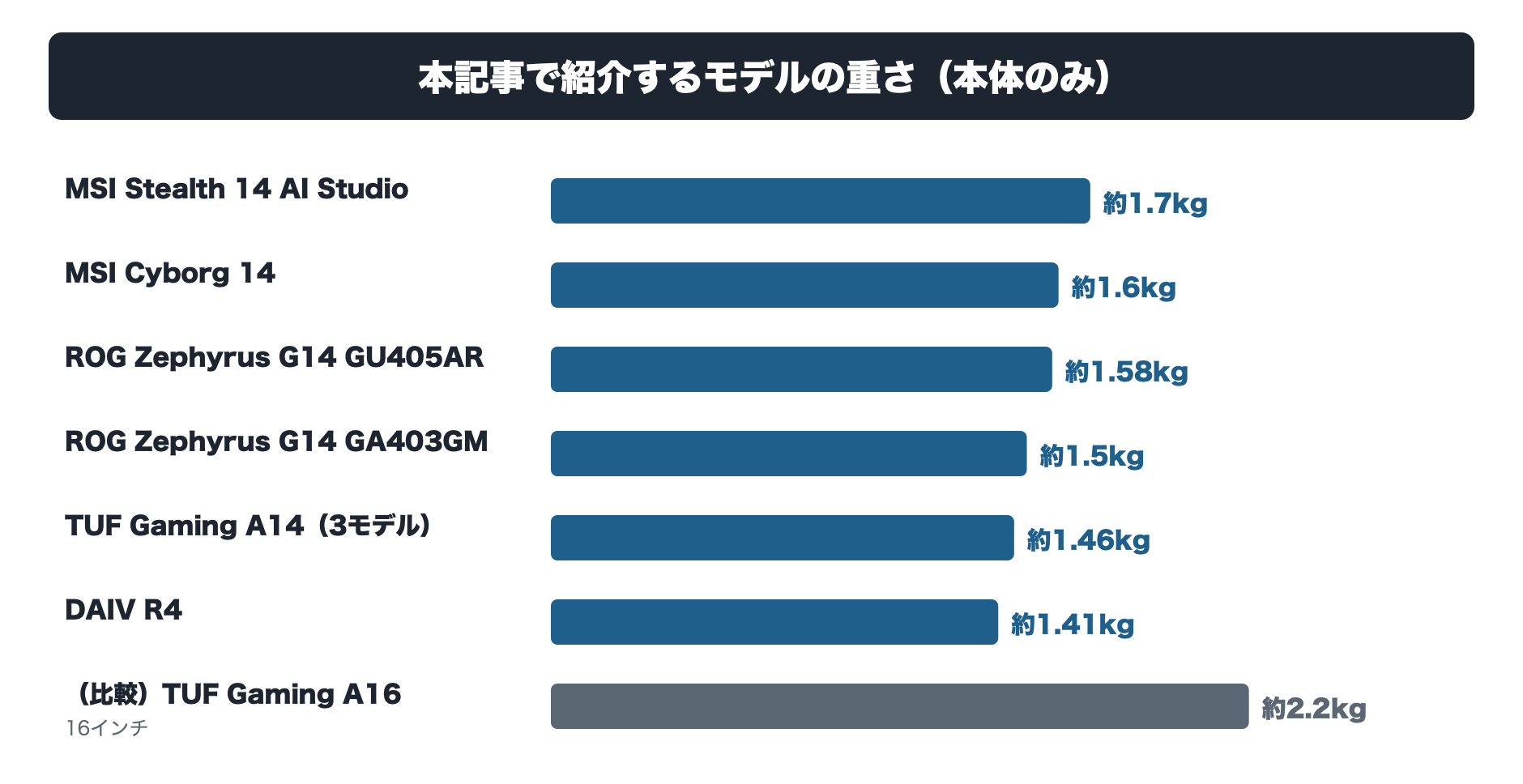
本記事で紹介するモデルの重さは、約1.41〜1.7kgです。最も軽いのはマウスコンピューター DAIV R4(約1.41kg)、次いでTUF Gaming A14(約1.46kg)、ROG Zephyrus G14 GA403GM(約1.5kg)が続きます。
外でゲームをするなら、本体と一緒にACアダプタも持ち歩くことになります。ACアダプタの出力は、TUF Gaming A14とROG Zephyrus G14 GA403GMが200W、GU405ARが250W、DAIV R4が150Wです。どのメーカーもACアダプタの重さは公表していないため、持ち歩く方は販売店などで実物の大きさを確かめておくと安心です。
バッテリーとUSB-C給電
ゲーミングノートのバッテリーの持ちは、公式の駆動時間だけでは判断できません。公式の駆動時間は動画を再生したときなどの値で、ゲームのようにGPUを使い続ける場面では短くなるためです。ASUSは、ゲームをするときはACアダプタの接続を推奨しています。
【参考】ASUSTeK Computer Inc.|「[Windows 11/10] より快適なゲーム体験の為の最適化」(ACアダプターの接続とTurboモード)
バッテリーの容量は、ASUSの5台が73Wh、MSI Stealth 14 AI Studioが72Wh、MSI Cyborg 14が53.5Whです。外で長く使うことが多いなら、70Wh以上のモデルを選びましょう。
USB-C給電は、スマホ用のような小さな充電器やモバイルバッテリーから、USB-Cのケーブルで本体を充電できる機能です。ACアダプタを持ち歩かずに済むため、授業や仕事の合間に使う場面で便利です。MSI Cyborg 14以外の7台が対応しており、ROG Zephyrus G14とMSI Stealth 14 AI Studioは最大100Wでの給電に対応しています。
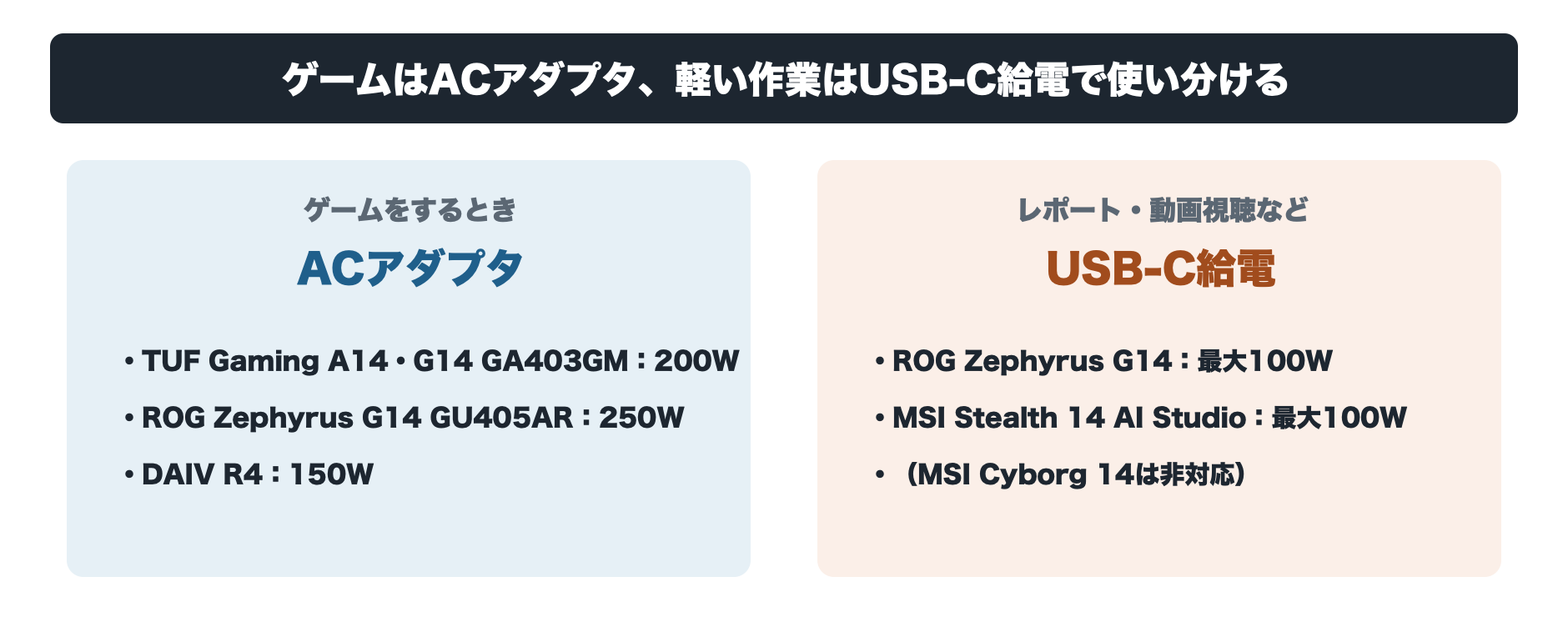
ただし、ASUSはUSB-C給電を、CPUやGPUに対する負荷が高くない作業に向く方法としています。ゲームをするときはACアダプタ、レポートや動画視聴にはUSB-C給電、と使い分けましょう。
【参考】ASUSTeK Computer Inc.|「[Gaming NB] Type-C PD (Power Delivery) での充電」(USB-C充電を使える条件)
冷却とファンの音
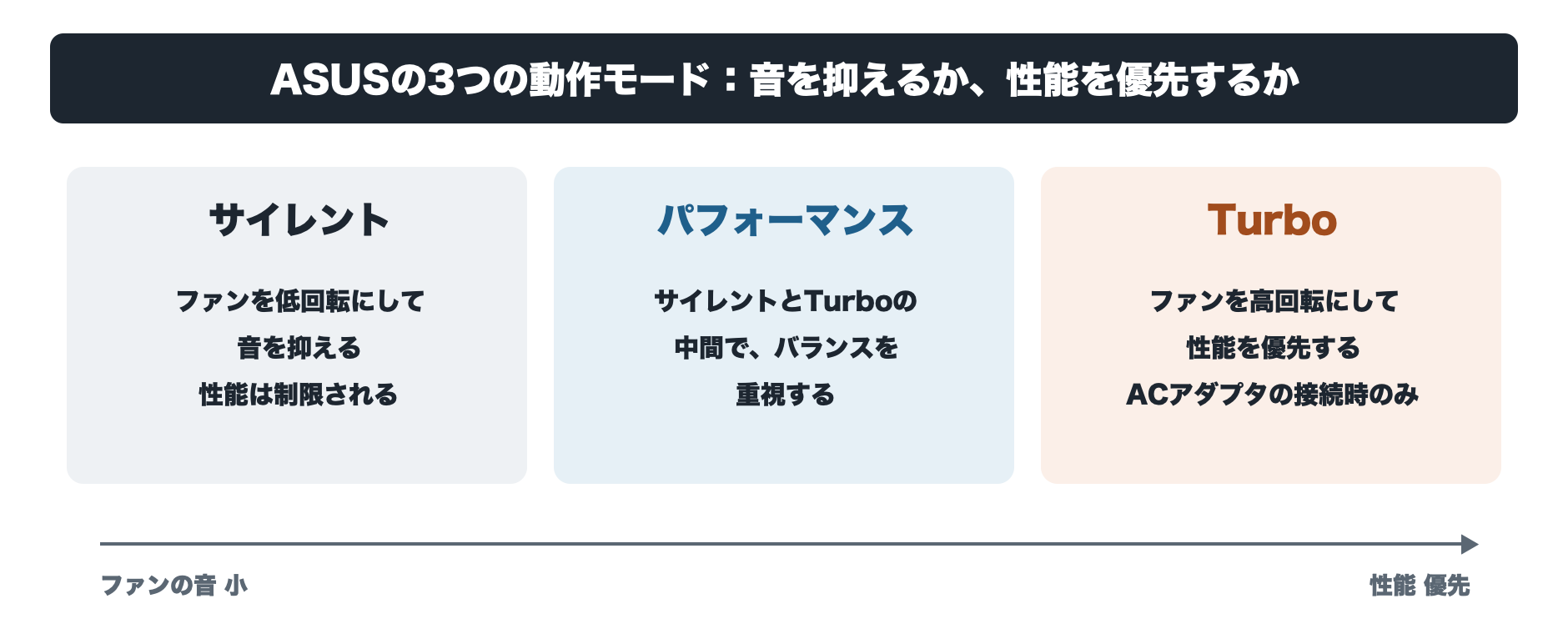
ゲーム中は、GPUやCPUの熱を逃がすためにファンが回り、音が出ます。ファンの音が気になる場所では、動作モードを切り替えて調整できるモデルを選びましょう。ASUSのゲーミングノートでは、専用のアプリ「Armoury Crate」で次の3つのモードを選べます。
- サイレントモード:ファンを低回転にして音を抑える。その分、性能は制限される
- パフォーマンスモード:サイレントとTurboの中間で、バランスを重視する
- Turboモード:ファンを高回転にして性能を優先する。ACアダプタの接続時のみ使える
【参考】ASUSTeK Computer Inc.|「[Gaming NB/DT] Armoury Crate アプリ – イントロダクション」(動作モードとGPUモード)
図書館やカフェなど静かな場所ではサイレントモード、自宅で重いゲームを遊ぶときはACアダプタをつないでTurboモード、と使い分けると、14インチでも音と性能のバランスを取りやすくなります。TUF Gaming A14(2026)のFA401GMとROG Zephyrus G14は、負荷が低いときにファンを止める機能(0dBアンビエントクーリング)も備えています。
14インチゲーミングノートのおすすめ
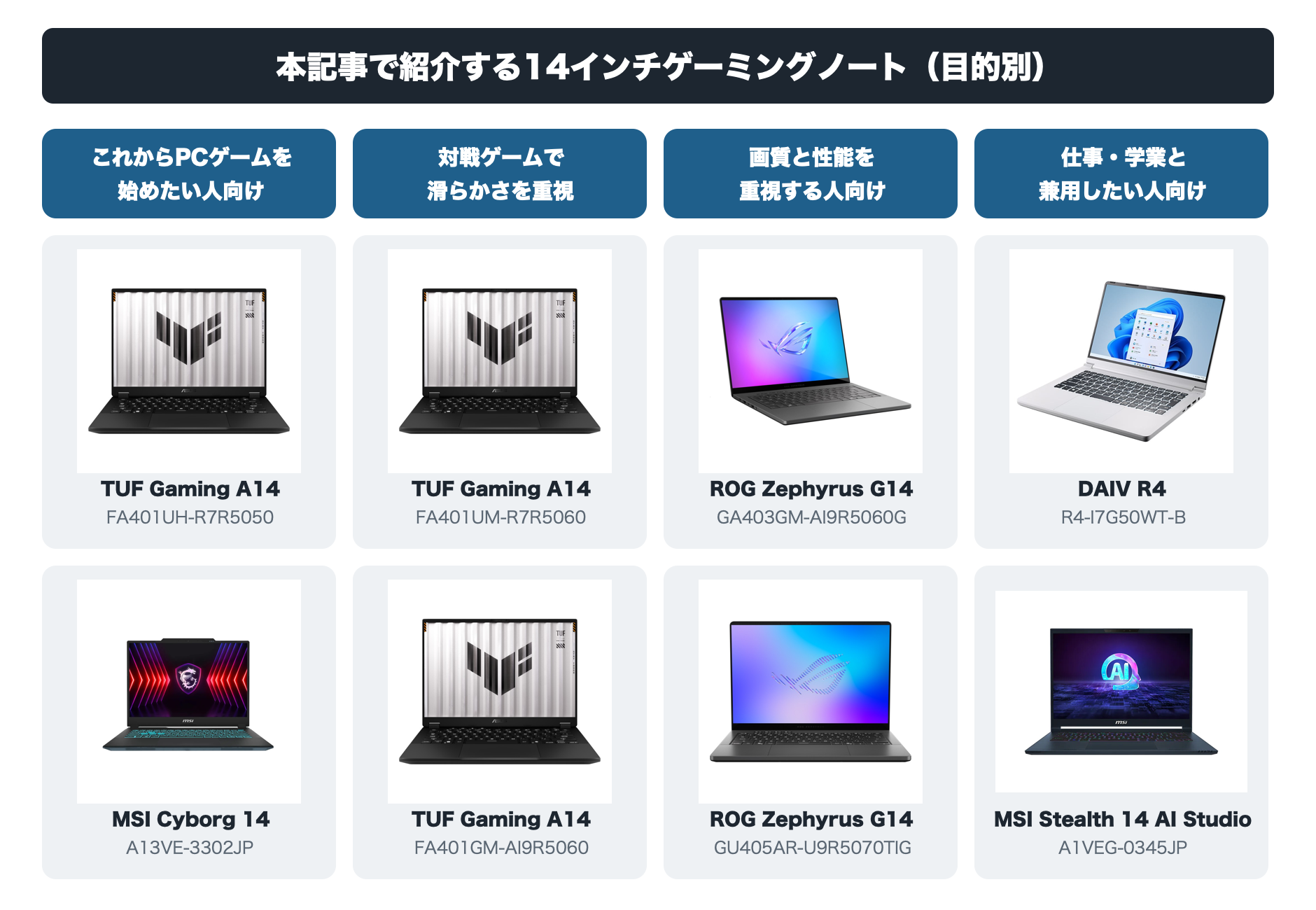
ここからは、14インチのゲーミングノートを、目的ごとに4つのグループに分けて紹介します。紹介するのは8製品です。
- これからPCゲームを始めたい人向け:RTX 5050やRTX 4050を積み、必要なVRAMの少ない人気ゲームから始めやすいモデル(2製品)
- 対戦ゲームで滑らかさを重視する人向け:RTX 5060と165Hzの画面を組み合わせたモデル(2製品)
- 画質と性能を重視する人向け:有機ELの画面や、RTX 5070 Tiを積んだモデル(2製品)
- 仕事・学業と兼用したい人向け:保証や端子、USB-C給電など、ゲーム以外の使いやすさも備えたモデル(2製品)
これからPCゲームを始めたい人向け
VALORANTやマインクラフトなど、必要なVRAMが少ないゲームから始めたい方におすすめです。RTX 5050やRTX 4050は、それぞれのシリーズのノート向けGPUで、映像を描く演算を受け持つCUDAコアが最も少ないモデルです。ここでは2製品を紹介します。
ASUS TUF Gaming A14 FA401UH-R7R5050
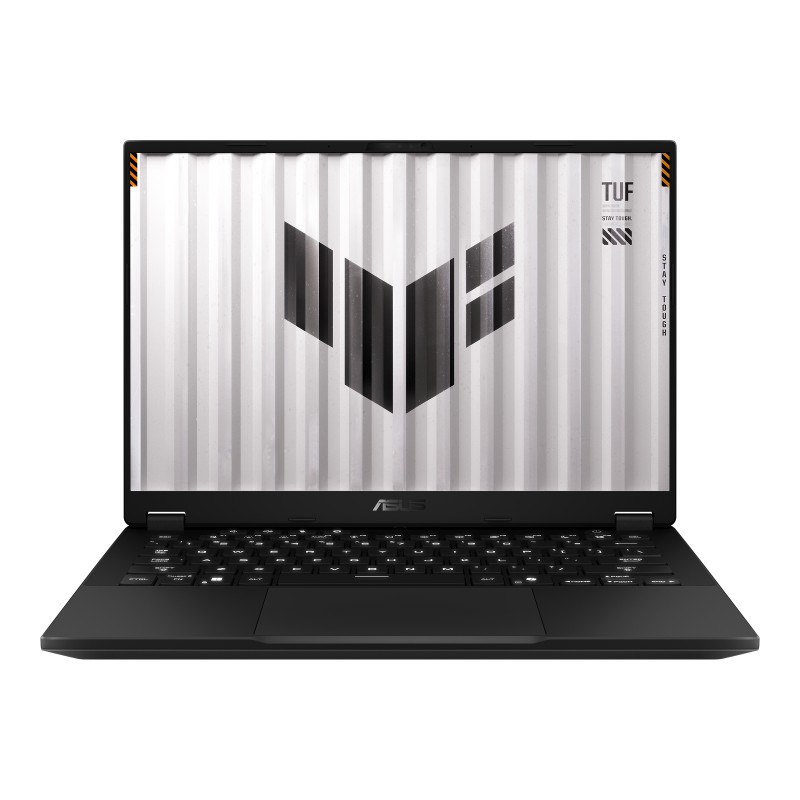
TUF Gaming A14のうち、GPUにRTX 5050を積んだ構成です。VRAMは8GBで、モンスターハンターワイルズの推奨環境が必須とする8GBも満たします。画面は2.5K(2560×1600)・165Hzで、対戦ゲームも滑らかに表示できます。
本体は約1.46kgで、メモリは32GBです。USB4の端子はUSB-C給電に対応しており、軽い作業ならACアダプタを持ち歩かずに使えます。一方で、ストレージは512GBのため、重いゲームを何本も入れる方は1TBのモデルを選びましょう。
| CPU | AMD Ryzen 7 260 |
| GPU | RTX 5050(最大105W)・VRAM 8GB |
| メモリ | 32GB(増設・交換不可) |
| ストレージ | SSD 512GB |
| 画面 | 14型 2.5K(2560×1600)・165Hz・液晶 |
| 重さ | 約1.46kg |
| バッテリー | 73Wh |
| USB-C給電 | 対応(USB4の端子) |
| 有線LAN | なし |
| 保証 | 12か月+ASUSのあんしん保証12か月(要登録) |
【参考】ASUSTeK Computer Inc.|「ASUS TUF Gaming A14 FA401UH」仕様書(FA401UH-R7R5050の仕様)
MSI Cyborg 14 A13VE-3302JP
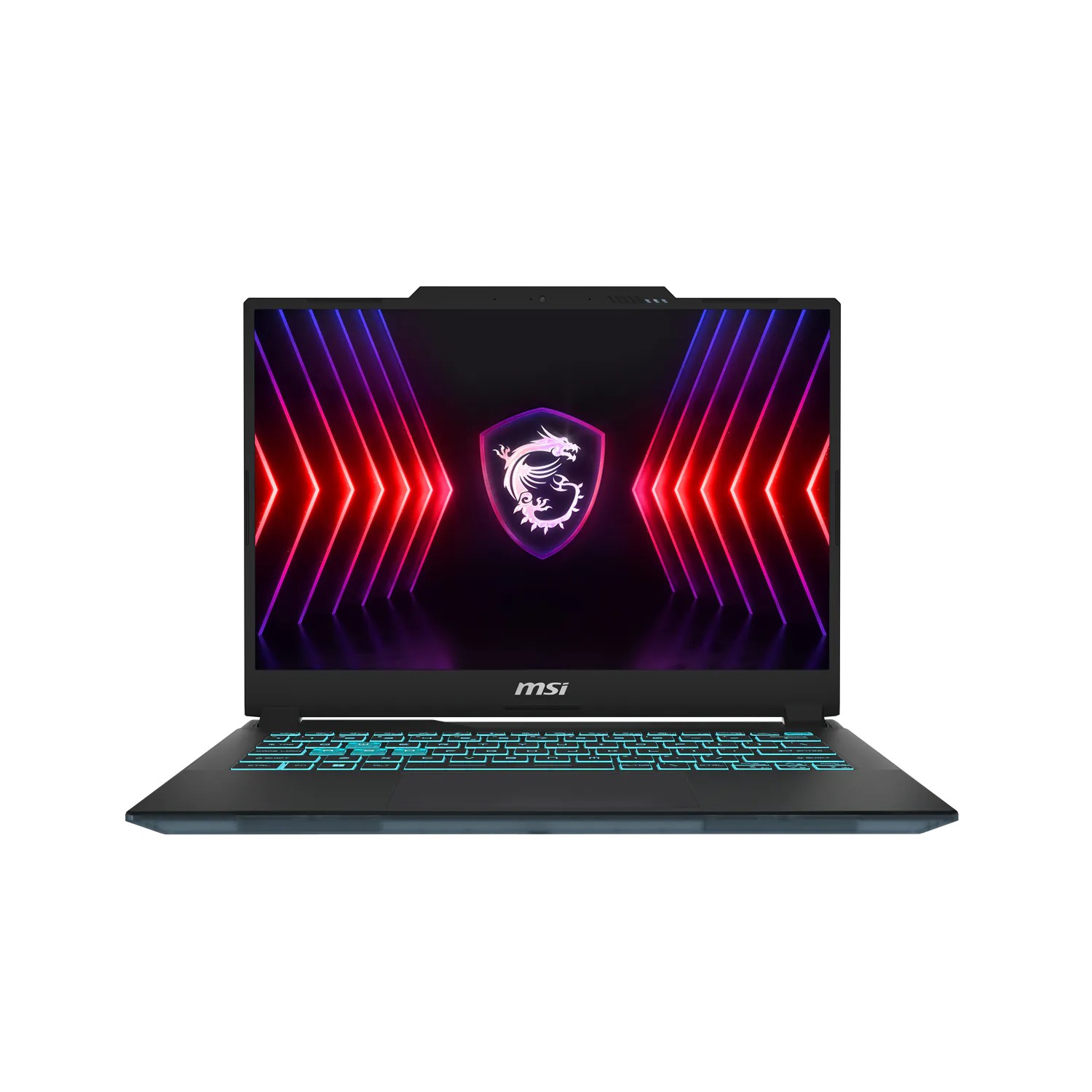
ケーブルでネットにつないで対戦ゲームを遊びたい方に向くモデルです。本記事で紹介する8製品の中で、有線LANの端子(1Gbps)を備えているのはこの1台だけです。GPUはRTX 4050(VRAM 6GB)で、画面はWUXGA(1920×1200)・144Hzです。
メモリは32GB、ストレージは1TBで、ゲームを入れる容量にも余裕があります。一方で、USB-C給電には対応しておらず、充電には専用のACアダプタが必要です。重さも約1.6kgと、TUF Gaming A14より重くなります。
※ 楽天市場・Yahoo!ショッピングでは、2026年10月22日時点で本体の出品が確認できなかったため、Amazonのリンクのみを掲載しています
| CPU | Intel Core i7-13620H |
| GPU | RTX 4050・VRAM 6GB(電力は公式に記載なし) |
| メモリ | 32GB(空きスロット1・最大64GB。増設はMSI公認サポート店のみ) |
| ストレージ | SSD 1TB |
| 画面 | 14型 WUXGA(1920×1200)・144Hz |
| 重さ | 約1.6kg |
| バッテリー | 53.5Wh |
| USB-C給電 | 非対応 |
| 有線LAN | あり(1Gbps) |
| 保証 | 1年 |
【参考】エムエスアイコンピュータージャパン株式会社|「Cyborg 14 A13VX」仕様(Cyborg-14-A13VE-3302JP の仕様)
対戦ゲームで滑らかさを重視する人向け
動きの速い対戦ゲームを、滑らかな画面で遊びたい方におすすめです。2製品とも、RTX 5060と165Hzの画面を組み合わせ、本記事の基準をすべて満たしています。どちらもTUF Gaming A14で、本体の大きさと重さは同じです。CPUとGPUの電力が違う2製品を紹介します。
ASUS TUF Gaming A14 FA401UM-R7R5060
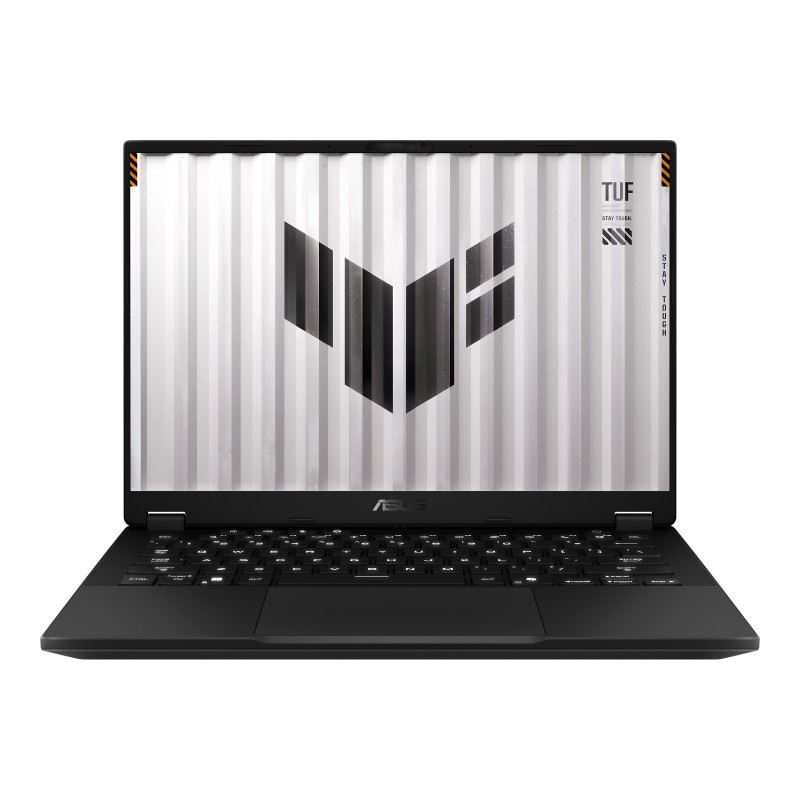
TUF Gaming A14のうち、GPUにRTX 5060を積んだ2025年の構成です。画面は2.5K(2560×1600)・165Hz、本体は約1.46kgで、メモリ32GBとストレージ1TBを備えています。基準の3条件を満たしたうえで、ゲームを入れる容量にも余裕がある構成です。
GPUの電力は最大105Wで、次に紹介するFA401GMの最大115Wより低くなります。また、メモリは増設・交換ができません。
| CPU | AMD Ryzen 7 260 |
| GPU | RTX 5060(最大105W)・VRAM 8GB |
| メモリ | 32GB(増設・交換不可) |
| ストレージ | SSD 1TB |
| 画面 | 14型 2.5K(2560×1600)・165Hz・液晶 |
| 重さ | 約1.46kg |
| バッテリー | 73Wh |
| USB-C給電 | 対応(USB4の端子) |
| 有線LAN | なし |
| 保証 | 12か月+ASUSのあんしん保証12か月(要登録) |
【参考】ASUSTeK Computer Inc.|「ASUS TUF Gaming A14 FA401KM/FA401UM」仕様書(FA401UM-R7R5060の仕様)
購入した人の口コミ
- 高い解像度でもApexやストリートファイター6を快適に遊べた
- 重めのゲームも快適で、持ち運べるぎりぎりの重さに収まる
- ノートPCの中でもコスパに優れたモデルだと感じた
※ 通販サイトなどの口コミから、製品の特長が分かるものを要約しています(2026年10月時点)
ASUS TUF Gaming A14 FA401GM-AI9R5060
TUF Gaming A14の2026年モデルで、本記事の結論で「対戦ゲームを滑らかな画面で遊びたいなら」として挙げたモデルです。ASUSの公式ストアは、GPUの電力を最大115Wとしており、同じRTX 5060を積むFA401UM(最大105W)やROG Zephyrus G14 GA403GM(最大100W)より高い値です。
CPUは、FA401UMのRyzen 7 260(8コア)から、Ryzen AI 9 465(10コア)になりました。負荷が低いときにファンを止める機能も備え、レポート作成などの作業中は静かに使えます。microSDカードの読み取りにも対応しています。一方で、ASUSの日本向けの公式ページには、バッテリーの駆動時間と保証の期間が書かれていません。
| CPU | AMD Ryzen AI 9 465 |
| GPU | RTX 5060(最大115W)・VRAM 8GB |
| メモリ | 32GB(オンボード) |
| ストレージ | SSD 1TB |
| 画面 | 14型 2.5K(2560×1600)・165Hz・液晶 |
| 重さ | 約1.46kg |
| バッテリー | 73Wh |
| USB-C給電 | 対応(USB4の端子) |
| 有線LAN | なし |
| SDカード | microSD(UHS-II) |
【参考】ASUSTeK Computer Inc.|「ASUS TUF Gaming A14 FA401GM」ASUS Store(GPUの最大電力)
【参考】ASUSTeK Computer Inc.|「ASUS TUF Gaming A14 (2026) FA401GM」製品ページ(画面・冷却・カードリーダー)
画質と性能を重視する人向け
画面のきれいさや、重いゲームを高い設定で遊べる性能を重視する方におすすめです。有機ELの画面や、RTX 5070 Tiを積んだモデルです。どちらもROG Zephyrus G14の2026年モデルで、画面は3K(2880×1800)の有機EL・120Hzです。GPUの違う2製品を紹介します。
ASUS ROG Zephyrus G14 GA403GM-AI9R5060G
本記事の結論で「画面のきれいさを重視したいなら」として挙げたモデルです。GPUはRTX 5060、画面は3K(2880×1800)の有機ELで、映画などで使われる色の範囲(DCI-P3)を約100%表示できます。重さは約1.5kgで、基準の3条件を満たします。
2つのUSB-Cの端子はどちらも最大100Wの給電に対応し、HDMI 2.1の端子も備えています。一方で、リフレッシュレートは120Hzで、TUF Gaming A14の165Hzより低く、GPUの電力も最大100Wです。
※ Amazonで販売されているのは、色がエクリプスグレーのGA403GM-AI9R5060Gです。楽天市場とYahoo!ショッピングでは、構成が同じで色がプラチナホワイトのGA403GM-AI9R5060Wが販売されています
| CPU | AMD Ryzen AI 9 465 |
| GPU | RTX 5060(最大100W)・VRAM 8GB |
| メモリ | 32GB(増設・交換不可) |
| ストレージ | SSD 1TB |
| 画面 | 14型 3K(2880×1800)・120Hz・有機EL |
| 重さ | 約1.5kg |
| バッテリー | 73Wh |
| USB-C給電 | 2つの端子とも対応(最大100W) |
| 本体の色 | エクリプスグレー(GA403GM-AI9R5060G)、プラチナホワイト(GA403GM-AI9R5060W) |
| 保証 | 12か月+ASUSのあんしん保証12か月(要登録) |
【参考】ASUSTeK Computer Inc.|「ROG Zephyrus G14 GA403GM」仕様書(GA403GM-AI9R5060Gの仕様)
【参考】ASUSTeK Computer Inc.|「ROG Zephyrus G14 (2026) GA403」技術仕様(GA403GM-AI9R5060Wの仕様)
ASUS ROG Zephyrus G14 GU405AR-U9R5070TIG
本記事の結論で「重いゲームを高い設定で遊びたいなら」として挙げたモデルです。GPUはRTX 5070 Tiで、電力は最大130W、VRAMは12GBです。本記事で紹介する8製品の中で、VRAM・GPUの電力とも最も大きい値です。
画面は3K(2880×1800)の有機EL、重さは約1.58kgです。USB-Cの1つはThunderbolt 4に対応し、フルサイズのSDカードも読み取れます。一方で、ACアダプタの出力は250Wと、GA403GMの200Wより大きくなります。メモリは増設・交換ができません。
| CPU | Intel Core Ultra 9 386H |
| GPU | RTX 5070 Ti(最大130W)・VRAM 12GB |
| メモリ | 32GB(増設・交換不可) |
| ストレージ | SSD 1TB |
| 画面 | 14型 3K(2880×1800)・120Hz・有機EL |
| 重さ | 約1.58kg |
| バッテリー | 73Wh |
| USB-C給電 | 2つの端子とも対応(最大100W) |
| SDカード | SD(UHS-II) |
| 保証 | 12か月+ASUSのあんしん保証12か月(要登録) |
【参考】ASUSTeK Computer Inc.|「ROG Zephyrus G14 GU405」仕様書(GU405AR-U9R5070TIGの仕様)
仕事・学業と兼用したい人向け
ゲームだけでなく、授業や仕事にも毎日持ち歩きたい方におすすめです。保証の長さ、端子、USB-C給電など、ゲーム以外の使いやすさも備えています。GPUはどちらもRTX 4050で、ゲームの性能はほかのグループより控えめです。ここでは2製品を紹介します。
マウスコンピューター DAIV R4-I7G50WT-B
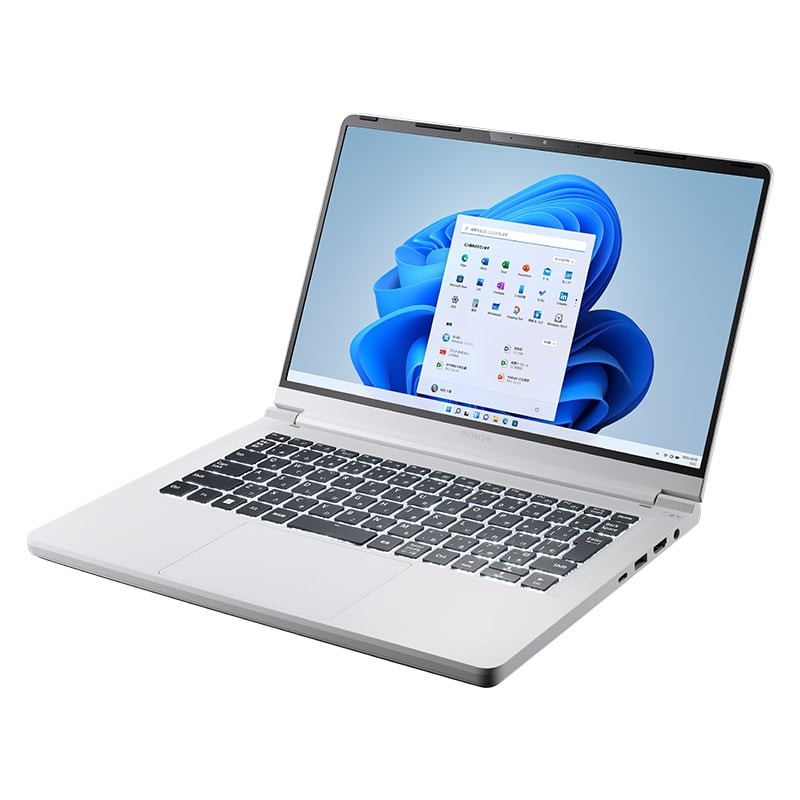
マウスコンピューターのクリエイター向けブランド「DAIV」の14インチモデルです。重さは約1.41kgで、本記事で紹介する8製品の中で最も軽く、保証は3年のセンドバック修理保証です。
メモリは2つのスロットに取り付ける方式で、最大64GBまで増やせます。Thunderbolt 4の端子とSDカードの読み取りにも対応しています。一方で、GPUはRTX 4050(VRAM 6GB)で、画面はフルHD(1920×1080)です。リフレッシュレートも公式に書かれていないため、対戦ゲームの滑らかさを重視する方には向きません。
| CPU | Intel Core i7-13620H |
| GPU | RTX 4050・VRAM 6GB(電力は公式に記載なし) |
| メモリ | 32GB(2スロット・最大64GB) |
| ストレージ | SSD 1TB |
| 画面 | 14型 フルHD(1920×1080)・液晶 |
| 重さ | 約1.41kg |
| USB-C給電 | 2つの端子とも対応 |
| 有線LAN | なし |
| SDカード | SD(UHS-I) |
| 保証 | 3年センドバック修理保証 |
【参考】株式会社マウスコンピューター|「DAIV R4-I7G50WT-B」商品ページ(仕様)
MSI Stealth 14 AI Studio A1VEG-0345JP
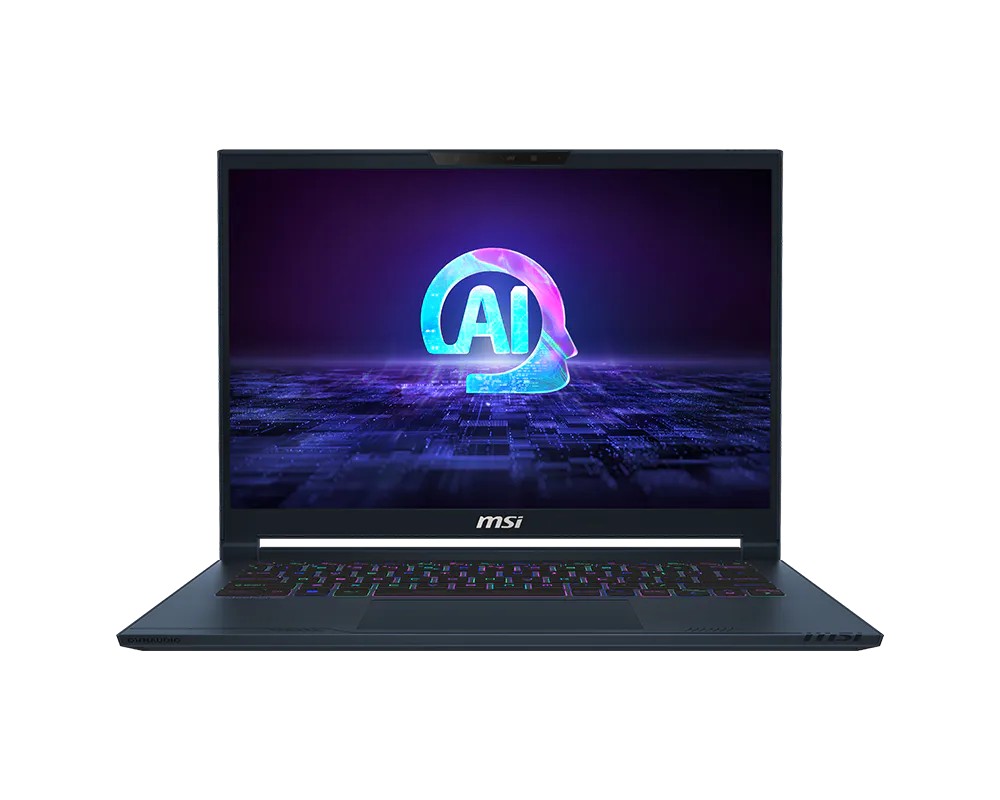
Thunderbolt 4の端子とUSB-C給電(稼働中は最大100W)に対応し、外付けモニターや周辺機器とつなぎやすいモデルです。画面はWUXGA(1920×1200)・165Hzで、キーごとに色を変えられるキーボードも備えています。保証は2年です。
一方で、メモリは16GB、ストレージは512GBと、本記事で紹介するほかのモデルより少なめで、重さも約1.7kgと8製品の中で最も重くなります。GPUのみで動かすモード(ディスクリートグラフィックスモード)を選ぶと、Thunderbolt 4の端子から映像を出せなくなる点にも注意しましょう。
| CPU | Intel Core Ultra 5 135H |
| GPU | RTX 4050・VRAM 6GB(電力は公式に記載なし) |
| メモリ | 16GB(空きスロットなし・最大96GB。増設はMSI公認サポート店のみ) |
| ストレージ | SSD 512GB |
| 画面 | 14型 WUXGA(1920×1200)・165Hz |
| 重さ | 約1.7kg |
| バッテリー | 72Wh |
| USB-C給電 | 対応(Thunderbolt 4の端子、稼働中は最大100W) |
| 有線LAN | なし |
| 保証 | 2年 |
【参考】エムエスアイコンピュータージャパン株式会社|「Stealth 14 AI Studio A1VX」仕様(STEALTH14-A1VEG-0345JP の仕様)
【参考】エムエスアイコンピュータージャパン株式会社|「Stealth 14 AI Studio A1VX」製品ページ(ディスクリートグラフィックスモードの注意)
全製品の比較
本記事で紹介した8製品を、GPU・画面・重さと、向いている人で比べると次のとおりです。
横にスクロールできます →
| 製品 | GPU | 画面 | 重さ | 向いている人 |
|---|---|---|---|---|
| ASUS TUF Gaming A14 FA401UH-R7R5050 | RTX 5050 | 2.5K・165Hz | 約1.46kg | VALORANTなどから始めたい人。軽さと滑らかな画面も欲しい人 |
| MSI Cyborg 14 A13VE-3302JP | RTX 4050 | WUXGA・144Hz | 約1.6kg | ケーブルでネットにつないで対戦ゲームを遊びたい人 |
| ASUS TUF Gaming A14 FA401UM-R7R5060 | RTX 5060 | 2.5K・165Hz | 約1.46kg | 対戦ゲームを滑らかに遊びたく、ゲームを入れる容量も欲しい人 |
| ASUS TUF Gaming A14 FA401GM-AI9R5060 | RTX 5060 | 2.5K・165Hz | 約1.46kg | 同じ重さで、GPUの電力が高いモデルを選びたい人 |
| ASUS ROG Zephyrus G14 GA403GM-AI9R5060G | RTX 5060 | 3K・120Hz・有機EL | 約1.5kg | 暗い場面の多いゲームや動画を、きれいな画面で楽しみたい人 |
| ASUS ROG Zephyrus G14 GU405AR-U9R5070TIG | RTX 5070 Ti | 3K・120Hz・有機EL | 約1.58kg | 重いゲームを、14インチでもできるだけ高い設定で遊びたい人 |
| マウスコンピューター DAIV R4-I7G50WT-B | RTX 4050 | フルHD | 約1.41kg | 毎日持ち歩きたく、長い保証とメモリの増設を重視する人 |
| MSI Stealth 14 AI Studio A1VEG-0345JP | RTX 4050 | WUXGA・165Hz | 約1.7kg | 外付けモニターや周辺機器をつないで、仕事にも使いたい人 |
最新の価格と在庫は、各製品の販売ページでご確認ください。
購入前に確認したい注意点
14インチのゲーミングノートは、同じシリーズに構成の違うモデルが多く、端子や電源の仕様もモデルによって違います。購入前に、次の3つを確認しておきましょう。
- 型番と構成の違い:同じ製品名でも、メモリや色が違う構成がある
- 端子と有線LAN:有線LANの端子がないモデルが多い
- 外で遊ぶときのバッテリーと電源:バッテリーだけでは性能が抑えられる
型番と構成の違い
ゲーミングノートは、同じ製品名でも、型番の末尾でメモリの容量や本体の色が違うことがあります。たとえば、TUF Gaming A14のFA401UH-R7R5050はメモリ32GBですが、ASUSの公式ストアで販売されているFA401UH-R7R505016Gはメモリ16GBです。ROG Zephyrus G14も、GA403GM-AI9R5060G(エクリプスグレー)とGA403GM-AI9R5060W(プラチナホワイト)は色だけが違います。
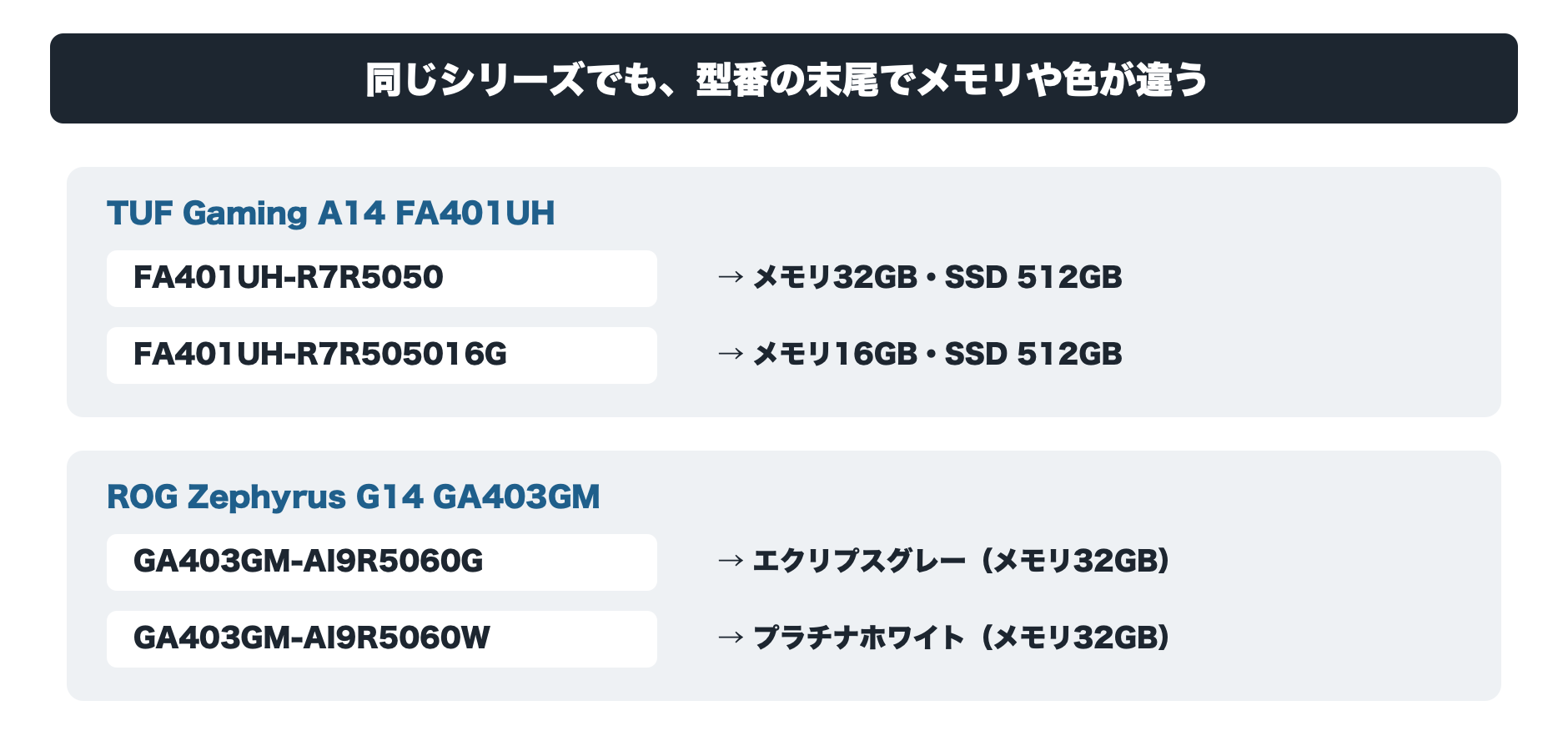
通販サイトの検索結果には、構成の違うモデルが並んで表示されることがあります。購入する前に、商品ページの型番とメモリ・ストレージの容量が、選んだ構成と同じかを確かめましょう。
端子と有線LAN
本記事で紹介する8製品のうち、有線LANの端子を備えているのはMSI Cyborg 14だけです。オンラインの対戦ゲームを、Wi-Fiではなくケーブルでつないで遊びたい場合、ほかの7台ではUSBにつなぐLANアダプタを用意する必要があります。
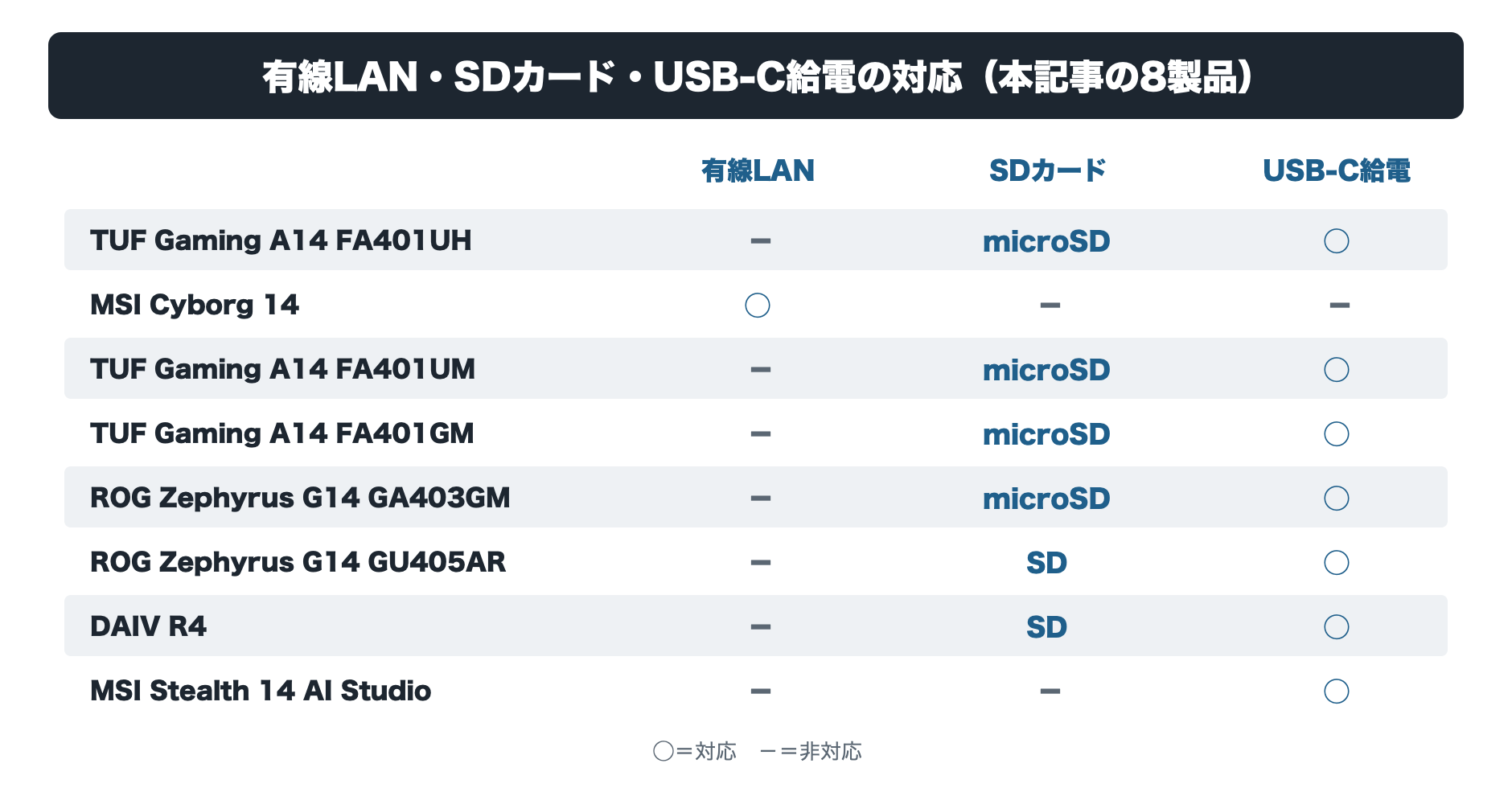
SDカードの読み取りは、TUF Gaming A14とROG Zephyrus G14 GA403GMがmicroSD、GU405ARとDAIV R4がフルサイズのSDに対応しています。MSIの2台は、SDカードの読み取りに対応していません。カメラで撮った写真や動画を取り込む方は、カードの大きさも確認しておきましょう。
外で遊ぶときのバッテリーと電源
外でゲームをするときは、ACアダプタをつなげる場所を選びましょう。ASUSのゲーミングノートは、バッテリーだけで動かしているとTurboモードを使えません。また、おすすめの設定(最適化モード)では、バッテリーで動かしているときにGPUが自動で無効になり、CPUに内蔵されたGPUで動きます。
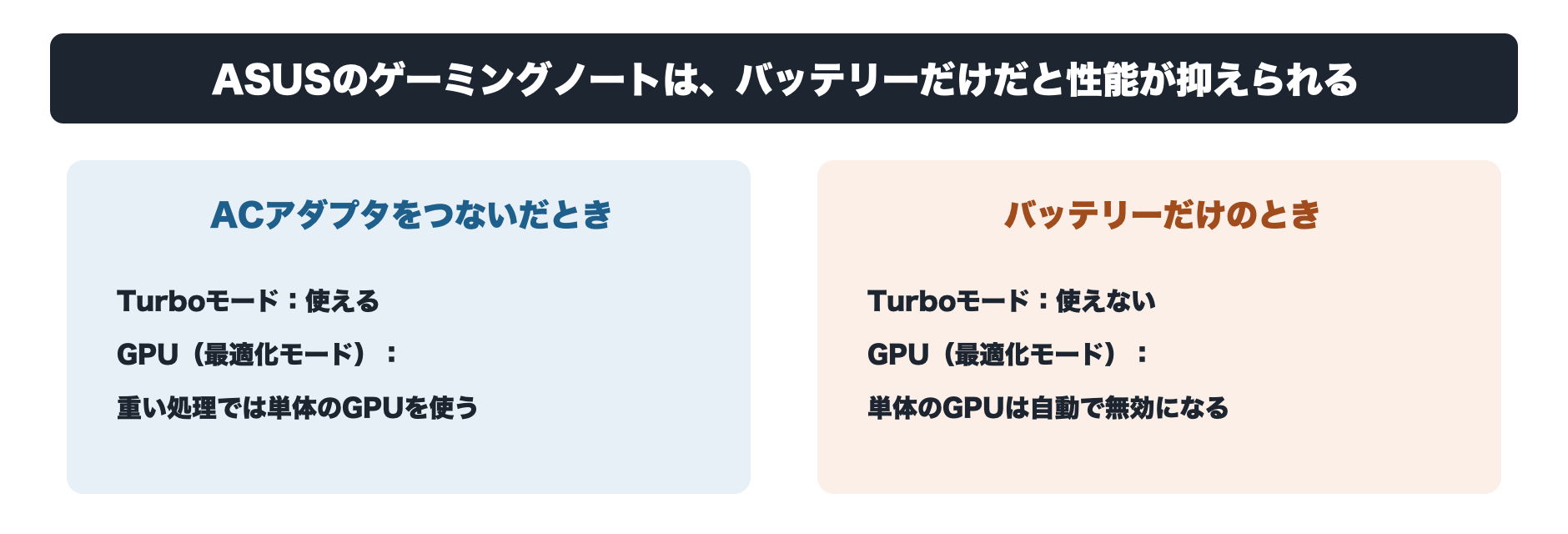
【参考】ASUSTeK Computer Inc.|「[Gaming NB/DT] Armoury Crate アプリ – イントロダクション」(バッテリー駆動時のモードとGPUの動作)
USB-C給電の充電器をつないでいても、ゲームのように消費電力が大きい場面では、充電器から届く電力を超えた分をバッテリーから補うことがあります。長時間遊ぶときは、付属のACアダプタを使いましょう。
【参考】ASUSTeK Computer Inc.|「バッテリーの取り扱いに関して」(USB-C給電時に消費電力が供給を超えた場合)
よくある質問
14インチのゲーミングノートとデスクトップPCは、どちらがよい?
持ち運んで使う予定があるなら、14インチのゲーミングノートが向いています。自宅だけで遊ぶなら、モニターやキーボードを別に選べるデスクトップPCも選択肢です。14インチのゲーミングノートは、家ではHDMIで外付けモニターにつなぎ、外では本体の画面で遊ぶ、という使い分けができます。
GPUを積んでいないノートPCでもゲームはできる?
軽いゲームなら遊べる場合がありますが、重いゲームは動かないことがあります。マインクラフト(Java版)の最低条件は、CPUに内蔵されたGPUでも満たせる一方、モンスターハンターワイルズは最低環境でもVRAM 6GB以上の単体のGPUを必須としています。ASUSも、単体のGPUを止めるエコモードでは「パフォーマンスは大幅に低下します」としています。
14インチのゲーミングノートは、大学の授業に持って行ける重さ?
本記事で紹介するモデルの重さは約1.41〜1.7kgで、16インチのTUF Gaming A16(約2.2kg)より軽くなります。毎日持ち歩くなら、最も軽いマウスコンピューター DAIV R4(約1.41kg)や、TUF Gaming A14(約1.46kg)が候補です。授業中はUSB-C給電の小さな充電器を使い、ACアダプタを家に置いておく使い方もできます。
外付けモニターにつないで遊べる?
本記事で紹介する8製品は、すべてHDMIの端子を備えており、外付けモニターにつないで遊べます。ROG Zephyrus G14 GA403GMはHDMI 2.1に対応しています。ただし、MSI Stealth 14 AI Studioは、GPUのみで動かすモード(ディスクリートグラフィックスモード)を選ぶと、Thunderbolt 4の端子から映像を出せなくなります。
物損の保証は必要?
毎日持ち歩くなら、落としたときなどの故障にも対応する保証があると安心です。TUF Gaming A14のFA401UH・FA401UMと、ROG Zephyrus G14の2台は、通常の保証12か月に加えて、破損の原因を問わない「ASUSのあんしん保証」が12か月付きます(利用には登録が必要)。マウスコンピューター DAIV R4は3年、MSIはCyborg 14が1年、Stealth 14 AI Studioが2年の保証です。
まとめ
本記事では、14インチのゲーミングノートPCについて、16インチとの違い、選び方、おすすめモデルを解説しました。重要なポイントは次の3点です。
- 14インチは16インチより約0.7kg軽く、RTX 5060など同じGPUを選べるため、持ち運んで遊びたい人に向いている
- 迷ったら、RTX 5060以上・リフレッシュレート120Hz以上・重さ1.5kg前後を基準に選ぶ
- メモリは増設できないモデルが多いため、32GB・1TBの構成を選び、ゲーム中はACアダプタをつなぐ
モデルを選ぶときは、「どんなゲームを遊ぶか」と「どこまで持ち歩くか」から逆算するのが確実です。対戦ゲームが中心なら165Hzの画面とRTX 5060、画面のきれいさを重視するなら有機EL、重いゲームを高い設定で遊ぶならRTX 5070 Tiが目安になります。授業や仕事にも毎日持ち歩くなら、軽さと保証、USB-C給電を優先しましょう。
「対戦ゲームを、持ち運べるノートでも滑らかに遊びたい」「有機ELのきれいな画面でゲームを楽しみたい」「大学の授業とゲームを1台で済ませたい」という方は、本記事で紹介した各製品のページで最新の価格と在庫をご確認ください。