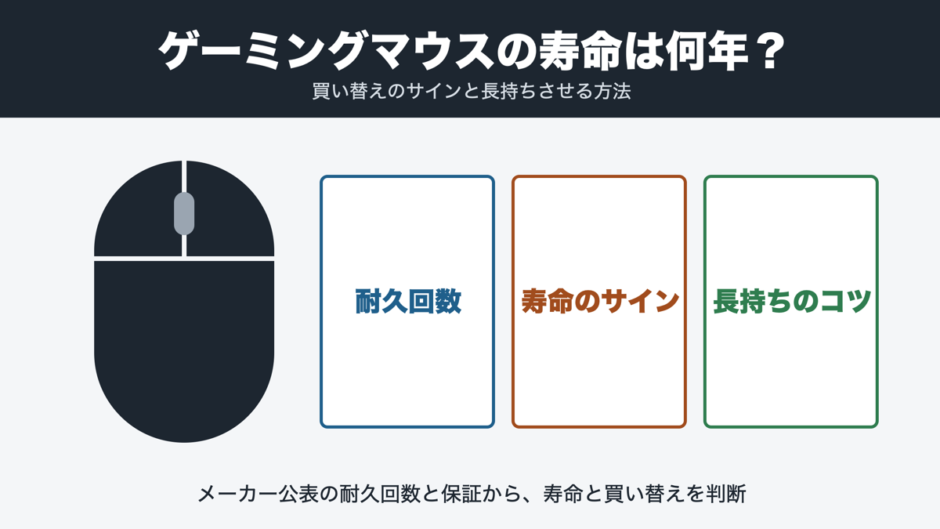
本記事では、ゲーミングマウスの寿命について、次の3点を解説します。
- 寿命の目安:何年くらい使えるのか、メーカーは何を公表しているのか
- 寿命のサイン:今の不調は寿命なのか、ほかの原因なのか
- 買い替えの判断:修理や保証は使えるのか、いつ買い替えればよいのか
こんな方におすすめの記事です。
- 1回しかクリックしていないのに2回押した扱いになるなど、今のゲーミングマウスに不調が出ている方
- 今のマウスがあとどれくらい使えるのか、買い替えるべきか迷っている方
- これからゲーミングマウスを買うので、長く使えるモデルを選びたい方
対戦中、撃ったつもりのない弾が出る。狙いを合わせた瞬間に、ポインターが飛ぶ。ゲーミングマウスの不調は、そのまま勝敗に響きます。調べると「寿命は2〜3年」「3〜5年」と書かれていますが、どれも根拠が分からず、今の不調が寿命なのか、直せるのかは判断できません。焦って買い替えると、保証で直せたはずのマウスを手放したり、同じ弱点のあるモデルを選び直したりすることになります。必要なのは、メーカーが公表している数字と、不調の原因の見分け方を知ることです。
迷ったら、ボタンのスイッチの耐久回数(何回のクリックに耐えられるか)が7,000万回以上で、メーカーの保証が2年のモデルを基準にすると、長く安心して使えます。そのうえで、ボタンもホイールも長持ちさせたいならRazer DeathAdder V4 Pro、充電を気にせず使いたいなら有線のRazer Cobraがおすすめです。
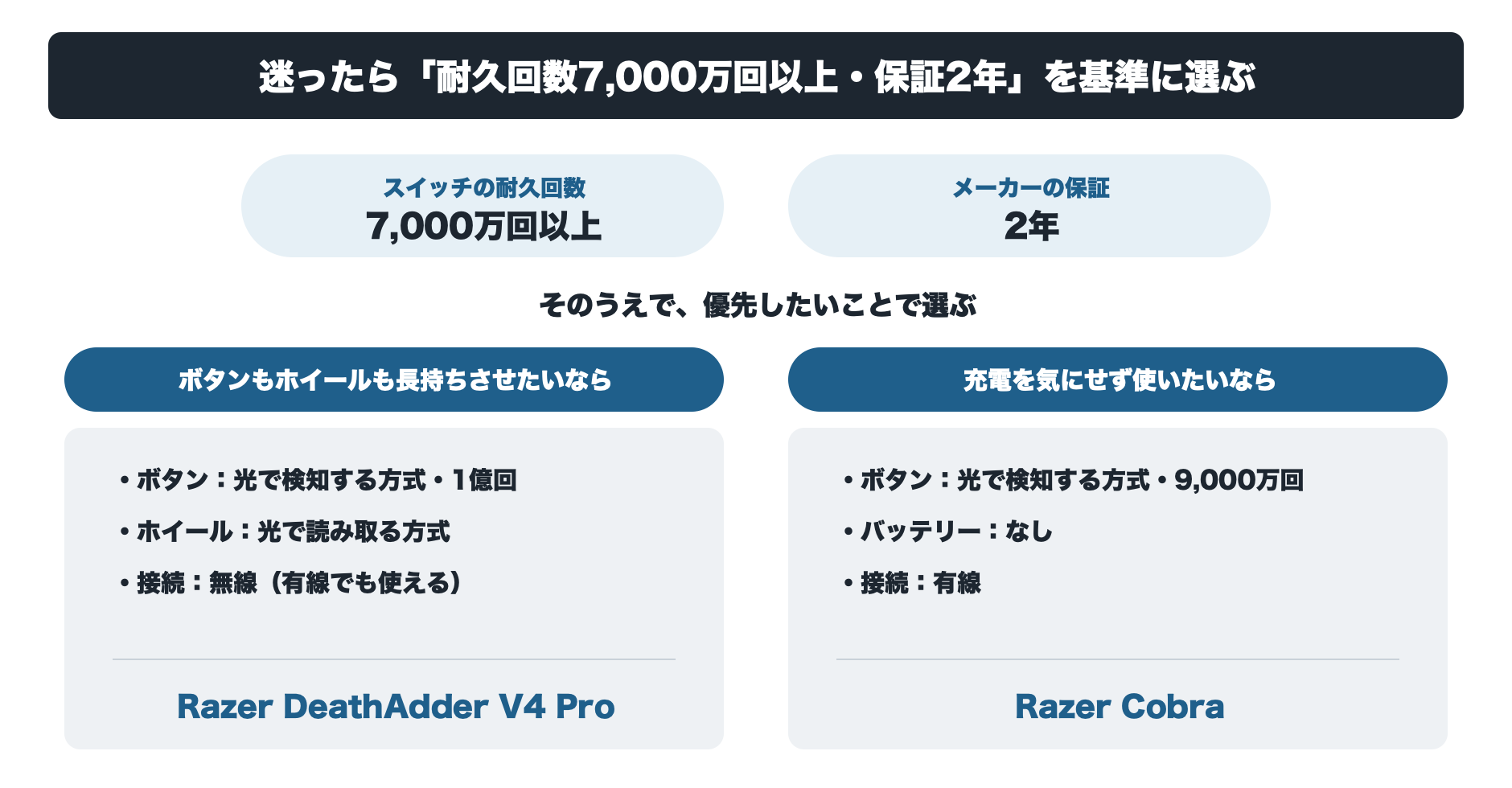
本記事では、ボタンとホイールが長持ちするモデルと、充電がいらない有線のモデルそれぞれがおすすめな理由を紹介したうえで、この基準をもとに7製品を比較し、今のゲーミングマウスに不調が出ている方が選ぶときの判断基準もまとめています。
ゲーミングマウスの寿命の目安
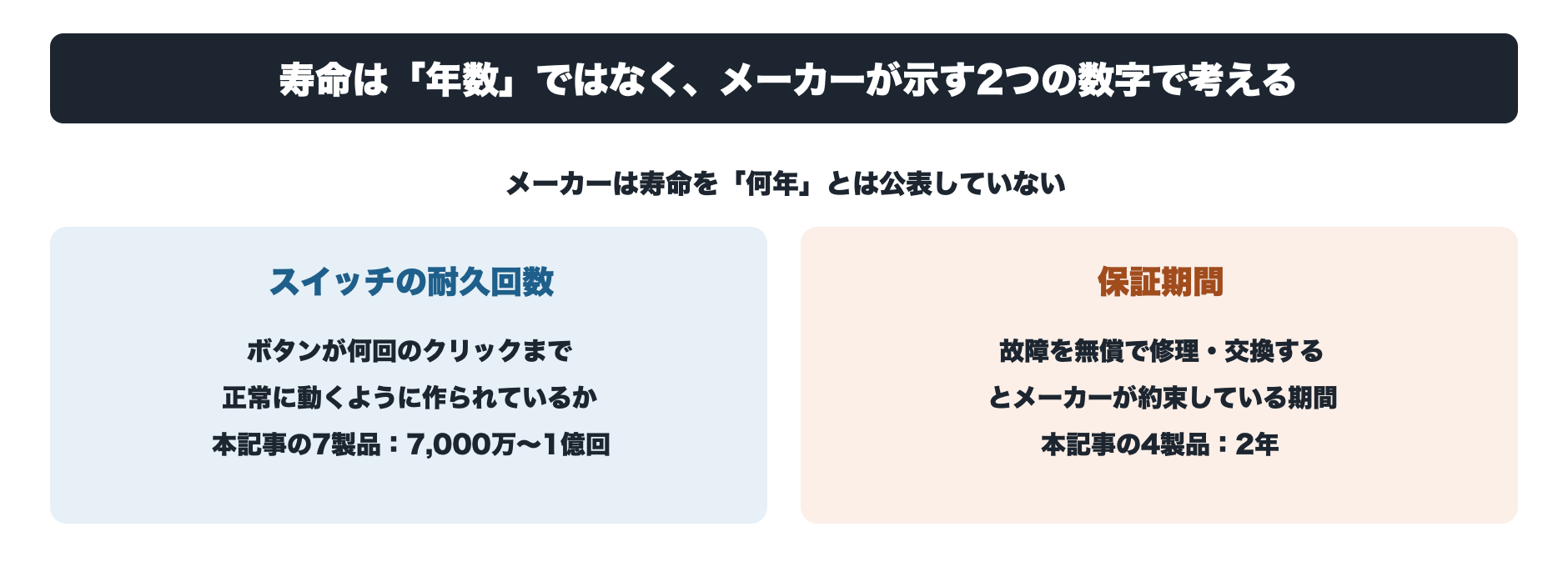
ゲーミングマウスの寿命を「何年」と公表しているメーカーは、本記事で調べた範囲ではありません。メーカーが示しているのは、ボタンのスイッチの耐久回数と保証期間の2つです。何年使えるかは、この2つと、自分がどれくらいクリックするかから考えるのが確実です。
メーカーが示すスイッチの耐久回数
スイッチの耐久回数は、ボタンの下にある部品が、何回のクリックまで正常に動くように作られているかを表す数値です。本記事で紹介する7製品の公称値は、7,000万〜1億回です。
横にスクロールできます →
| 製品 | スイッチの種類 | 耐久回数 |
|---|---|---|
| Razer DeathAdder V4 Pro | 光学式 | 1億回 |
| CORSAIR M75 WIRELESS | 光学式 | 1億回 |
| HyperX Pulsefire Haste 2 Wireless | メカニカル | 1億回 |
| Razer Cobra | 光学式 | 9,000万回 |
| SteelSeries Aerox 3 Wireless Gen 2 | メカニカル | 8,000万回 |
| Logicool G PRO X SUPERLIGHT 2 | 光学式とメカニカルの組み合わせ | 7,000万回 |
| ASUS ROG Keris Wireless AimPoint | メカニカル | 7,000万回 |
数字はあくまで公称値で、使い方や環境で変わります。ただ、同じ条件で作られた製品同士を比べる目安にはなります。なお、各製品の出典は、後半のおすすめの各製品に載せています。
耐久回数から見た年数の計算例
耐久回数を、1日にクリックする回数で割ると、スイッチが何年もつかの計算例になります。1日のクリック数は人によって大きく違うため、ここでは1日1万回と1日3万回の2つの仮の値で計算します。
横にスクロールできます →
| 耐久回数 | 1日1万回の場合 | 1日3万回の場合 |
|---|---|---|
| 7,000万回 | 約19年 | 約6年 |
| 9,000万回 | 約25年 | 約8年 |
| 1億回 | 約27年 | 約9年 |
計算上は、スイッチは何年も持つことになります。実際には、ボタンのスイッチより先に、ホイールやソール(マウスの裏の滑る部品)、充電式のバッテリーなど、ほかの部品が傷むことがあります。寿命を考えるときは、スイッチの回数だけでなく、部品ごとに見るのが大切です。
保証期間の目安
保証期間は、メーカーが故障を無償で修理・交換すると約束している期間です。寿命の年数の代わりに、「少なくともこの期間は使える」と考える1つの目安になります。本記事の7製品では、Razer、ロジクール、CORSAIRの4製品が2年です。
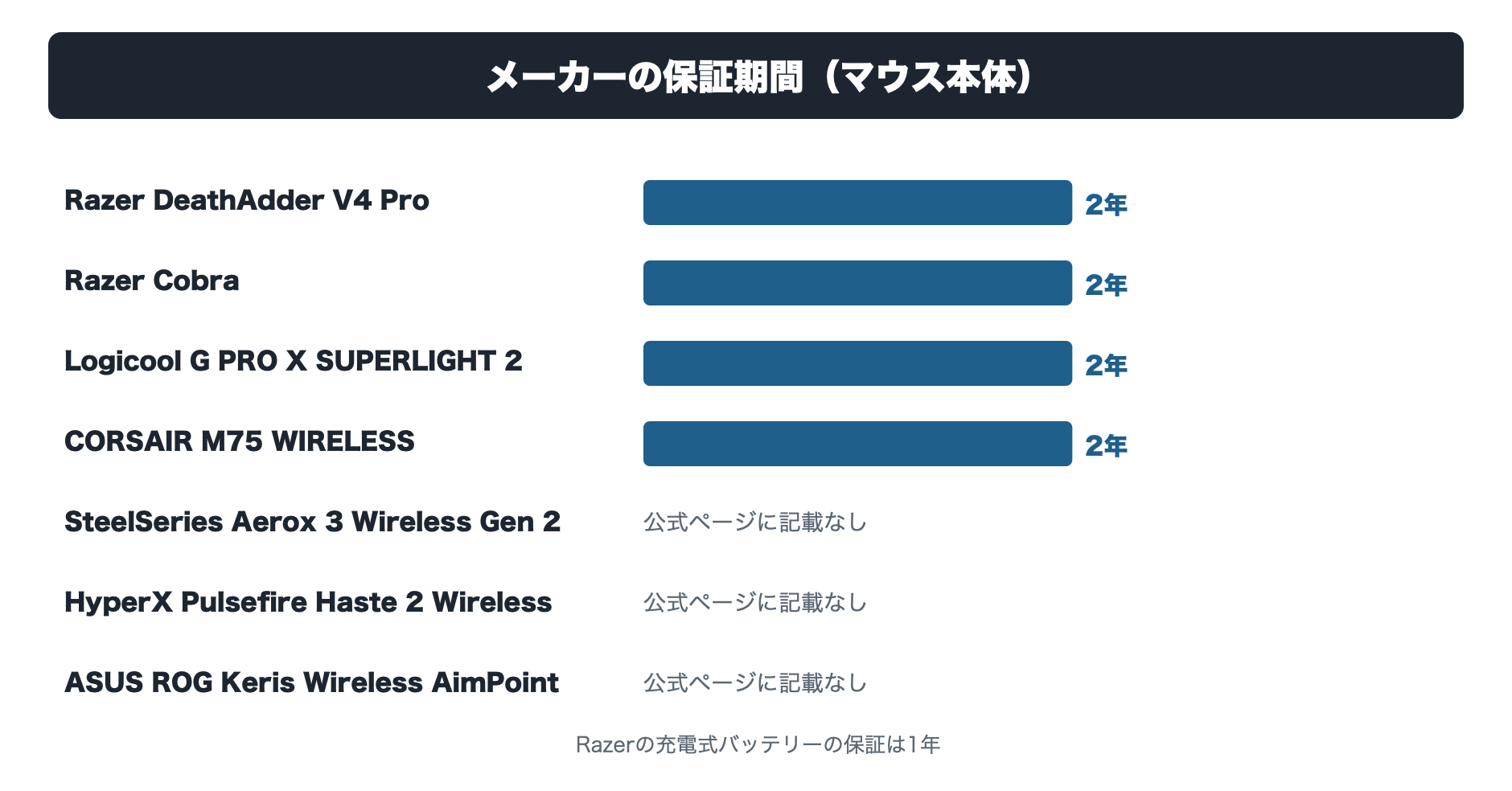
ただし、Razerは、充電式バッテリーの保証を1年とし、充電できる量が時間とともに減ることは不具合とみなさないとしています。無線マウスでは、本体とバッテリーで保証の扱いが違う点に注意しましょう。
【参考】Razer Inc.|「Razer Warranty Policy」(マウスとバッテリーの保証期間)
部品ごとの寿命
ゲーミングマウスは、部品ごとに傷み方が違います。どの部品が傷むと、どんな症状が出るのかを先に整理します。
横にスクロールできます →
| 部品 | 傷むと出る症状 | 本記事での説明 |
|---|---|---|
| ボタンのスイッチ | 1回のクリックが2回以上にカウントされる(チャタリング)、反応しない | スイッチ |
| ホイール | スクロールが逆に進む、飛ぶ | ホイール |
| センサー | ポインターが飛ぶ、止まる | センサー |
| ソール | 滑りが重くなる、引っかかる | ソール |
| ケーブル | 反応が途切れる | ケーブル |
| バッテリー | 充電してもすぐ切れる | 無線マウスのバッテリー |
ボタンとホイール
クリックとスクロールは、ゲーム中に最も多く使う操作です。ここでは、ボタンのスイッチとホイールの2つを解説します。
スイッチ
ボタンを押したとき、その下で「押された」ことを検知する部品がスイッチです。スイッチには、金属の接点が触れ合って検知するメカニカルと、光で検知する光学式の2種類があります。
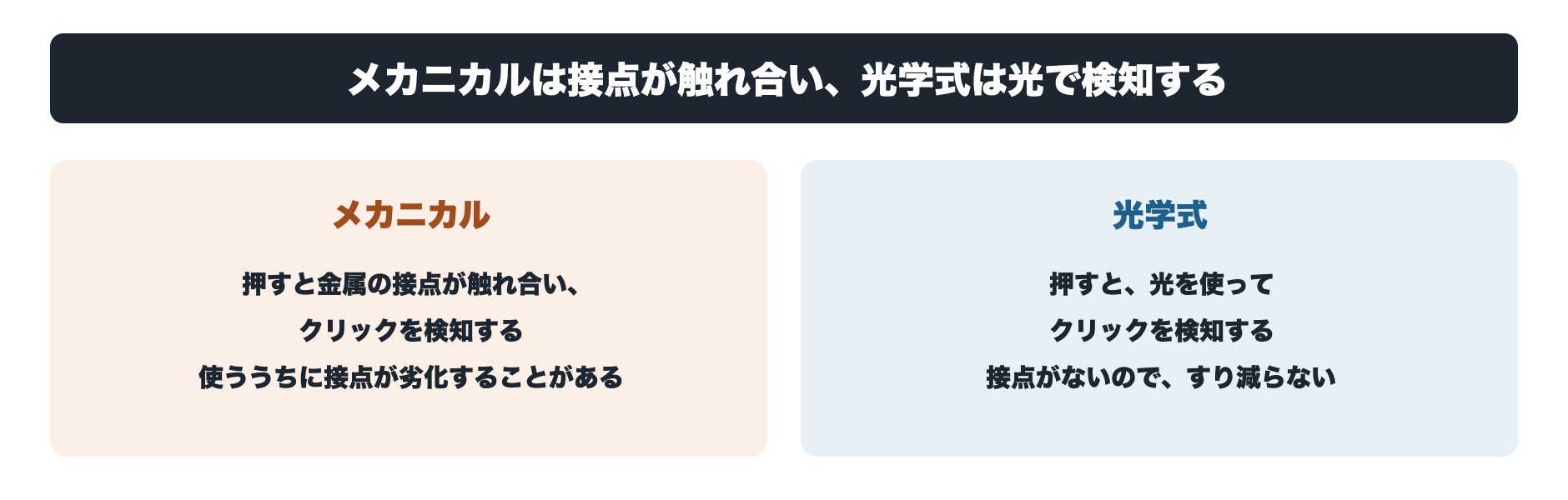
CORSAIRは、メカニカルスイッチは時間がたつと劣化し、1回のクリックが複数回として記録されることがあり、これは自然な消耗だとしています。
【参考】Corsair Gaming, Inc.|「CORSAIRマウスがダブルクリックするのはなぜですか?」(メカニカルスイッチの劣化)
一方、光学式は、接点が触れ合わないため、接点がすり減ることがありません。Razerは、光学式スイッチは機械的な摩耗の問題を避けられるとしています。チャタリングで買い替えた経験がある方は、光学式のモデルを選ぶと同じ不調が起きにくくなります。
【参考】Razer Inc.|「第 4 世代 RAZER オプティカルマウススイッチ」(光学式スイッチの仕組み)
ホイール
ホイールは、回した量を読み取る部品です。ホイールが傷むと、スクロールが逆方向に進んだり、武器の切り替えが思った順番にならなかったりします。本記事で紹介するモデルでも、購入者の口コミには、使い始めて1〜2年ほどでホイールの不調が出たという声があります。
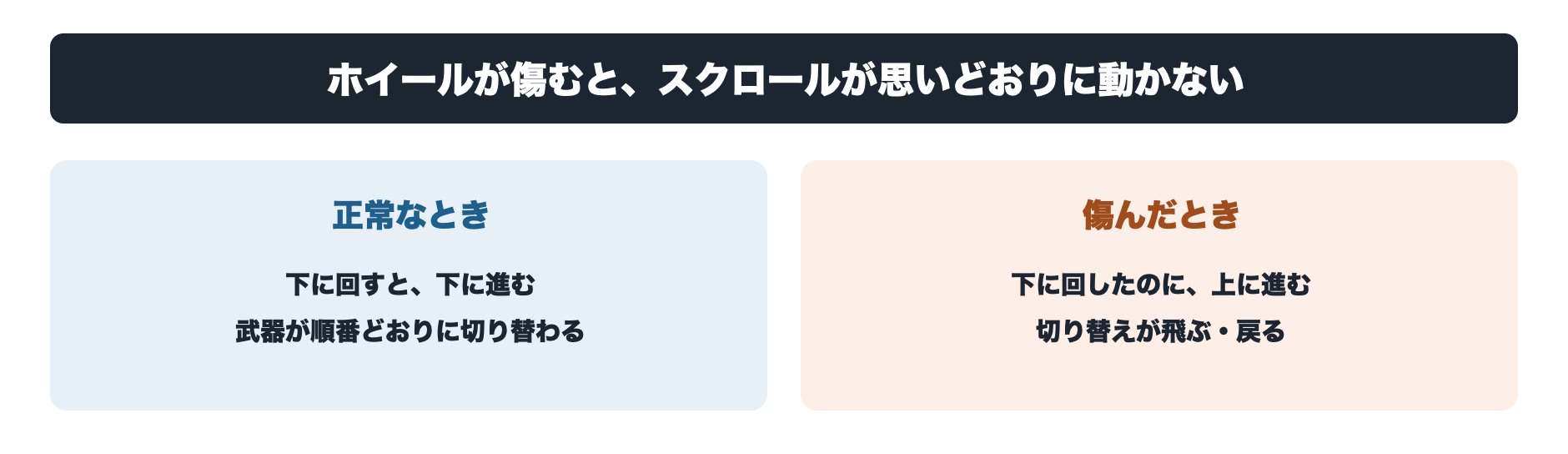
ホイールの読み取りも光学式にしたモデルもあります。本記事の7製品では、Razer DeathAdder V4 Proが光学式のホイールを採用しています。
動きの読み取り
マウスの動きをPCに伝えるのは、底面のセンサーと、机やマウスパッドの上を滑らせるソールです。ここでは、この2つを解説します。
センサー
センサーは、マウスの底から机の表面を読み取り、動いた量を検知する部品です。本記事の7製品の公式ページでは、スイッチのような耐久回数は示されていません。ポインターが飛ぶ、止まるといった症状は、センサーそのものより、底面の汚れやソールの状態が原因のこともあります。
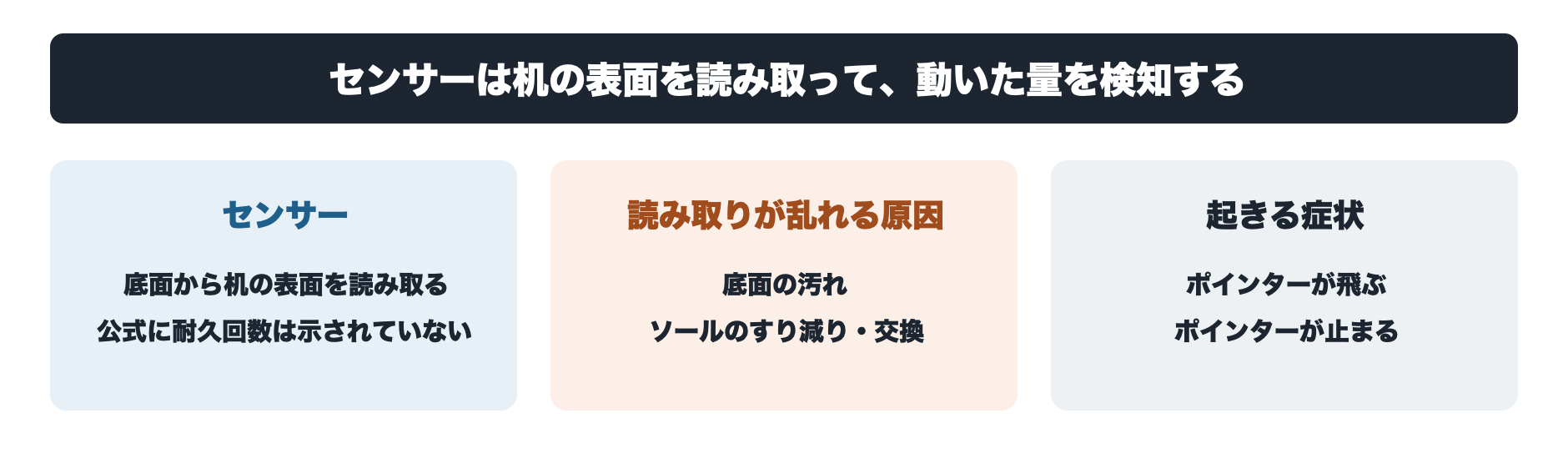
ロジクールは、PRO X Superlightのマウスフィート(ソール)を他社製に交換すると、カーソルの動きが不安定になったり、マウスを持ち上げたときに反応が止まる高さ(リフトオフディスタンス)に問題が出たりする可能性があるとしています。ポインターが飛ぶときは、買い替える前に、底面の汚れとソールを確認しましょう。
【参考】株式会社ロジクール|「マウスフィートを変更した後、PRO X Superlight のカーソル動作が不安定になる」(他社製ソールへの交換)
ソール
ソールは、マウスの裏に貼られた滑る部品です。使ううちにすり減り、滑りが重くなったり、引っかかったりします。本記事の7製品は、多くが滑りやすいPTFE(フッ素樹脂)のソールを使っています。
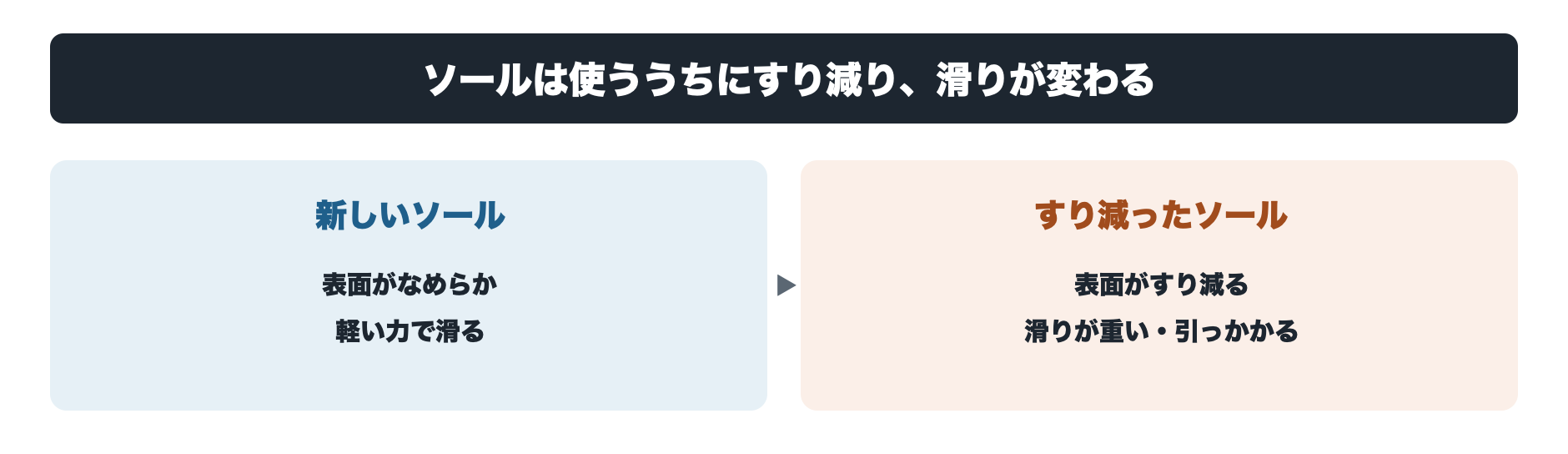
ソールは、本体より先に交換できる部品です。ASUS ROG Keris Wireless AimPointは、予備のソールが4個付属しています。交換の方法は「寿命を延ばす方法」で解説します。
接続と電源
有線か無線かで、傷みやすい部品が変わります。ここでは、ケーブルと、無線マウスのバッテリーを解説します。
ケーブル
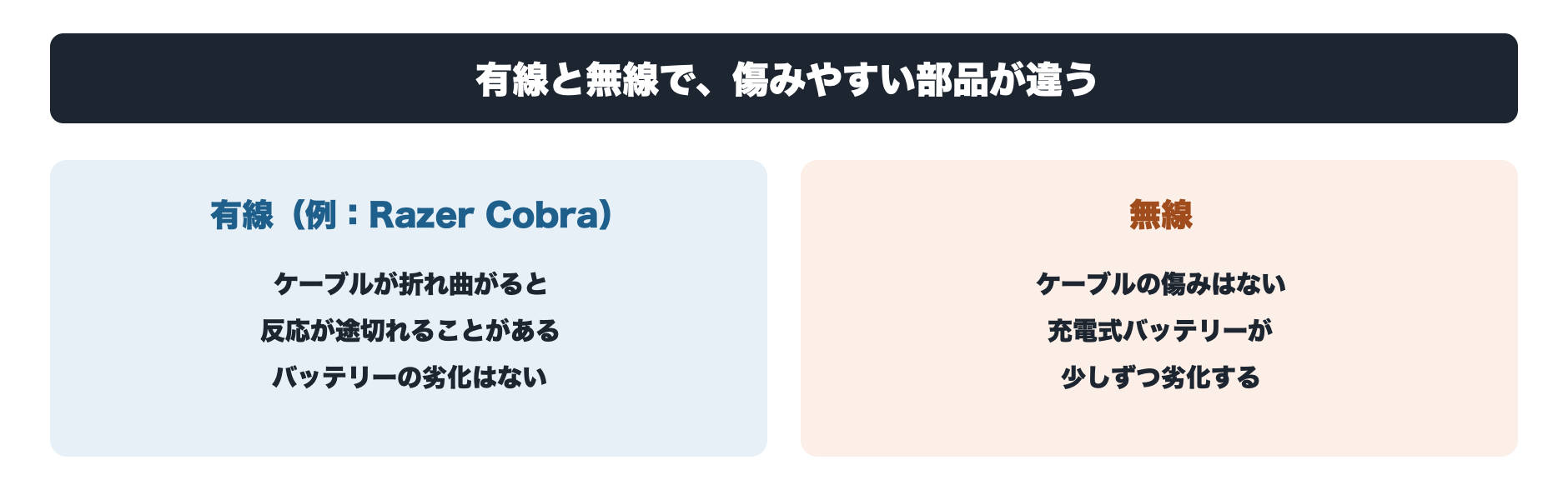
有線のマウスは、ケーブルが折れ曲がったり引っ張られたりすると、中の線が傷み、反応が途切れることがあります。一方で、バッテリーを持たないため、充電や電池の劣化を気にせず使える点は、無線にない利点です。本記事の7製品では、Razer Cobraが有線のモデルです。
無線マウスのバッテリー
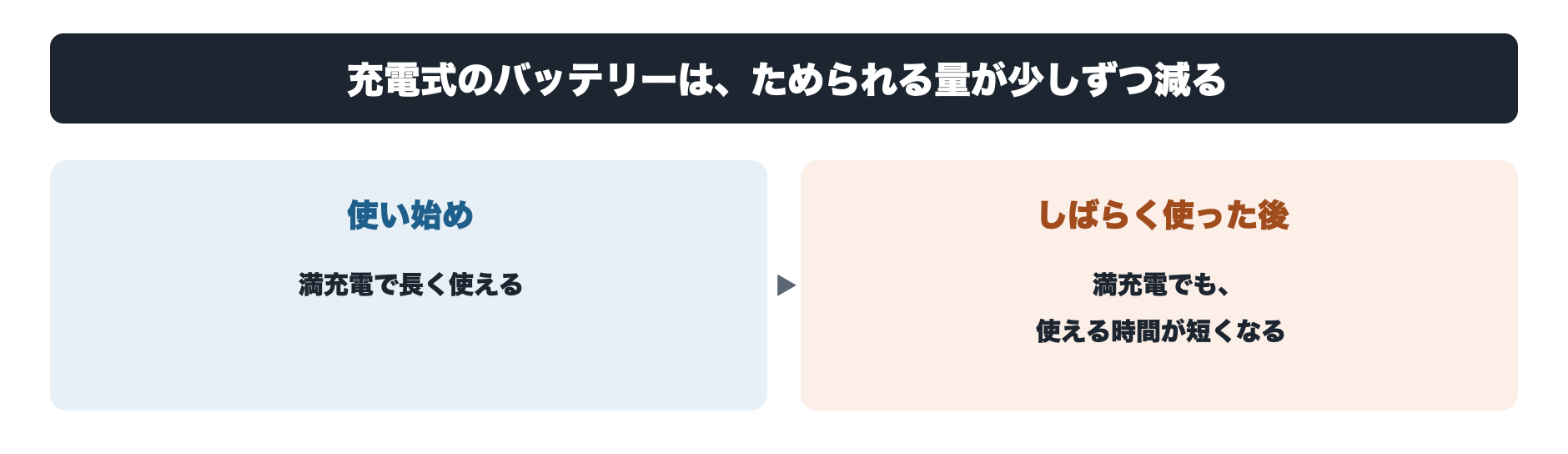
無線のマウスは、充電式のバッテリーで動きます。バッテリーは、充電を繰り返すうちに、満充電でためられる量が少しずつ減っていきます。Razerは、充電式バッテリーの充電能力は時間とともに減り、それは不具合ではないとしています。
本記事の無線のモデルでは、Razer DeathAdder V4 Proが最大150時間(1,000Hz時)、SteelSeries Aerox 3 Wireless Gen 2がBluetooth接続で最大200時間の連続使用に対応しています(各社の公称値)。もともと長く使えるモデルなら、バッテリーが減ってきても充電の回数が増えにくくなります。
寿命のサインと、故障と間違えやすい原因
不調が出ても、すぐに寿命とは限りません。まず症状から傷んだ部品の見当をつけ、次に、故障と間違えやすい原因を1つずつ確かめるのが確実です。
症状別の寿命のサイン
よくある症状と、考えられる部品、自分で試せることをまとめると、次のとおりです。
横にスクロールできます →
| 症状 | 考えられる部品 | 自分で試せること |
|---|---|---|
| 1回のクリックが2回以上にカウントされる | ボタンのスイッチ | ソフトの更新、別のPCで試す |
| スクロールが逆に進む・飛ぶ | ホイール | 別のPCで試す、ソフトの設定を確認 |
| ポインターが飛ぶ・止まる | センサー、ソール | 底面の掃除、マウスパッドを替える |
| 滑りが重い・引っかかる | ソール | ソールを交換する |
| 反応が途切れる | ケーブル、無線の接続 | 別のUSB端子に挿す、受信機を近づける |
| 充電してもすぐ切れる | バッテリー | 有線で使えるか確認する |
故障と間違えやすい原因
不調の原因が、マウス本体ではなくソフトや汚れにあることもあります。CORSAIRは、ダブルクリックの原因として、スイッチの劣化のほかに次の2つを挙げています。
- ほこりやゴミ:マウスの中にたまり、スイッチの動きを妨げる
- ドライバー(マウスを動かすためのソフト)の競合:ソフトを最新にする、入れ直すことで直る場合がある
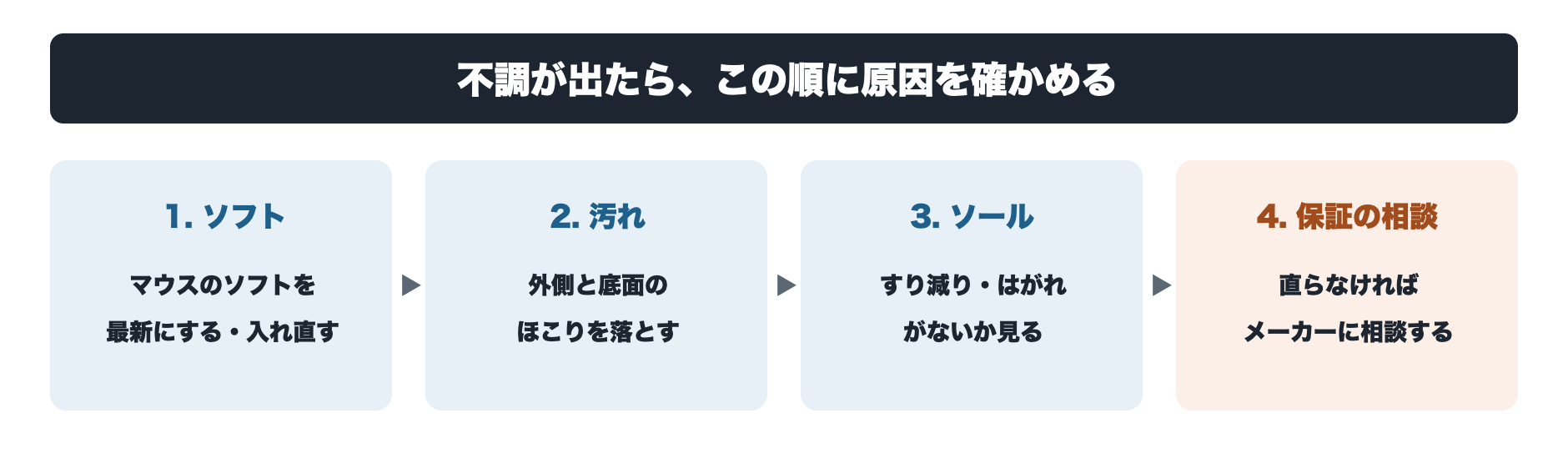
CORSAIRは、マウスを開けて掃除すると保証が受けられなくなる可能性があるため、必ずしも勧めないとしています。分解する前に、ソフトの更新と外側の掃除から試し、直らなければ保証の相談に進みましょう。
寿命を延ばす方法
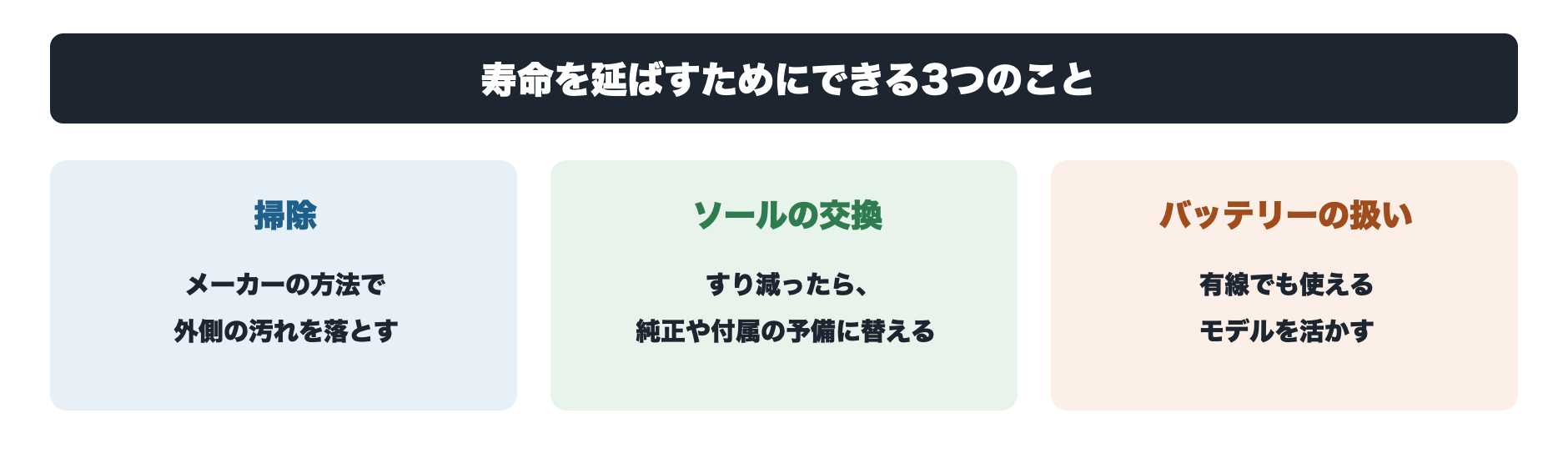
ゲーミングマウスを長く使うために、自分でできることは主に3つです。
- 掃除:外側の汚れを、メーカーの方法で落とす
- ソールの交換:すり減ったソールを替える
- 無線マウスのバッテリーの扱い:有線でも使えるモデルを活かす
掃除
ロジクールは、周辺機器を掃除するときの手順として、次の3点を挙げています。
- 電源を切り、PCから外して5秒待ってから掃除する
- イソプロピルアルコールで、外側を力を入れずにそっと拭く
- 製品は防水ではないため、液体は最小限にして、中に入らないようにする
【参考】株式会社ロジクール|「ロジクールには、マウス、キーボードおよびヘッドセットの衛生に関するアドバイスはありますか?」(掃除の手順)
ほこりやゴミは、ダブルクリックの原因の1つにもなります(「故障と間違えやすい原因」で解説)。ゲームの後に外側を軽く拭く習慣をつけましょう。
ソールの交換
ソールがすり減ったら、交換すると滑りが戻ります。ただし、メーカーによって方針が違います。
- ロジクール:PRO X Superlightのソールを他社製に替えることは推奨していない。カーソルの動きが不安定になる可能性があるため
- ASUS ROG Keris Wireless AimPoint:予備のソールが4個付属しており、メーカーの部品で交換できる
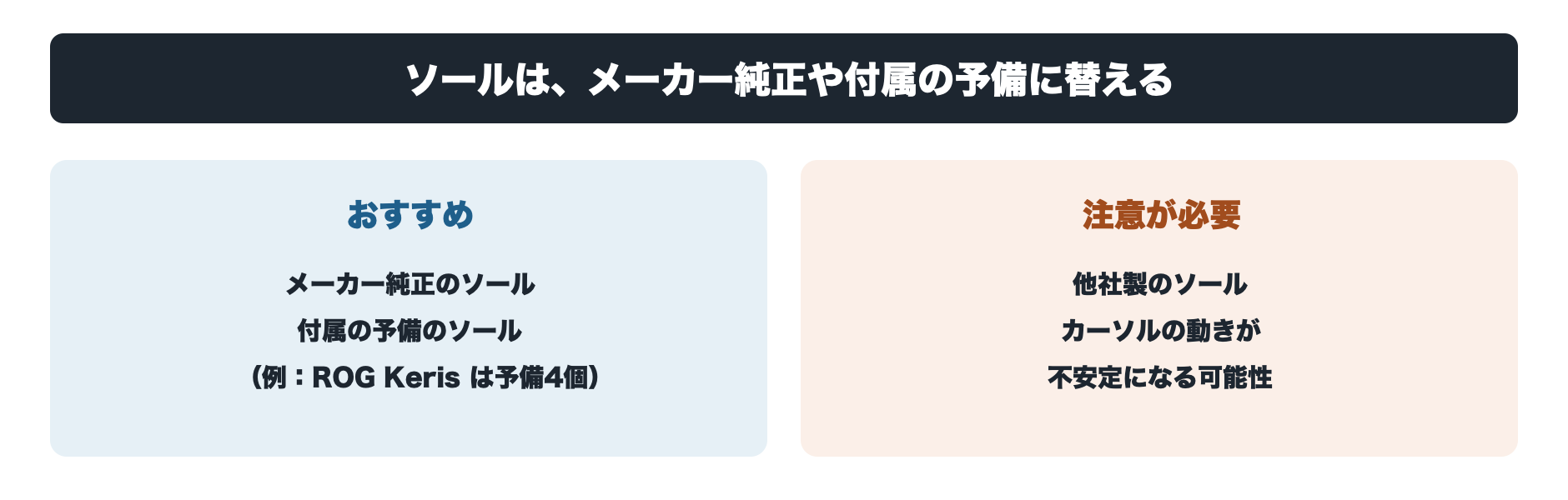
交換するときは、まずメーカー純正や付属の予備を使いましょう。他社製のソールを使う場合は、センサーの読み取りが変わることがある点に注意が必要です。
無線マウスのバッテリーの扱い
バッテリーの充電能力は、使ううちに少しずつ減っていきます。減ってきたときに困らないよう、ケーブルをつないだまま使えるモデルかどうかを確認しておくと安心です。
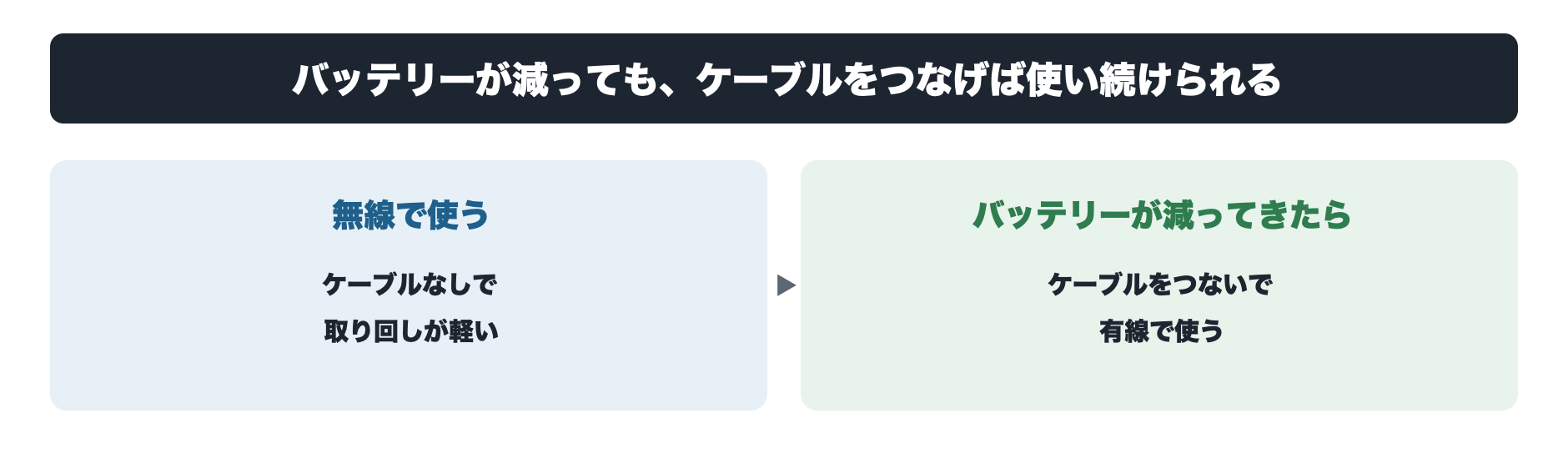
本記事の7製品のうち、公式ページで有線でも使えることを確認できたのは、Razer DeathAdder V4 Pro、HyperX Pulsefire Haste 2 Wireless、ASUS ROG Keris Wireless AimPointの3製品です。HyperXは、付属のケーブルで充電しながら使えるとしています。
【参考】株式会社日本HP|「HyperX Pulsefire Haste 2 Wireless ゲーミング マウス」製品ページ(有線での使用)
修理・保証・買い替えの判断
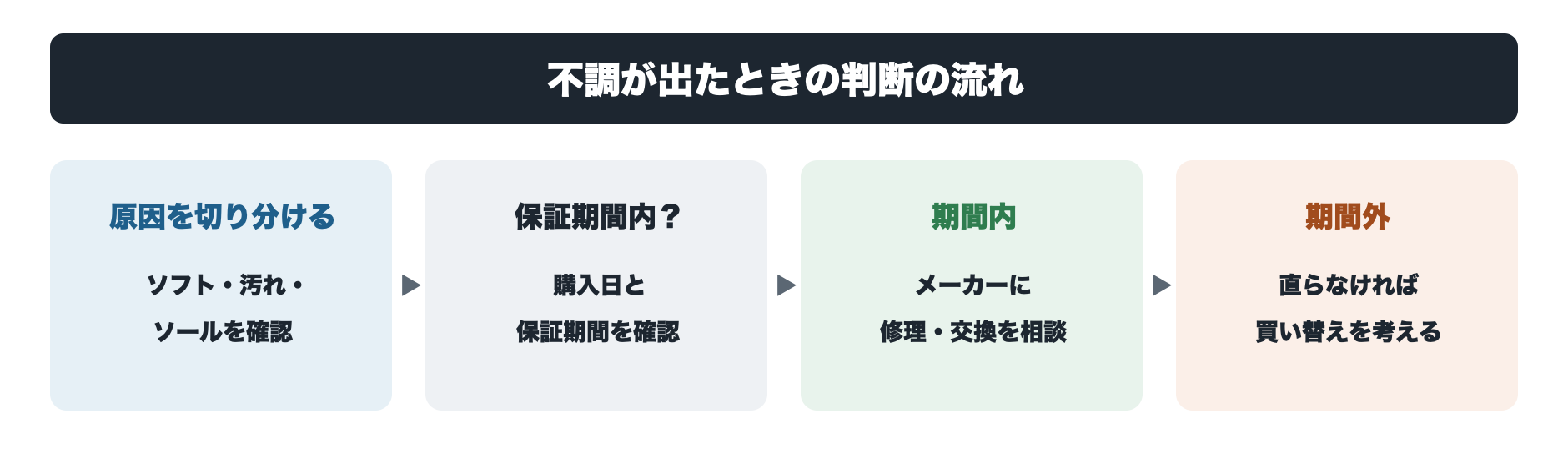
不調の原因がマウス本体にあると分かったら、保証期間内かどうかで次の行動が決まります。保証期間内ならメーカーに相談し、期間を過ぎていれば買い替えを考えます。
保証を使える条件
保証を使うには、購入した証明が必要なことが多く、どこで買ったかも条件になります。
- Razer:保証を受けるには有効な購入証明が必要で、認定販売代理店が発行した日付入りのレシートや注文確認メールが該当する
- ZOWIE(ベンキュージャパン):2021年7月1日以降に購入した個人の場合、正規取扱店以外から購入した製品(転売品を含む)は保証の対象外。経年変化による故障や消耗品の交換も対象外
【参考】ベンキュージャパン株式会社|「Warranty for Gears」(正規取扱店と保証の対象外)
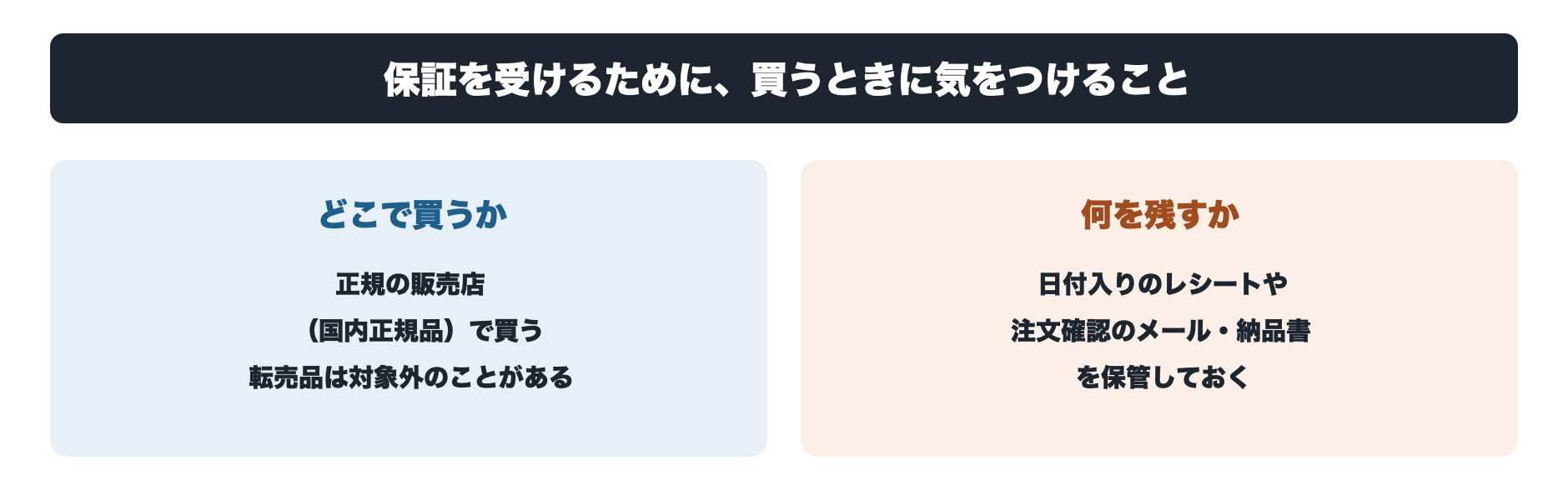
通販で買うときは、商品名に「国内正規品」「正規代理店」とある出品を選び、注文確認のメールや納品書を保管しておきましょう。
買い替えのタイミング
次のどれかに当てはまったら、買い替えを考えるタイミングです。
- ソフトの更新や掃除をしても、チャタリングやポインターの飛びが直らない
- 保証期間を過ぎていて、修理を頼めない
- バッテリーが減り、充電の手間がゲームの邪魔になっている
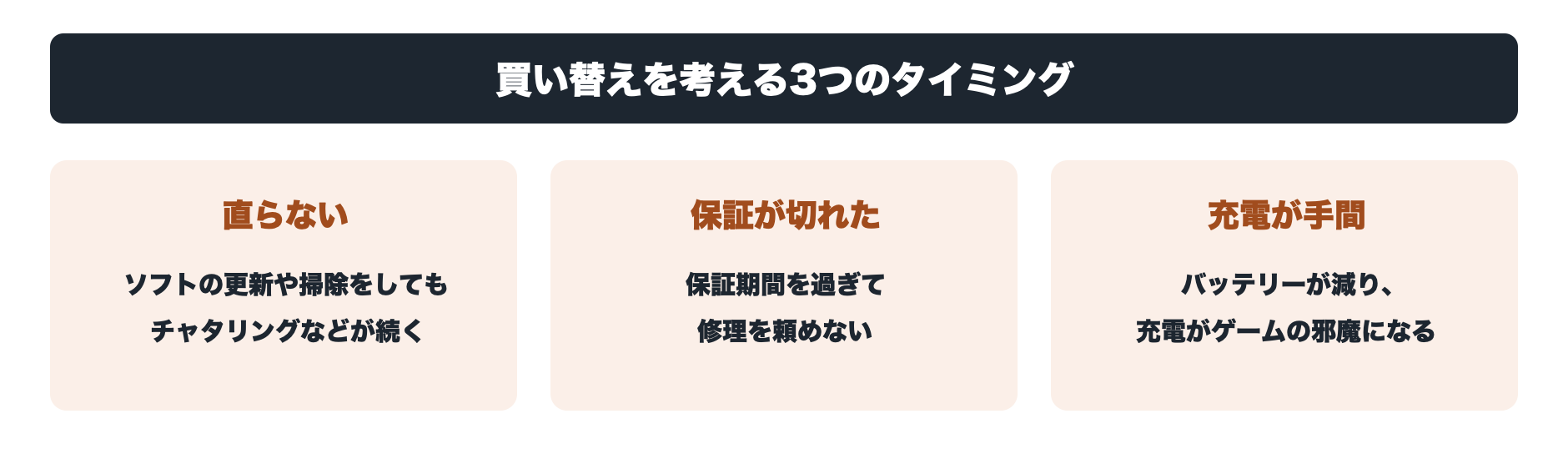
CORSAIRも、ここまでの対処で直らない場合は交換を考える時期かもしれないとしたうえで、まずサポートへの相談を勧めています。買い替える前に、一度メーカーに問い合わせましょう。
長持ちするゲーミングマウスの選び方
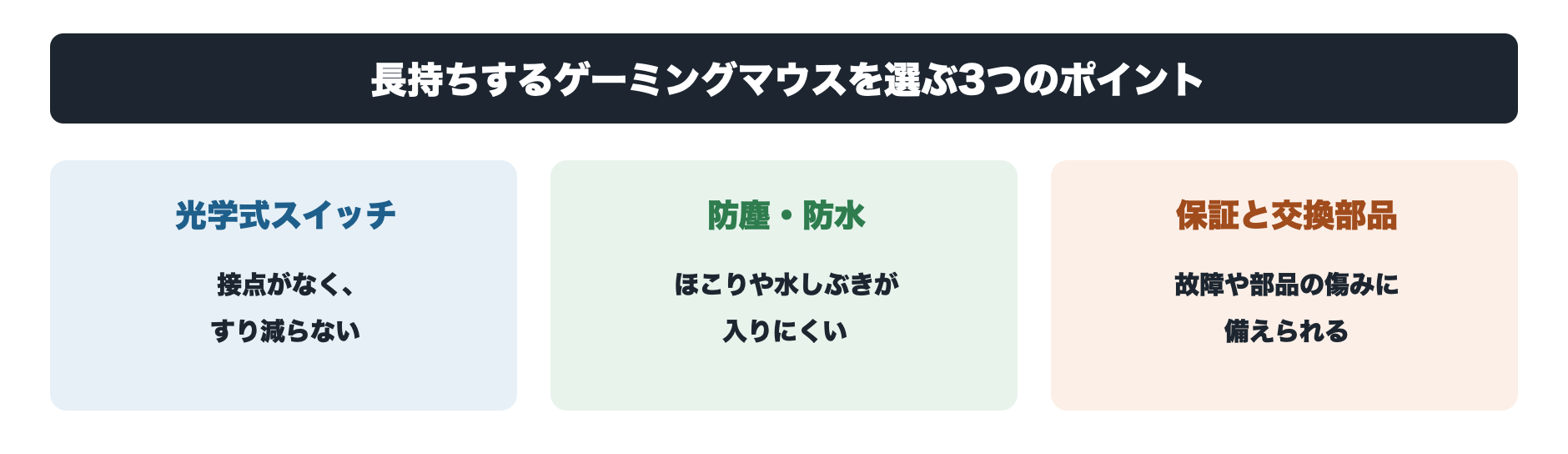
長く使えるゲーミングマウスを選ぶときは、次の3つを確認しましょう。
- 光学式スイッチ:接点がすり減らない
- 防塵・防水:ほこりや水しぶきが入りにくい
- 保証の長さと交換部品:故障したときや部品が傷んだときに困らない
光学式スイッチ
チャタリングを避けたいなら、光学式スイッチのモデルが第一の候補です。接点がないため、メカニカルスイッチのように接点がすり減ることがありません。本記事の7製品では、Razer DeathAdder V4 Pro、Razer Cobra、CORSAIR M75 WIRELESSが光学式です。Logicool G PRO X SUPERLIGHT 2は、光学式とメカニカルを組み合わせたスイッチを使っています。
防塵・防水
ほこりや飲み物の水しぶきが心配なら、防塵・防水に対応したモデルを選びましょう。防塵・防水の性能は「IP54」のような等級で示され、前の数字がほこり、後ろの数字が水への強さを表します。本記事の7製品では、SteelSeries Aerox 3 Wireless Gen 2だけがIP54に対応しています。
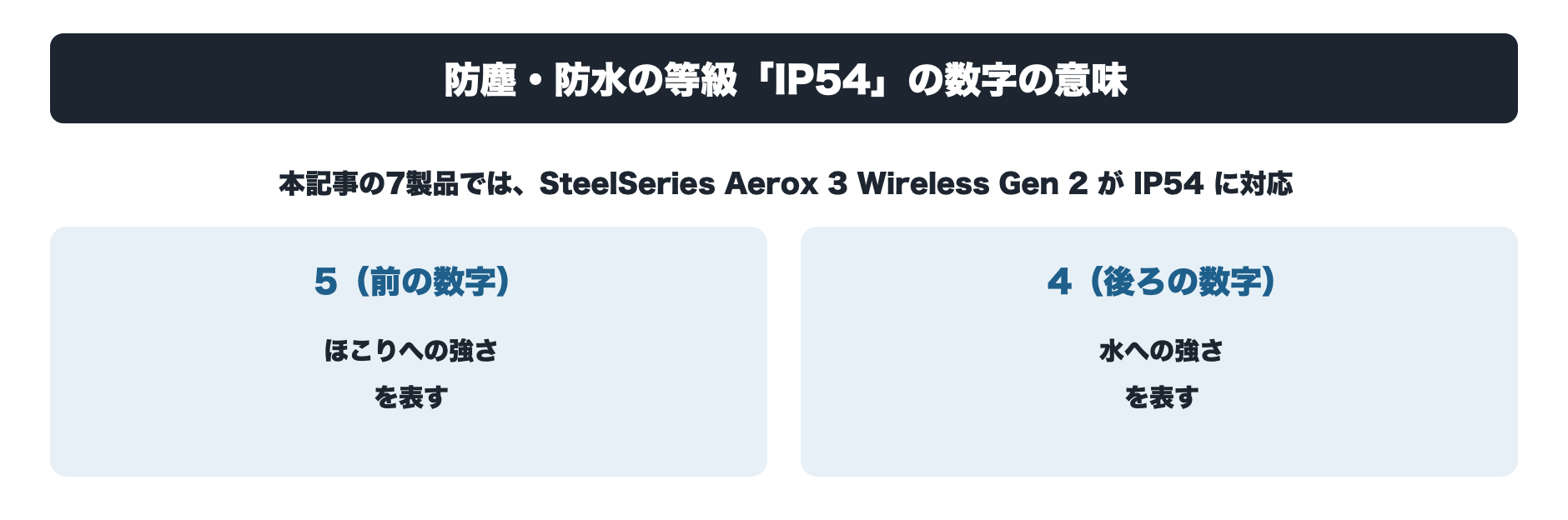
【参考】SteelSeries ApS|「Aerox 3 Wireless Gen 2」製品ページ(IP54の防塵・防水)
保証の長さと交換部品
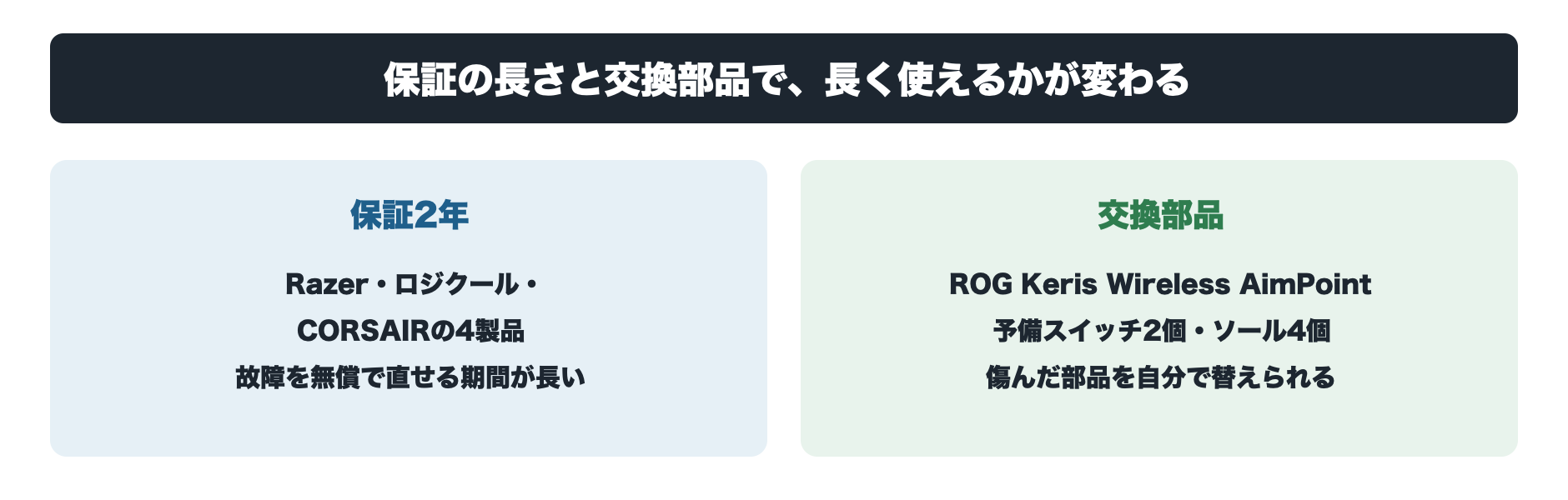
保証が長いほど、故障しても無償で直してもらえる期間が長くなります。Razer、ロジクール、CORSAIRは、本記事のモデルでマウス本体の保証を2年としています。また、ASUS ROG Keris Wireless AimPointは、スイッチ自体を差し替えられる仕組みで、予備のスイッチ2個とソール4個が付属します。部品を替えながら長く使いたい方に向いています。
長持ちしやすいゲーミングマウスのおすすめ
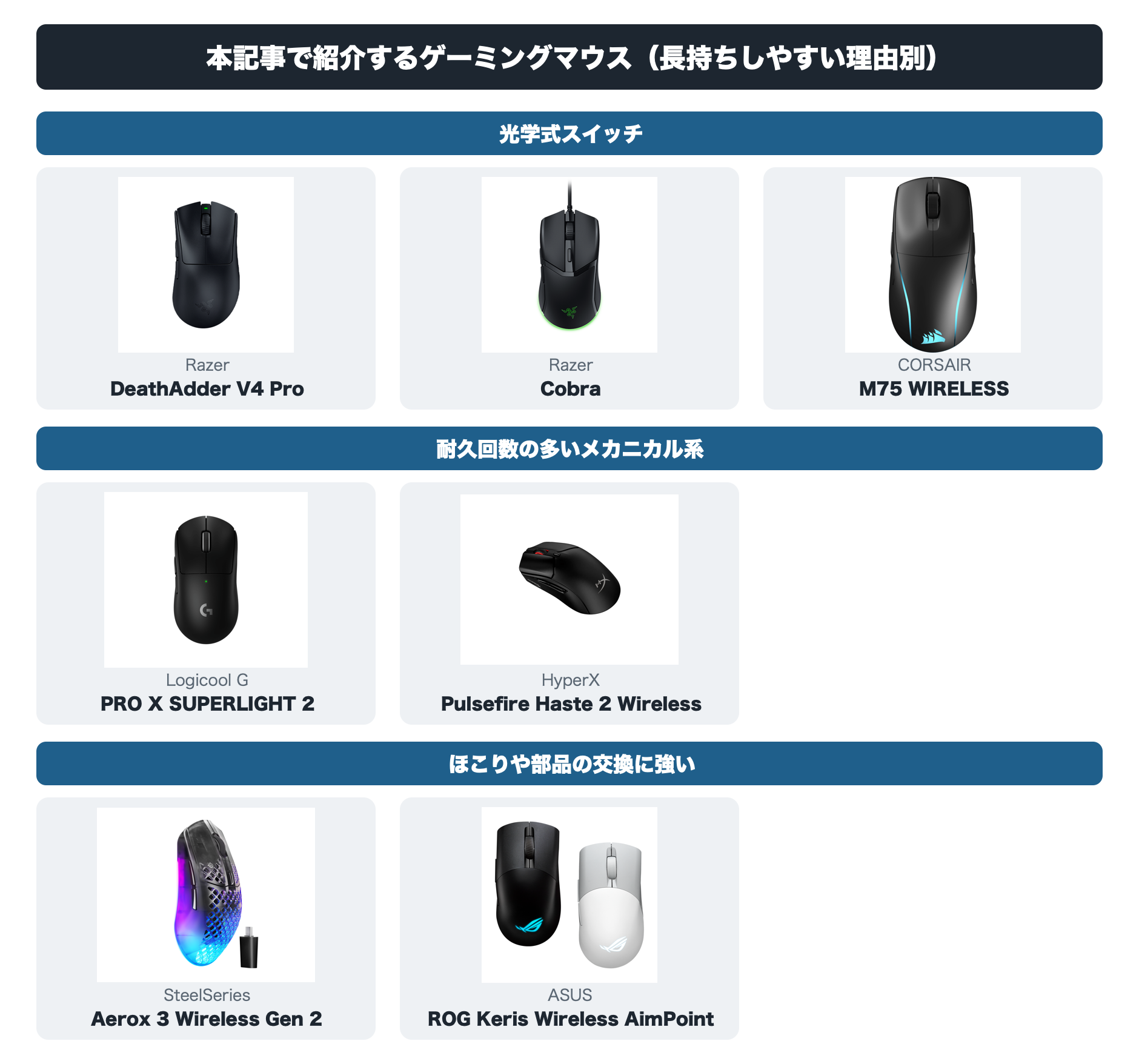
ここからは、スイッチの耐久回数をメーカーが公表している7製品を、長持ちしやすい理由ごとに3つのグループに分けて紹介します。
- 光学式スイッチのモデル:接点がすり減らないスイッチを使ったモデル(3製品)
- 耐久回数の多いメカニカル系のモデル:メカニカルや組み合わせのスイッチで、耐久回数を高めたモデル(2製品)
- ほこりや部品の交換に強いモデル:防塵・防水や、スイッチ交換に対応したモデル(2製品)
光学式スイッチのモデル
チャタリングで買い替えた経験がある方にお勧めです。3製品とも光学式スイッチで、耐久回数は9,000万〜1億回、保証は2年です。
Razer DeathAdder V4 Pro
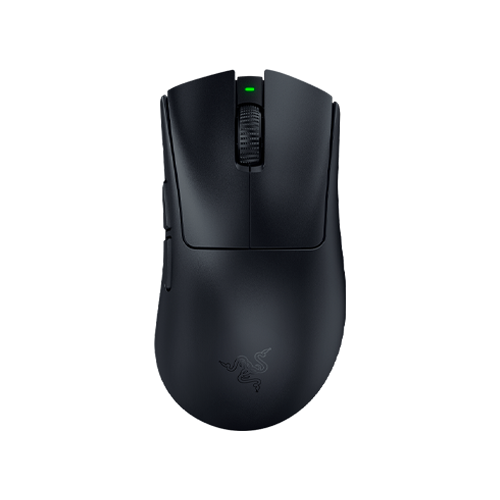
ボタンもホイールも長く使いたい方に向くモデルです。第4世代の光学式スイッチは耐久回数1億回で、本記事の7製品で最も多い値です。ホイールの読み取りも光学式です。
右手用の持ちやすい形で、重さは56g(ブラック)。無線ではバッテリーが最大150時間(1,000Hz時)持ち、ケーブルをつないで有線でも使えます。
| スイッチ | 光学式(第4世代)・1億回 |
| ホイール | 光学式 |
| 重さ | 56g(ブラック) |
| 接続 | 無線・有線 |
| バッテリー | 最大150時間(1,000Hz時) |
| 形 | 右手用 |
| 保証 | 2年 |
【参考】Razer Inc.|「Razer DeathAdder V4 Pro」製品ページ(耐久回数・重さ・バッテリー)
購入した人の口コミ
- 前の型より軽くなり、エイムの追従性が格段に上がった
- どれだけ強く振ってもポインターが飛ばず扱いやすい
- 値段は高いが、性能を考えると買い替えて正解だった
※ 通販サイトなどの口コミから、製品の特長が分かるものを要約しています(2026年10月時点)
Razer Cobra
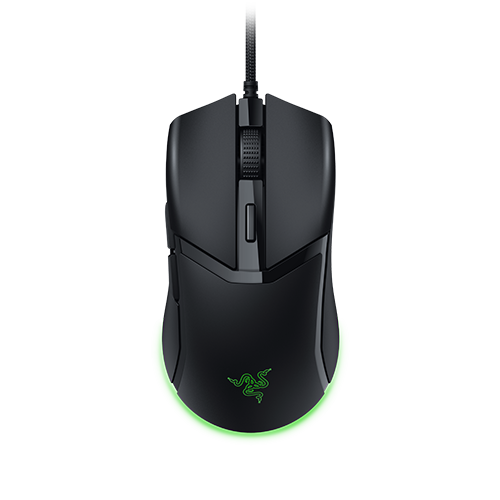
充電や電池の劣化を気にせず使いたい方に向く、有線のモデルです。第3世代の光学式スイッチは耐久回数9,000万回で、バッテリーを持たないため、バッテリーが傷むこともありません。
重さは58gと軽く、長さ119.6mmの小さめの形です。
| スイッチ | 光学式(第3世代)・9,000万回 |
| 重さ | 58g(ケーブルを除く) |
| 接続 | 有線 |
| 大きさ | 長さ119.6×幅62.5×高さ38.1mm |
| 保証 | 2年 |
【参考】Razer Inc.|「Razer Cobra」製品ページ(耐久回数・重さ・大きさ)
購入した人の口コミ
- FPSで腕を振っても疲れにくく、1年以上問題なく動く
- 小さめで、つかみ持ちで押す位置がずれても反応する
- 軽さとサイズのバランスが良く、価格も手が届きやすい
※ 通販サイトなどの口コミから、製品の特長が分かるものを要約しています(2026年10月時点)
CORSAIR M75 WIRELESS
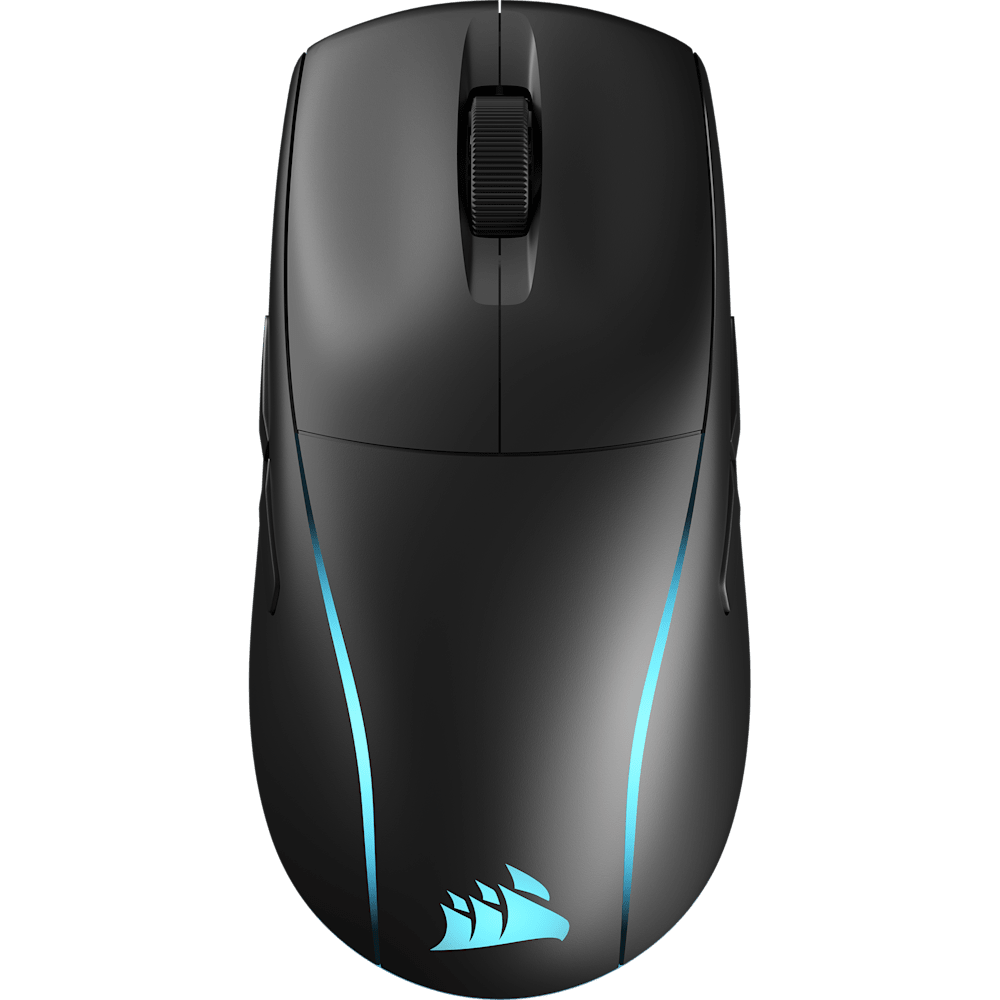
左利きの方や、左右どちらの手でも使いたい方に向くモデルです。光学式スイッチは耐久回数1億回で、左右対称の形に、マグネット式のサイドボタンを付け替えて、右利き・左利きに合わせられます。
重さは89gで、本記事の7製品では重めです。
| スイッチ | 光学式・1億回 |
| 重さ | 89g |
| 接続 | 無線(2.4GHz・Bluetooth) |
| 形 | 左右対称(サイドボタンを左右に付け替え可能) |
| 保証 | 2年 |
【参考】Corsair Gaming, Inc.|「M75 WIRELESS 軽量 RGB ゲーミングマウス」製品ページ(耐久回数・重さ・保証)
購入した人の口コミ
- DPI(マウスの感度)を細かく設定でき、操作性が良い
- 以前使っていたCORSAIRのマウスより軽く感じる
- 形が違っても持ちやすく、好みに合った
※ 通販サイトなどの口コミから、製品の特長が分かるものを要約しています(2026年10月時点)
耐久回数の多いメカニカル系のモデル
軽さと耐久性の両方を求める方にお勧めです。どちらも60g前後の軽い無線マウスで、耐久回数は7,000万〜1億回です。
Logicool G PRO X SUPERLIGHT 2
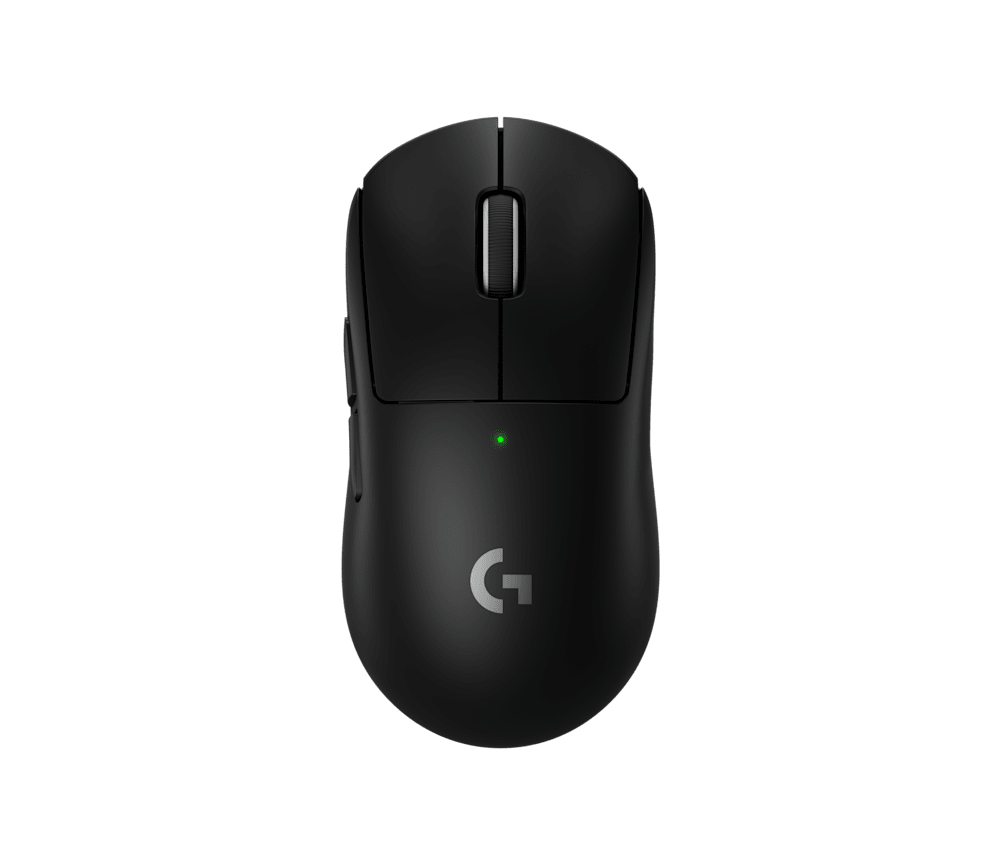
軽いマウスで細かく狙いたい方に向くモデルです。光学式とメカニカルを組み合わせた「LIGHTFORCE」スイッチは、耐久回数7,000万回。重さは60gで、保証は2年です。
バッテリーは連続95時間使えます。
※ Amazonでは、同じ製品に保証期間の違う選択肢(1年保証・2年保証)があります。本記事のリンク先は、2年保証のブラックです
| スイッチ | LIGHTFORCE(光学式とメカニカルの組み合わせ)・7,000万回 |
| 重さ | 60g |
| 接続 | 無線 |
| バッテリー | 連続95時間 |
| 形 | 左右対称 |
| 保証 | 2年 |
【参考】株式会社ロジクール|「PRO X SUPERLIGHT 2 LIGHTSPEED ワイヤレス ゲーミング マウス」製品ページ(耐久回数・重さ・保証)
購入した人の口コミ
- 細かなエイム調整がしやすく、長時間でも腕が疲れにくい
- FPSでしっかり撃っている手応えのあるクリック感
- 保証期間内なら故障しても交換してもらえて安心
※ 通販サイトなどの口コミから、製品の特長が分かるものを要約しています(2026年10月時点)
HyperX Pulsefire Haste 2 Wireless
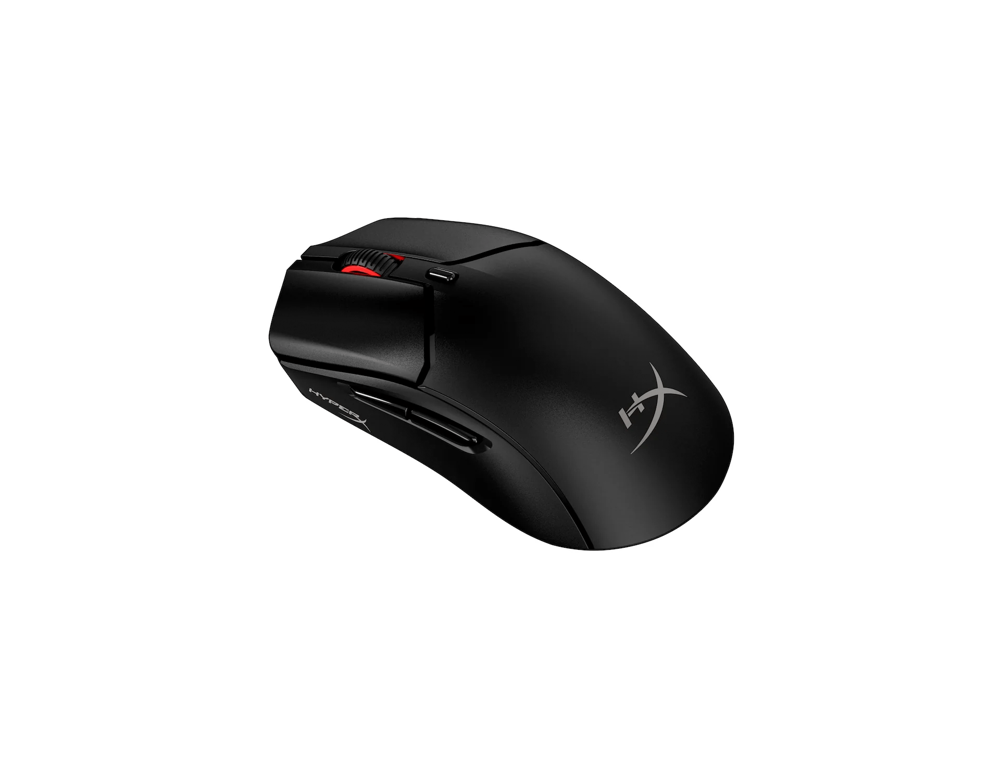
軽くて耐久回数の多い無線マウスを選びたい方に向くモデルです。HyperXのスイッチは耐久回数1億回で、重さは61gです。
無線(2.4GHz・Bluetooth)に加えて、付属のケーブルで充電しながら使えます。バッテリーは最大100時間です。
※ 日本HPの公式ページに、保証期間の記載はありません
| スイッチ | HyperXスイッチ・1億回 |
| 重さ | 61g |
| 接続 | 無線(2.4GHz・Bluetooth)・有線 |
| バッテリー | 最大100時間 |
| 形 | 左右対称 |
【参考】株式会社日本HP|「HyperX Pulsefire Haste 2 Wireless ゲーミング マウス」製品ページ(耐久回数・重さ・バッテリー)
購入した人の口コミ
- センサー性能が良く、FPSで使っても不満がない
- 軽くて振りやすく、センサーが飛ぶこともない
- コスパが良く、今のところ問題なく動いている
※ 通販サイトなどの口コミから、製品の特長が分かるものを要約しています(2026年10月時点)
ほこりや部品の交換に強いモデル
飲み物をこぼしたり、部品が傷んだりしたときにも長く使いたい方にお勧めです。防塵・防水に対応したモデルと、スイッチを自分で交換できるモデルの2製品です。
SteelSeries Aerox 3 Wireless Gen 2
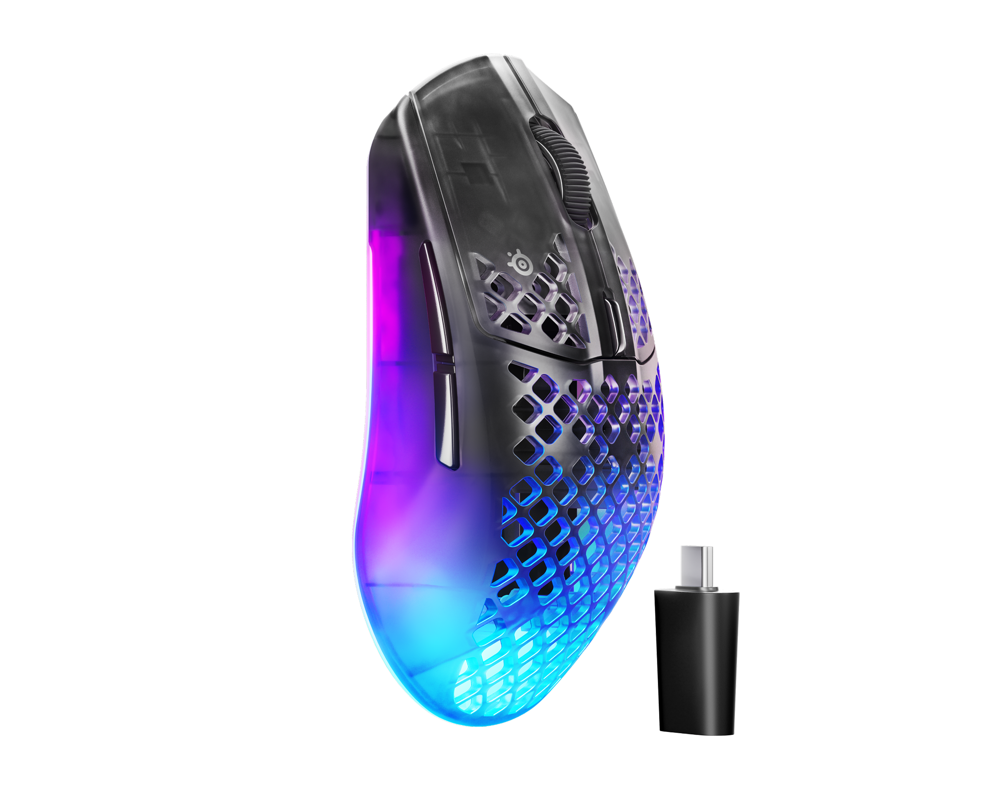
ほこりや水しぶきが心配な方に向くモデルです。本記事の7製品の中で、防塵・防水のIP54に対応しているのはこのモデルだけです。スイッチの耐久回数は8,000万回です。
重さは68gで、Bluetooth接続ならバッテリーが最大200時間持ちます。
| スイッチ | メカニカル・8,000万回 |
| 防塵・防水 | IP54 |
| 重さ | 68g |
| 接続 | 無線(2.4GHz・Bluetooth) |
| バッテリー | 最大200時間(Bluetooth) |
| 形 | 右手用 |
【参考】SteelSeries ApS|「Aerox 3 Wireless Gen 2」製品ページ(耐久回数・重さ・バッテリー)
購入した人の口コミ
- カーソルの動きが滑らかで、バッテリーの持ちにも満足
- 軽くて扱いやすく、実物は画像より質感が良い
- 持ちやすい形で、性能もバッテリーも優秀
※ 通販サイトなどの口コミから、製品の特長が分かるものを要約しています(2026年10月時点)
ASUS ROG Keris Wireless AimPoint
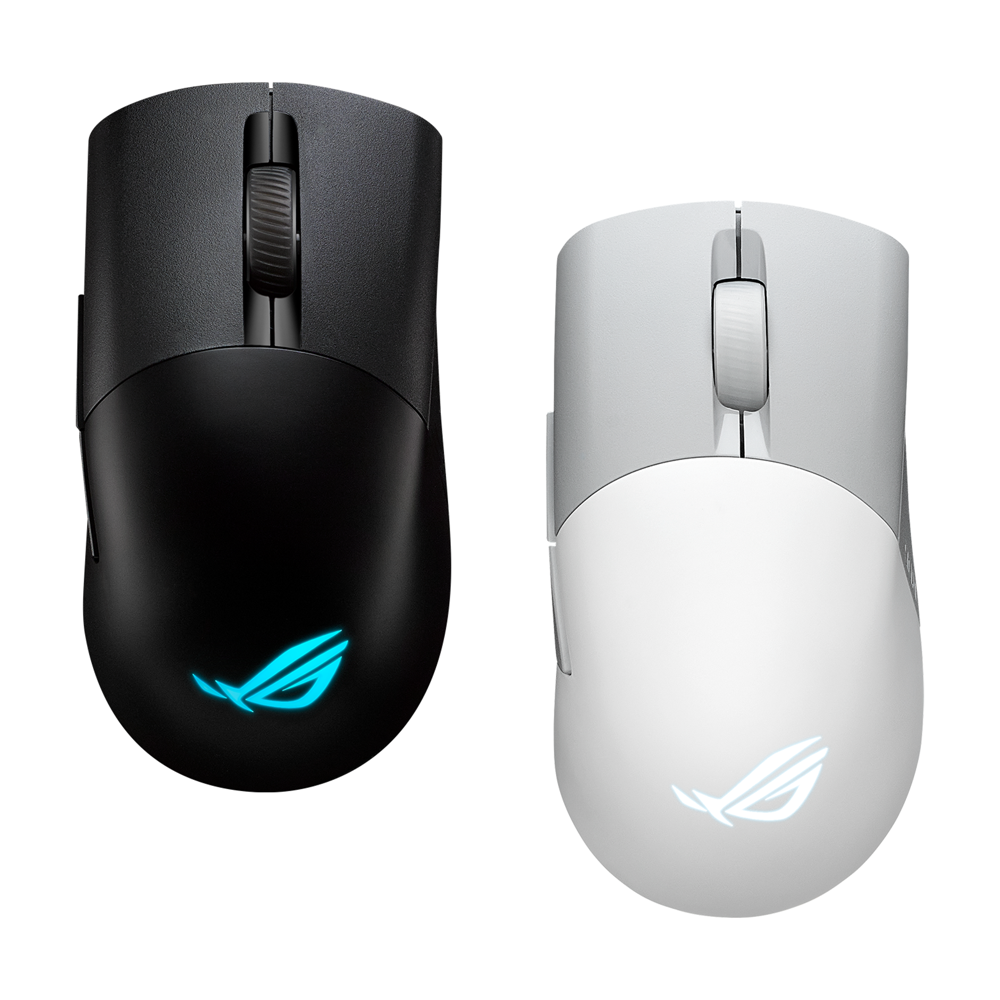
部品を替えながら長く使いたい方に向くモデルです。スイッチを差し替えられる仕組みで、傷んだスイッチを自分で交換できます。予備のスイッチ2個とソール4個が付属しています。
スイッチの耐久回数は7,000万回で、ボタンは摩耗やテカりに強いPBT素材です。
※ ASUSの日本向けの公式ページに、保証期間の記載はありません
| スイッチ | メカニカル・7,000万回(交換可能) |
| 付属の予備部品 | スイッチ2個、ソール4個 |
| 重さ | 75g(ケーブル・USBドングル除く) |
| 接続 | 無線(2.4GHz・Bluetooth)・有線 |
| 形 | 右手用 |
【参考】ASUSTeK Computer Inc.|「ROG Keris Wireless AimPoint」技術仕様(耐久回数・付属品・重さ)
購入した人の口コミ
- 歯切れの良いクリックで、フリック操作も滑らかで速い
- バッテリーの持ちが良く、充電をほとんど気にしない
- 予備のスイッチなどが付属し、壊れても交換できる
※ 通販サイトなどの口コミから、製品の特長が分かるものを要約しています(2026年10月時点)
全製品の比較
本記事で紹介した7製品を、スイッチ・接続・重さと、向いている人で比べると次のとおりです。
横にスクロールできます →
| 製品 | スイッチ | 接続 | 重さ | 向いている人 |
|---|---|---|---|---|
| Razer DeathAdder V4 Pro | 光学式・1億回 | 無線・有線 | 56g | ボタンもホイールも長く使いたい人 |
| Razer Cobra | 光学式・9,000万回 | 有線 | 58g | 充電や電池の劣化を気にせず使いたい人 |
| CORSAIR M75 WIRELESS | 光学式・1億回 | 無線 | 89g | 左利きの人、左右どちらの手でも使いたい人 |
| Logicool G PRO X SUPERLIGHT 2 | 組み合わせ・7,000万回 | 無線 | 60g | 軽いマウスで細かく狙いたい人 |
| HyperX Pulsefire Haste 2 Wireless | メカニカル・1億回 | 無線・有線 | 61g | 軽くて耐久回数の多い無線マウスがほしい人 |
| SteelSeries Aerox 3 Wireless Gen 2 | メカニカル・8,000万回 | 無線 | 68g | ほこりや水しぶきが心配な人 |
| ASUS ROG Keris Wireless AimPoint | メカニカル・7,000万回 | 無線・有線 | 75g | スイッチやソールを交換しながら使いたい人 |
最新の価格と在庫は、各製品の販売ページでご確認ください。
よくある質問
チャタリングは修理できる?
保証期間内なら、メーカーに修理や交換を相談できます。その前に、マウスのソフトを最新にする、入れ直すといった対処で直ることもあります。保証期間を過ぎている場合も、自分で分解して直すことは本記事ではおすすめしません。スイッチなどの部品は基板に固定されていて、取り外しに専門的な作業が必要なことがあるうえ、無線のマウスは内蔵のバッテリーを傷つけるおそれもあるためです。保証期間を過ぎて直らない場合は、メーカーのサポートに有償での修理を受け付けているかを問い合わせるか、買い替えを検討しましょう。買い替えるなら、ASUS ROG Keris Wireless AimPointのようにスイッチの交換に対応したモデルを選ぶと、次に同じ不調が出たときも部品の交換で対応できます。
高いゲーミングマウスほど長持ちする?
値段だけでは決まりません。長持ちするかどうかは、スイッチの耐久回数や種類、保証期間で比べるのが確実です。たとえば有線のRazer Cobraは、光学式スイッチで耐久回数は9,000万回、保証は2年と、無線の上位モデルと同じ保証期間です。
使わなくなったゲーミングマウスの捨て方は?
お住まいの自治体の分別方法に従って処分します。自治体によっては、小型の家電を回収するボックスなどで、マウスのような電子機器を回収しています。無線のマウスは充電式のバッテリーを内蔵しているため、自治体の案内で出し方を確認しましょう。
【参考】環境省|「小型家電リサイクル関連」(小型家電の回収)
まとめ
本記事では、ゲーミングマウスの寿命について、寿命の目安、寿命のサイン、買い替えの判断を解説しました。重要なポイントは次の3点です。
- メーカーは寿命を年数で公表しておらず、スイッチの耐久回数と保証期間で考えるのが確実
- 不調が出たら、ソフトの更新・掃除・ソールの確認で、故障と間違えやすい原因を先に切り分ける
- 保証期間内ならメーカーに相談し、期間外で直らなければ買い替えを考える
今のマウスに不調が出ている方は、まず原因を切り分け、保証期間を確認しましょう。買い替えるなら、チャタリングで困った経験がある方は光学式スイッチ、充電の手間を減らしたい方は有線、ほこりや部品の傷みが心配な方は防塵・防水やスイッチ交換に対応したモデルが候補です。これから初めて買う方も、耐久回数7,000万回以上・保証2年を目安にすると、長く使えるモデルを選びやすくなります。
「チャタリングの心配が少ないマウスに替えたい」「充電を気にせず使いたい」「部品を替えながら長く使いたい」という方は、本記事で紹介した各製品のページで最新の価格と在庫をご確認ください。