本記事では、ゲーミングPCのセキュリティソフト(ウイルスなどの不正なプログラムからパソコンを守るソフト)について、次の3点を解説します。
- 必要かどうか:Windows 標準の保護で足りるのか、有料ソフトを足すと何が変わるのか
- ゲームへの影響:入れるとゲームが重くなるのか、ゲームが起動しないときはどうするのか
- 選び方とおすすめ:ゲーム中の動作を抑える機能・第三者機関の評価・使える台数など、どこを見て選べばいいのか
こんな方におすすめの記事です。
- BTOパソコン(ショップが組み立てて販売するパソコン)を買い、付属のセキュリティソフトの体験版の期限が近づいている方
- 今のセキュリティソフトが重い、ゲームが起動しないなどの不満があり、乗り換えを考えている方
- MOD(ゲームを改造・拡張する追加データ)や外部ツールを使っていて、Windows 標準の保護で足りるか気になる方
ゲーミングPCを買うと、セキュリティソフトの体験版が入っていて、しばらくすると期限切れの通知が出ることがあります。延長すべきか、Windows に最初から入っている保護で足りるのかは、迷いやすいところです。仕組みを知らないまま決めると、必要のない機能にお金をかけたり、逆にゲームのアカウントを守る対策が抜けたりします。必要なのは、Windows 標準の保護でできることと、有料ソフトで足せることを分けて考えることです。
迷ったら、Windows に最初から入っているウイルス対策「Microsoft Defender」を土台にし、足りないものを有料ソフトで補うと考えると選びやすくなります。そのうえで、ゲーム中の通知や動作を細かく抑えたいならノートン 360 for Gamers、家族のパソコンやスマホもまとめて守りたいならウイルスバスター トータルセキュリティ スタンダードがおすすめです。
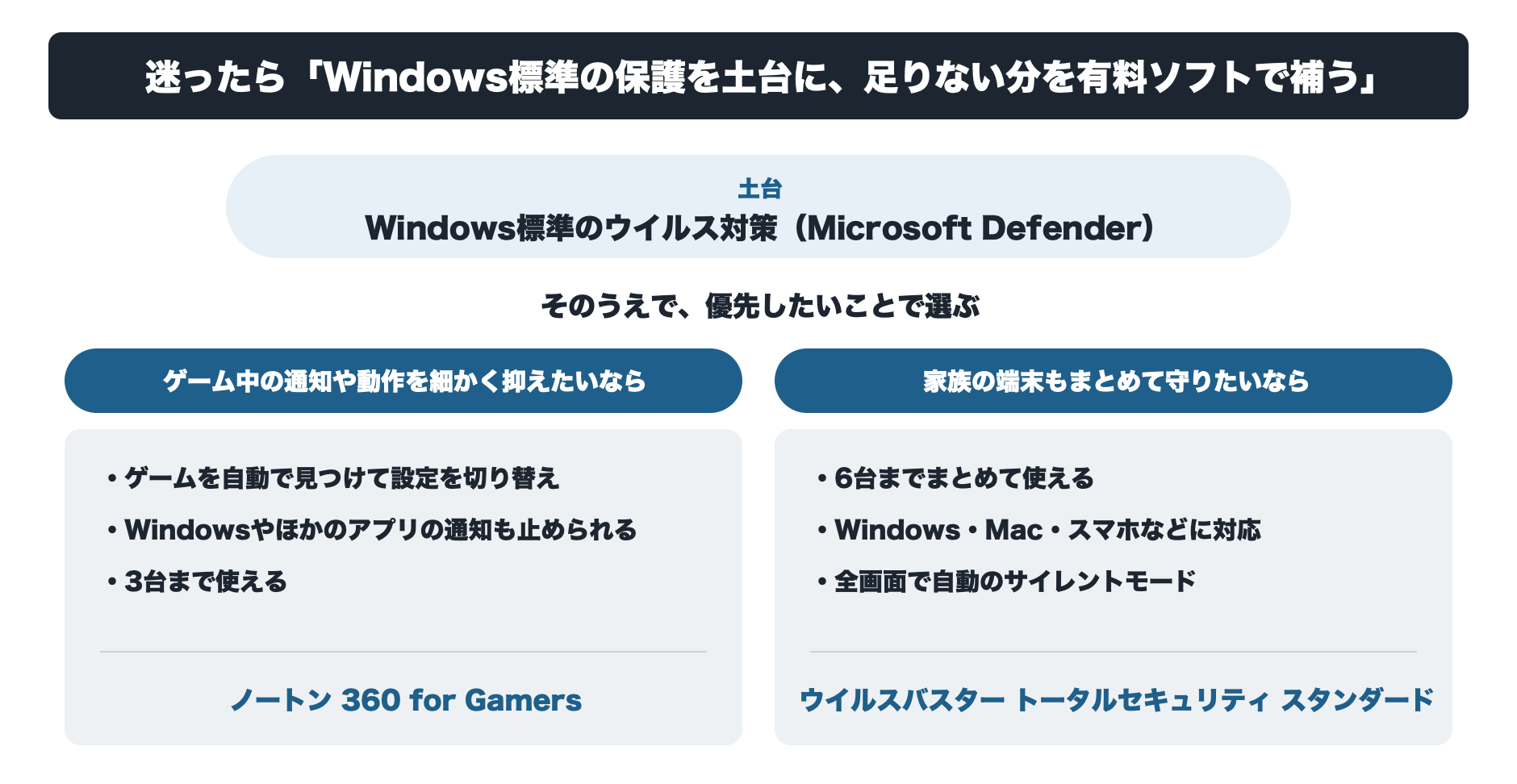
本記事では、ゲーム向けの機能が充実したソフトと、家族の端末をまとめて守れるソフトそれぞれがおすすめな理由を紹介したうえで、この基準をもとに5製品を比較し、ゲーミングPCを買ったばかりで体験版の期限が近い方が選ぶときの判断基準もまとめています。

ゲーミングPCにセキュリティソフトは必要か
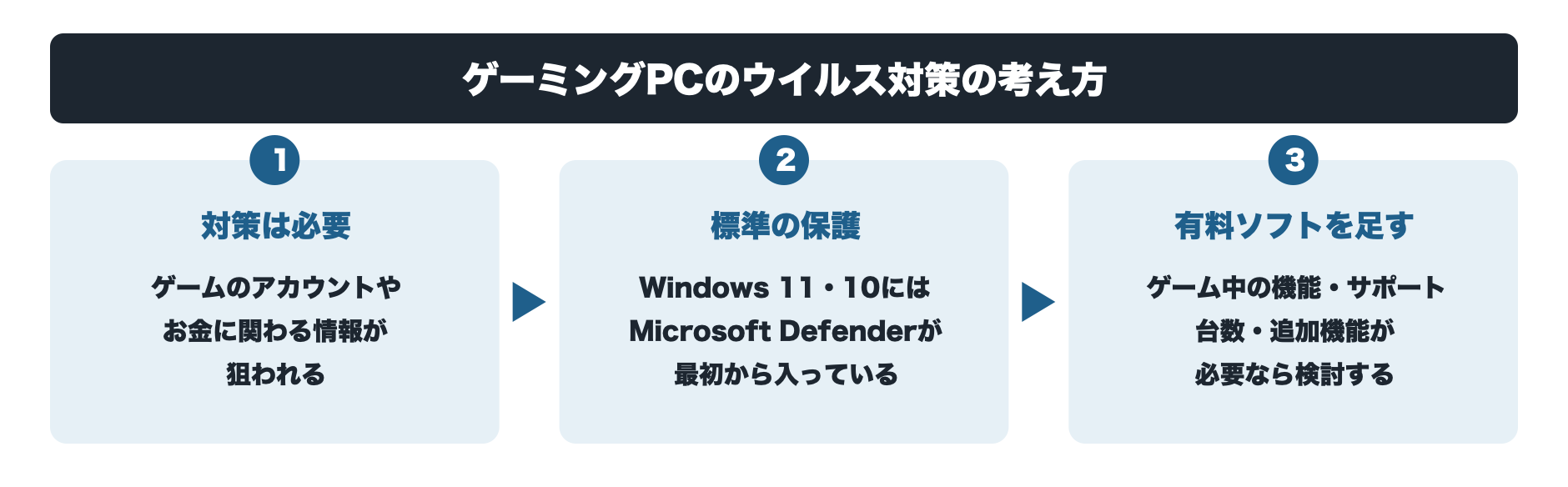
結論として、ゲーミングPCにもウイルス対策は必要です。ただし、Windows 11・10 には Microsoft Defender が最初から入っており、有料ソフトを入れなくても基本の保護は受けられます。有料ソフトを足すかどうかは、ゲーム中の動作を抑える機能、サポート、使える台数、追加機能のどれが必要かで決めましょう。
Windows標準の保護でできること
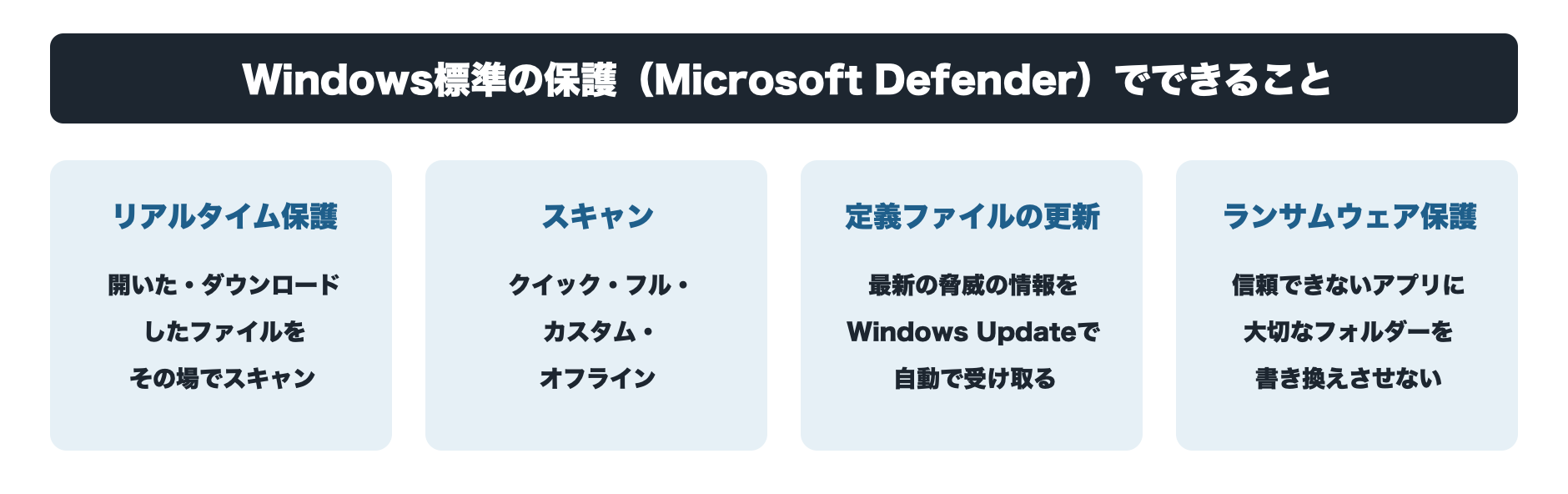
Windows 11・10 には「Windows セキュリティ」というアプリが入っていて、その中のウイルス対策が Microsoft Defender です。主に次のことができます。
- リアルタイム保護:開いたファイルやダウンロードしたファイルを、その場でスキャンする
- スキャン:クイック・フル・カスタムに加え、Windows を起動せずに調べるオフライン スキャンも選べる
- 定義ファイルの更新:最新の脅威の情報(セキュリティ インテリジェンス)を、Windows Update で自動的に受け取る
- ランサムウェア保護:「フォルダー アクセスの制御」で、信頼できないアプリに大切なフォルダーのファイルを書き換えさせない
【参考】Microsoft Corporation|「Windows セキュリティ アプリのウイルスと脅威の防止」(Microsoft Defender の機能)
ほかのセキュリティソフトを入れていないパソコンでは、この保護が自動で働いています。体験版の期限が切れても、パソコンの保護がなくなるわけではありません(「付属の体験版の期限が切れたら」で解説)。
第三者機関の評価
Microsoft Defender の実力は、セキュリティソフトを試験する第三者機関の結果で確認できます。ドイツの試験機関 AV-TEST が2026年7〜8月に Windows 11 で行った試験では、Defender は「防御」6点、「パフォーマンス」(パソコンの動作への影響の小ささ)5.5点、「ユーザビリティ」(安全なものを誤って脅威と判断しないかなど)6点でした(各6点満点)。本記事で紹介する有料ソフトのメーカーの製品の結果は、次のとおりです。
横にスクロールできます →
| 製品 (試験での名前) | 防御 | パフォーマンス | ユーザビリティ |
|---|---|---|---|
| Microsoft Defender Antivirus(Windows 標準) | 6 | 5.5 | 6 |
| ESET Security Ultimate | 6 | 6 | 6 |
| Norton 360 | 6 | 6 | 6 |
| Kaspersky Premium | 6 | 6 | 6 |
| McAfee Total Protection | 6 | 6 | 6 |
| Trend Micro Internet Security | 5 | 6 | 6 |
【参考】AV-TEST GmbH|「Test antivirus software for Windows 11 – August 2026」(防御・パフォーマンス・ユーザビリティの点数)
【参考】AV-TEST GmbH|「Test antivirus software for Windows 11 – June 2026」(トレンドマイクロの点数)
7〜8月の試験では、防御の点数は Defender も有料ソフトも6点で、差が出たのはパフォーマンスの0.5点でした。そのため本記事では、有料ソフトを「ウイルスを見つける力を上げるために必須のもの」とは位置づけず、次に紹介する機能の違いで選ぶことをおすすめします。
有料ソフトを足すと変わること
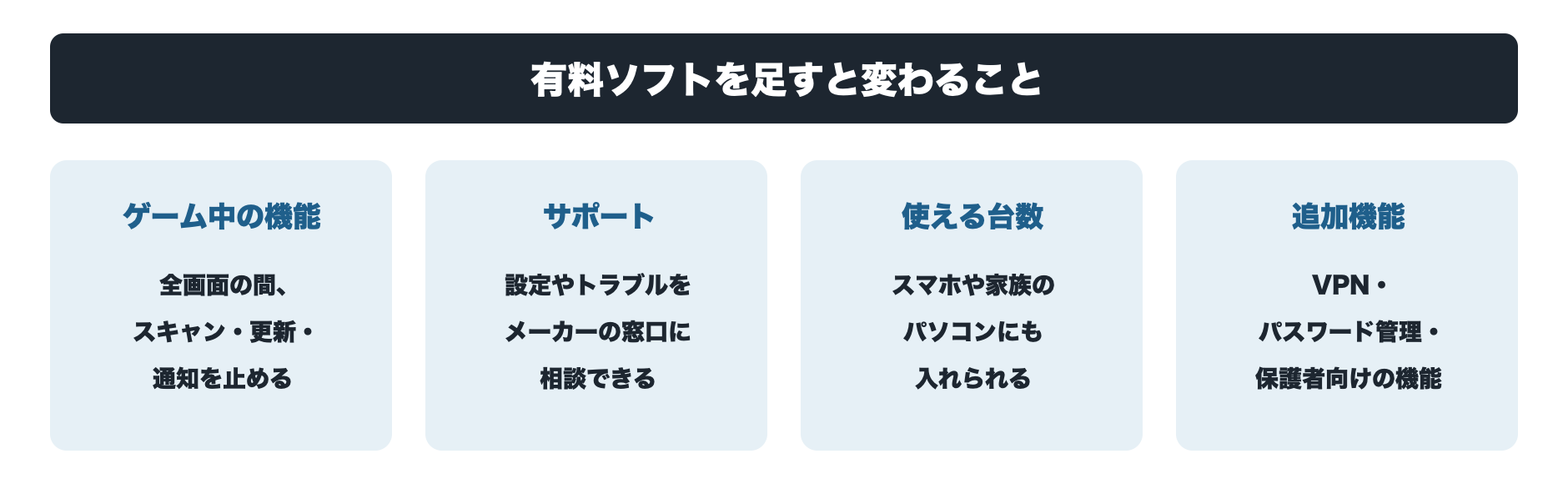
有料ソフトを足すと変わるのは、主に次の4つです。
- ゲーム中の動作を抑える機能:ゲームなどを全画面で使っている間、予定されたスキャンや更新、通知を止めたり延期したりする。本記事の5製品のうち4製品の公式ページに記載がある
- サポート:設定やトラブルを、メーカーの窓口に相談できる。窓口の種類と受付時間は製品ごとに違う
- 使える台数:1つの契約で、スマホやタブレット、家族のパソコンにも入れられる
- 追加機能:VPN(通信を暗号化して、のぞき見を防ぐ機能)、パスワード管理、保護者向けの機能など
製品ごとの違いは「ゲーミングPC向けセキュリティソフトの選び方」で詳しく解説します。
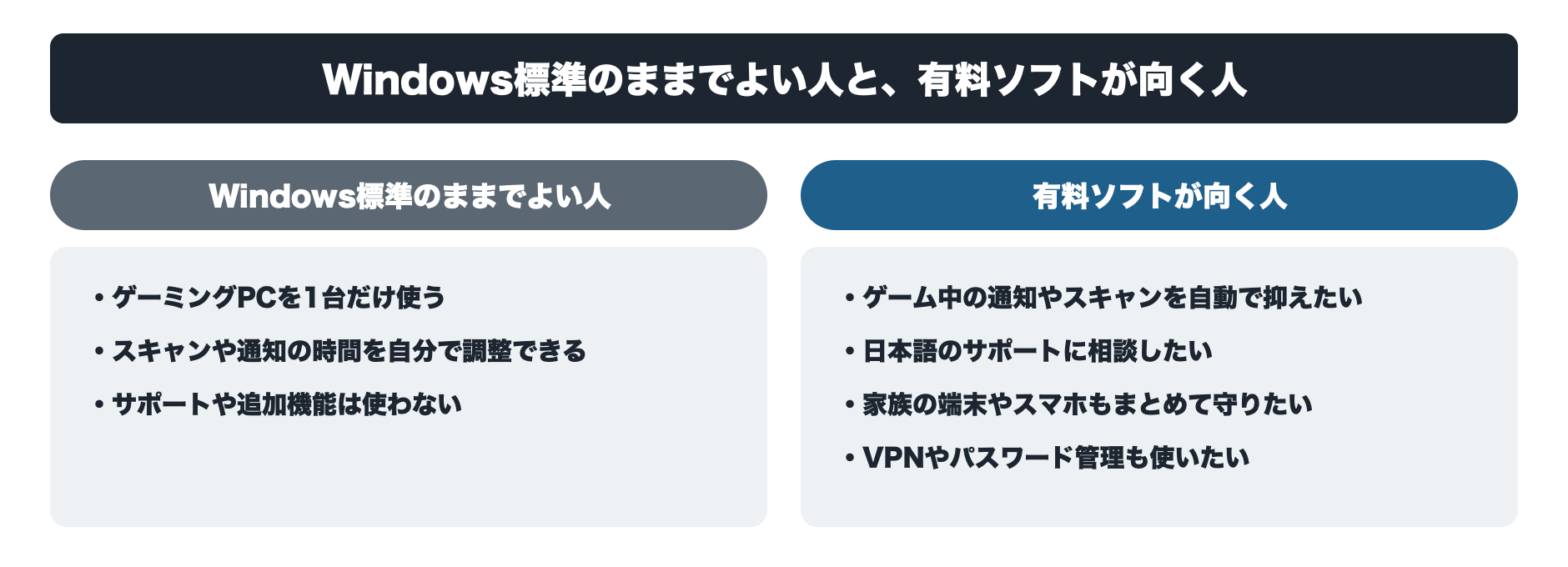
有料ソフトが向く人
次のどれかに当てはまる方は、有料ソフトを検討する価値があります。
- ゲーム中に通知やスキャンが入らないよう、自動で抑えたい
- 困ったときに、日本語のサポートに相談したい
- 家族のパソコンや自分のスマホも、1つの契約でまとめて守りたい
- VPN やパスワード管理など、ウイルス対策以外の機能もまとめて使いたい
一方、ゲーミングPCを1台だけ使い、スキャンや通知のタイミングを自分で調整できる方は、Windows 標準の保護のままでも基本の保護は受けられます。
有料ソフトを足すなら、優先したいことに合わせて次の2つが候補です。
ゲーム中の通知や動作を
細かく抑えたいなら
ノートン 360
for Gamers
ゲーム用に作られた版で、ゲームを自動で見つけると、ノートンの定期スキャンを一時停止し、Windows やほかのアプリの通知も止める設定があります。4コア以上の CPU を積んだ Windows では、必須ではないアプリを1つの CPU コアにまとめ、残りをゲームに割り当てる機能も使えます。3台まで使え、VPN とパスワード管理も付く点が選んだ理由です。
家族の端末もまとめて守りたいなら
ウイルスバスター
トータルセキュリティ スタンダード
6台までの端末に入れられ、Windows・Mac・Android・iOS・Chromebook に対応しています。Windows では、ゲームなどを全画面表示にすると自動でサイレントモードに切り替わり、スキャンの開始や通知を止めます。一方で、第三者機関の負荷テストと誤検知の結果は5製品の中で最も弱いため、パソコンの軽さを重視するなら ESET やカスペルスキーも比べましょう。
2つの詳しい仕様と、ほかの候補との違いは、後半の「ゲーミングPCにおすすめのセキュリティソフト」で解説します。
ゲーミングPCが狙われるリスク
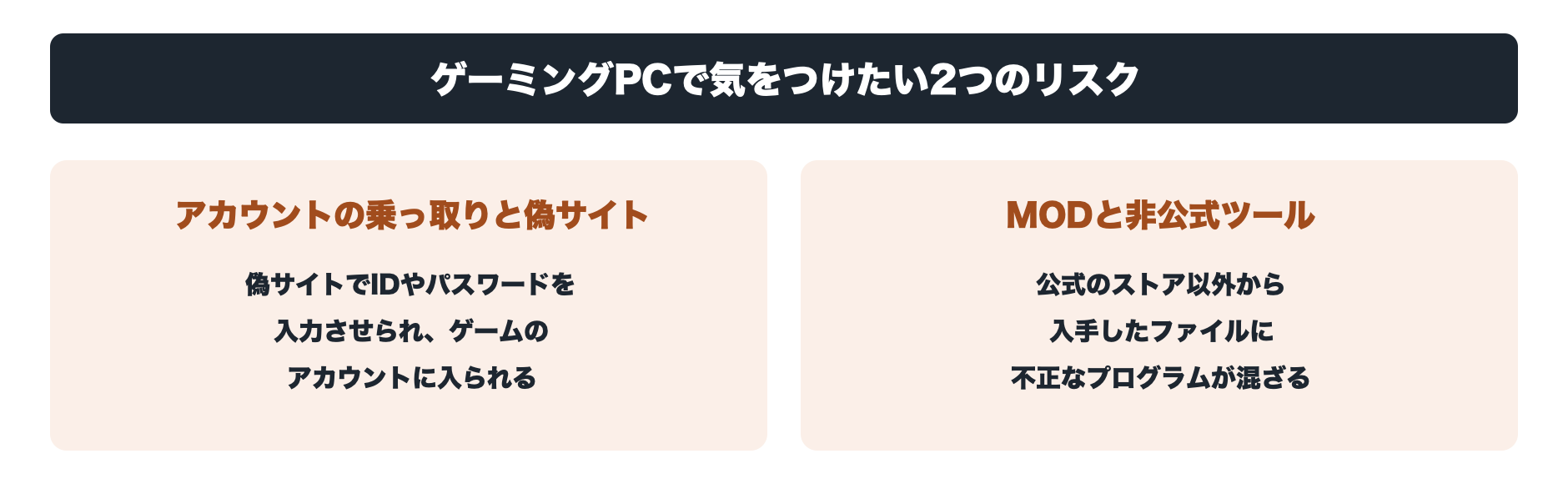
ゲーミングPCで気をつけたいのは、パソコンそのものより、ゲームのアカウントやお金に関わる情報が狙われることです。代表的なリスクは次の2つです。
- アカウントの乗っ取りと偽サイト:偽サイトで入力させたIDやパスワードで、ゲームのアカウントに入られる
- MODと非公式ツール:公式のストア以外から入手したファイルに、不正なプログラムが混ざる
アカウントの乗っ取りと偽サイト
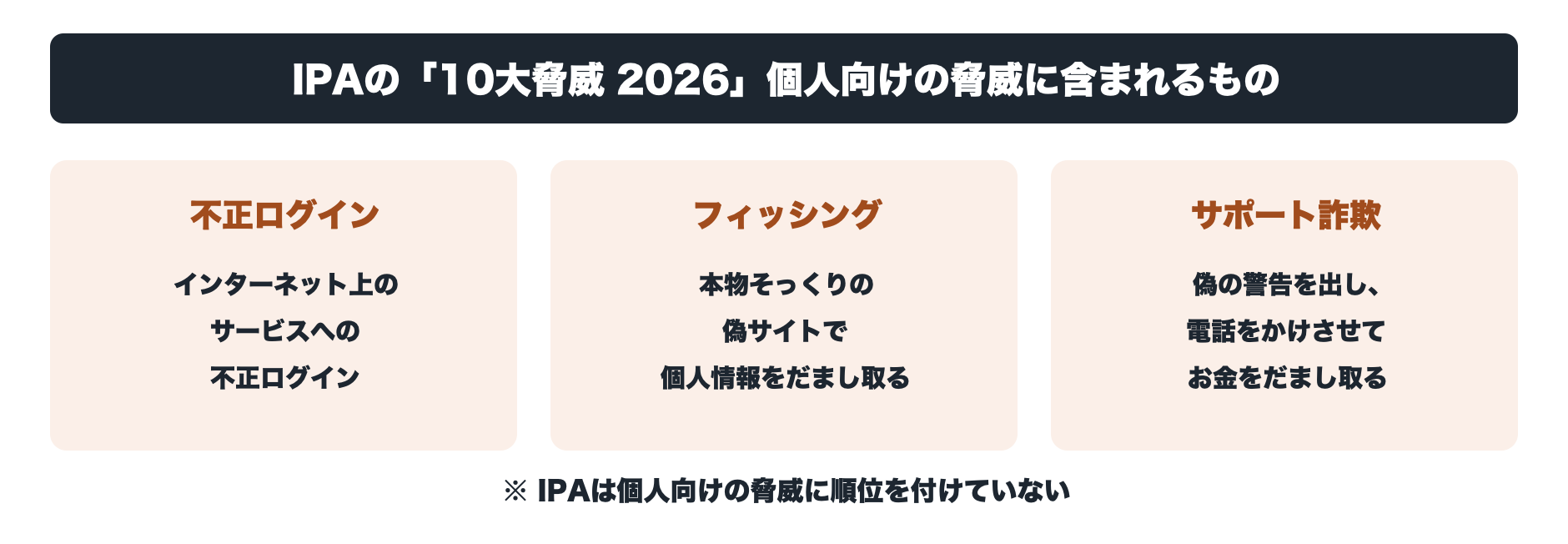
独立行政法人情報処理推進機構(IPA)が選んだ「情報セキュリティ10大脅威 2026」の個人向けの脅威には、ゲームのアカウントにも関わる次のものが含まれています。IPA は、個人向けの脅威には順位を付けていません。
- インターネット上のサービスへの不正ログイン:盗んだIDやパスワードで、本人になりすましてサインインする
- フィッシングによる個人情報等の詐取:本物そっくりの偽サイトに誘導して、IDやパスワードを入力させる
- サポート詐欺(偽警告)による金銭被害:「ウイルスに感染しました」という偽の警告を出し、電話をかけさせてお金をだまし取る
【参考】独立行政法人情報処理推進機構|「情報セキュリティ10大脅威 2026」(個人向けの脅威)
ゲームのアカウントには、購入したゲームやアイテムが結びついています。偽サイトで入力したパスワードは相手に渡ってしまうため、パスワードだけに頼らない2段階認証もあわせて設定しておきましょう(「ゲームアカウントの2段階認証」で解説)。
MODと非公式ツール
MOD や、ゲームを便利にする非公式のツールは、公式のストア以外の場所から入手することがあります。Microsoft は、脅威がパソコンに入り込む一般的な経路として、メールの安全でない添付ファイル、安全でない Web サイトからのダウンロード、感染した USB 記憶装置を挙げています。
【参考】Microsoft Corporation|「Windows セキュリティ アプリの保護の履歴」(脅威が入り込む一般的な経路)
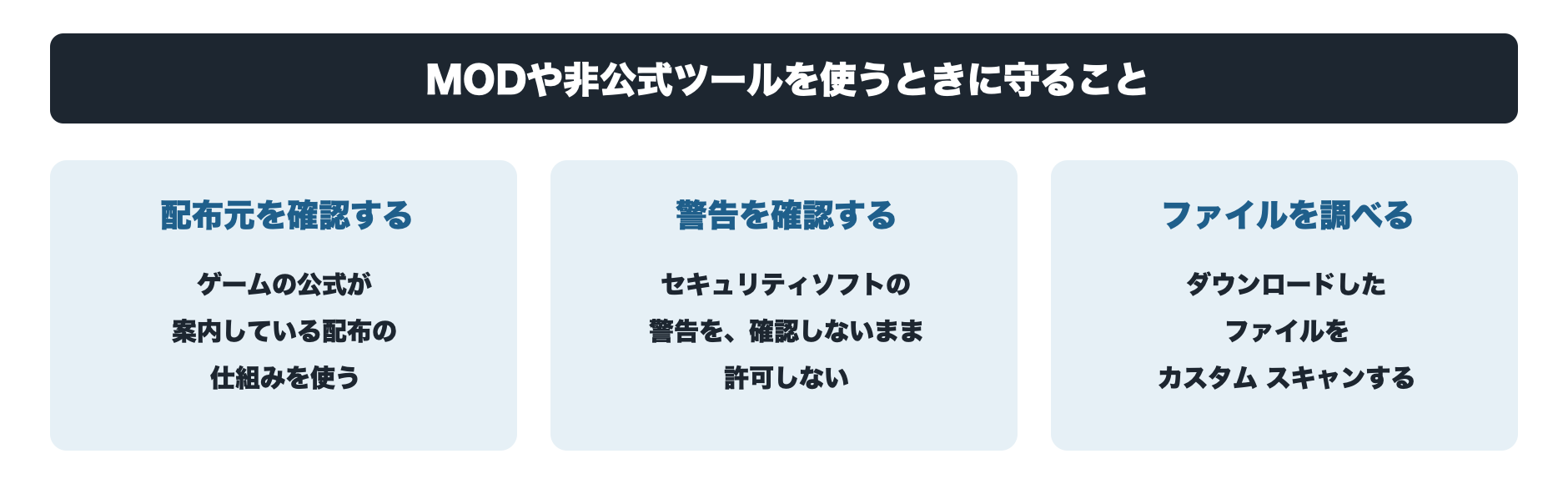
MOD や非公式ツールを使う場合は、次の3つを守りましょう。
- 配布元を確認する:ゲームの公式が案内している配布の仕組みがあれば、それを使う
- 警告を確認する:セキュリティソフトが警告したファイルを、確認しないまま許可しない
- ファイルを調べる:ダウンロードしたファイルやフォルダーを選んで、カスタム スキャンで調べる
セキュリティソフトでゲームは重くなるか
セキュリティソフトがパソコンに負荷をかけるのは、主にファイルの監視やスキャン、更新を行っている間です。ただし、ゲームのフレームレート(1秒間に描く画面の枚数、fps)への影響を測った第三者機関の試験は、本記事の調査では見つかりませんでした。そのため本記事では「重くならない」とは言い切らず、ゲーム中にスキャンや通知を止める機能があるかで選ぶことをおすすめします。
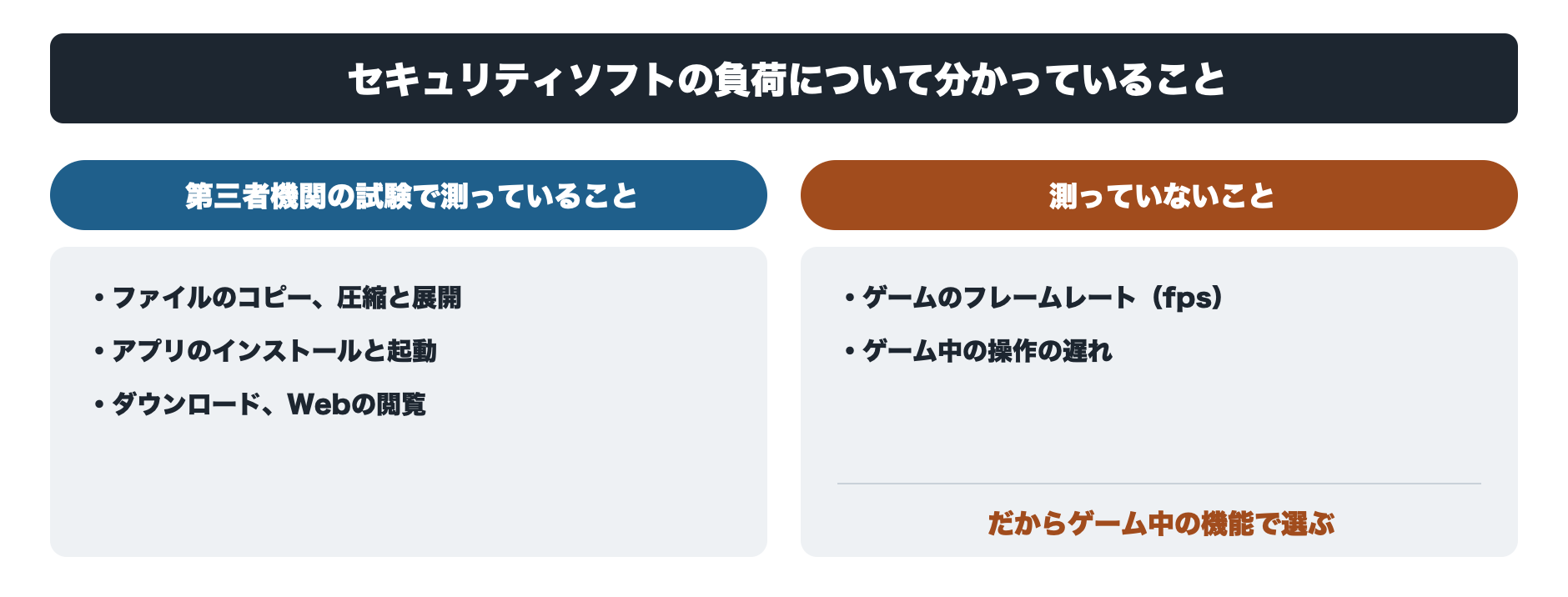
負荷がかかる場面
セキュリティソフトが動く場面は、大きく次の3つです。
- 常時の監視:ファイルを開いたりダウンロードしたりするたびにスキャンする(Windows 標準ではリアルタイム保護)
- 予約スキャン:決まった時間に、パソコン全体や一部を調べる
- 更新:最新の脅威の情報や、ソフト本体を新しくする
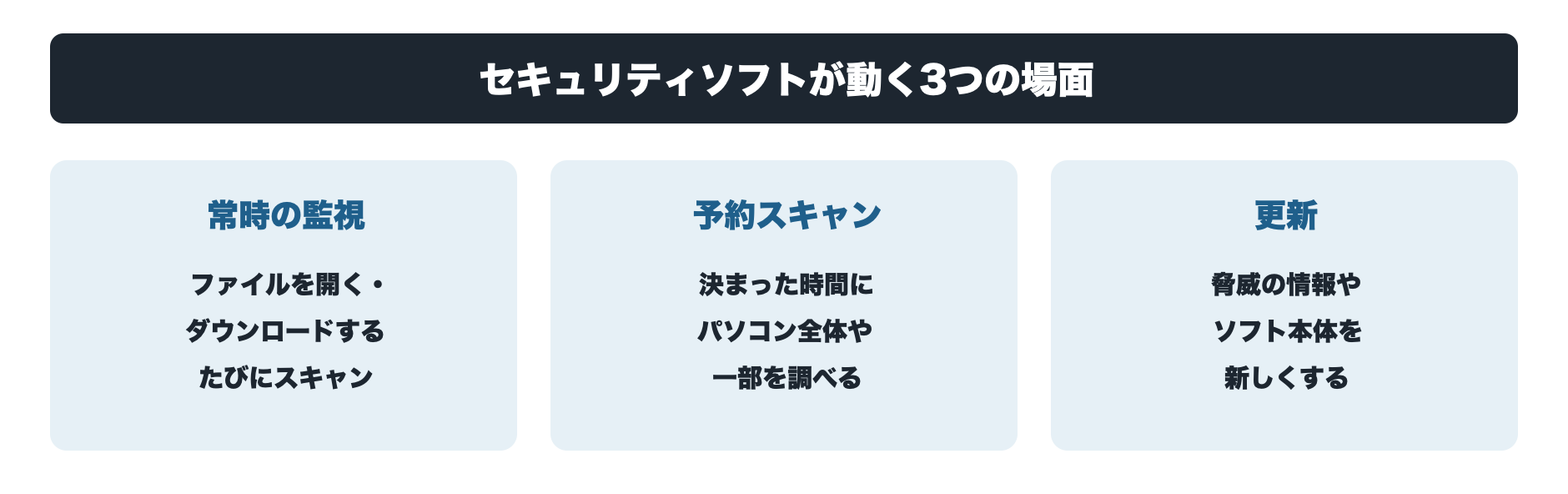
ゲームのインストールやアップデートでは多くのファイルが書き込まれるため、そのたびに常時の監視が働きます。予約スキャンや更新がゲーム中に重なると、パソコンの処理が増えます。
第三者機関の負荷テスト
パソコンの動作への影響は、オーストリアの試験機関 AV-Comparatives の負荷テストで比べられます。2026年9月の試験では、ファイルのコピー、圧縮と展開、アプリのインストールと起動、ファイルのダウンロード、Web の閲覧などで、セキュリティソフトを入れたときの影響を測り、「Impact Score」という数値にまとめています。数値が小さいほど、影響が小さい結果です。
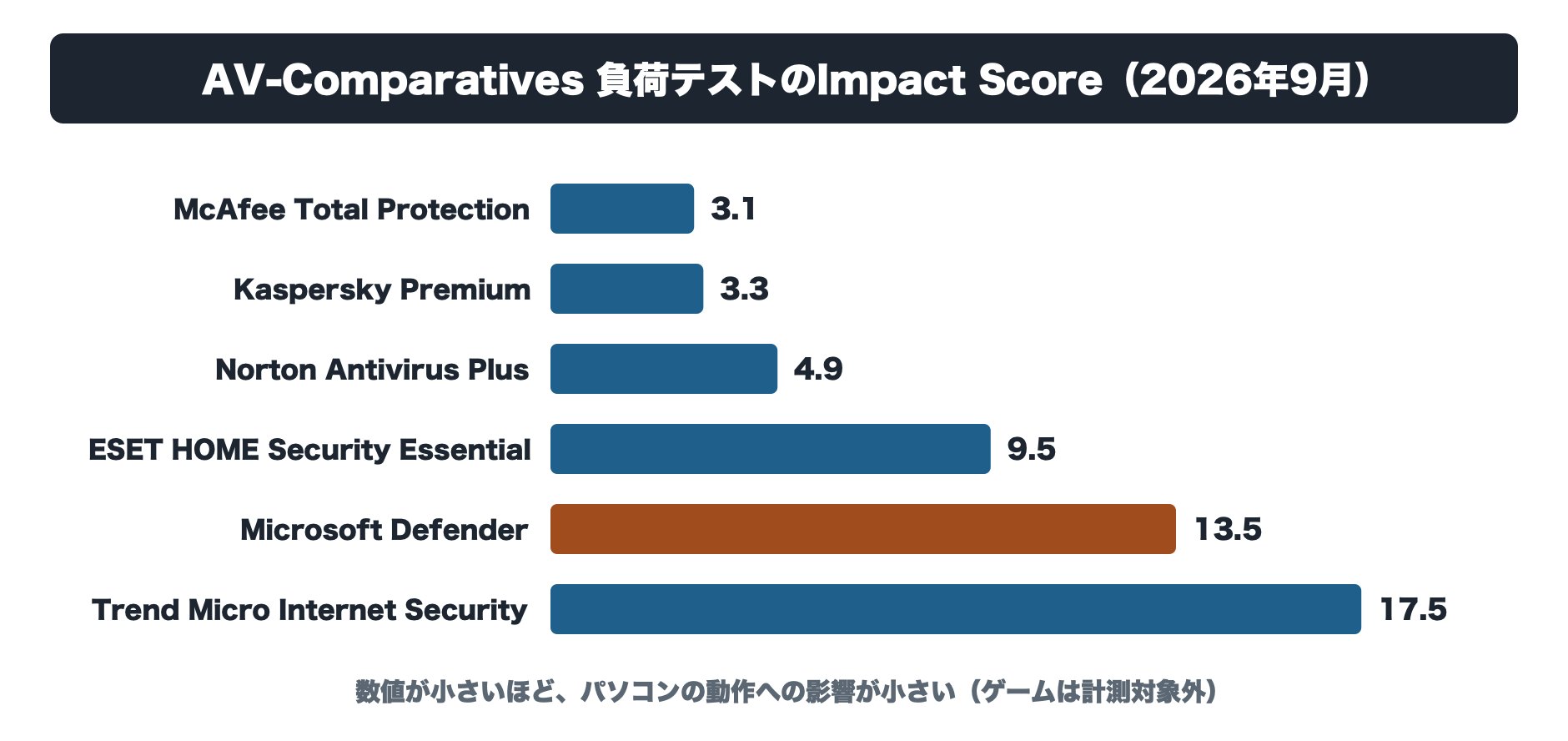
【参考】AV-Comparatives|「Performance Test September 2026」(Impact Score)
Microsoft Defender の 13.5 に対して、McAfee Total Protection は 3.1、Kaspersky Premium は 3.3 でした。試験は、Intel Core i7・メモリ16GB・SSD を積んだ Windows 11 のパソコンで、初期設定のまま行われています。この試験はゲームを計測の対象にしていないため、数値の差がそのままゲーム中の快適さの差になるとは言えません。普段の作業の重さを比べる目安として見ましょう。
ゲームモード
本記事で紹介する5製品のうち4製品は、ゲームなどを全画面で使っている間に、スキャンや更新、通知を止める機能を公式に案内しています。名前と動きは次のとおりです。
横にスクロールできます →
| 製品 | 機能の名前 | 自動で入る条件 | 止まるもの |
|---|---|---|---|
| ESET HOME セキュリティ エッセンシャル | ゲーマーモード | 全画面のアプリを実行している間 | 予定された更新とスキャン(延期)、通知 |
| ノートン 360 for Gamers | ゲーム オプティマイザー | ゲームを自動で検出(全画面の検出、Steam などのランチャーの監視) | ノートンのタスクと定期スキャン(一時停止)、ノートンと Windows・ほかのアプリの通知(設定による) |
| ウイルスバスター トータルセキュリティ スタンダード | 自動サイレントモード | 全画面表示の間 | スキャンの開始、アップデート、通知 |
| カスペルスキー プレミアム | ゲームモード | 全画面のアプリが動いている間(設定で選ぶ) | スキャンと更新、通知 |
| マカフィー リブセーフ | 公式ページに記載なし | ー | ー |
【参考】ESET, spol. s r.o.|「[KB2838] ESET Windowsホーム製品のゲーマーモード」(自動で入る条件と止まるもの)
【参考】Gen Digital Inc.|「ゲーム オプティマイザーでパソコンをゲーム用に最適化する」(設定できる項目)
【参考】トレンドマイクロ株式会社|「「サイレントモード」機能について」(制限される機能)
【参考】株式会社カスペルスキー|「ゲームモード」(スキャンと更新、通知の扱い)
ゲームモードの間もウイルスの監視そのものは止まらず、ノートンは「重要なノートン プロテクション機能は、すべてバックグラウンドで実行」、トレンドマイクロは「パソコンは継続して保護されます」と案内しています。
ゲームが起動しないときの確認と対処
セキュリティソフトを入れてからゲームが起動しない、ゲームのファイルが消えたという場合は、セキュリティソフトがゲームのファイルを脅威と判断した可能性があります。安全なファイルを脅威と判断してしまうことを「誤検知」といいます。次の順に確認しましょう。
- 誤検知の確認:セキュリティソフトの記録で、ゲームのファイルが止められていないかを見る
- 除外設定:安全を確認できたファイルだけ、スキャンの対象から外す
- アンチチートとの相性:不正行為を防ぐソフトのエラー表示を確認する
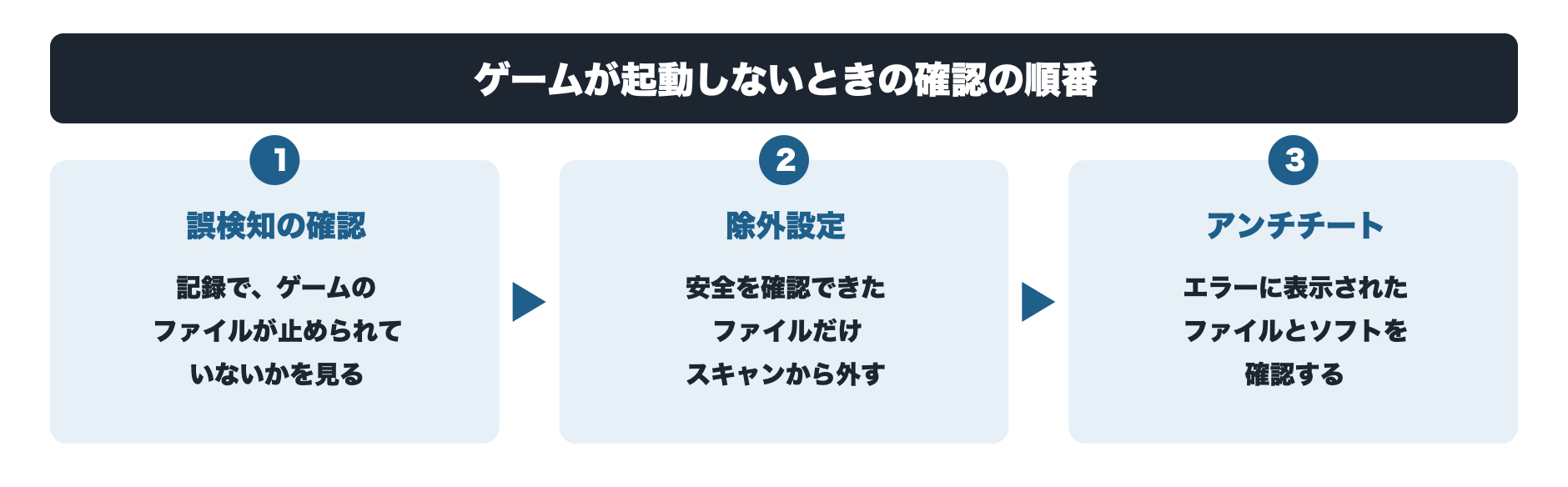
誤検知の確認
Windows 標準の保護を使っている場合は、Windows セキュリティの「保護の履歴」で、何が検出され、どう処理されたかを確認できます。主な表示は次の3つです。
- 脅威検出 – 対処が必要:検疫(ファイルを隔離して無害にすること)するか、デバイスで許可するかを選ぶ
- 検疫済みの脅威:隔離されているだけで、まだ削除されていない。「復元」で元に戻せる
- 脅威がブロックされました:検出したファイルが削除された状態
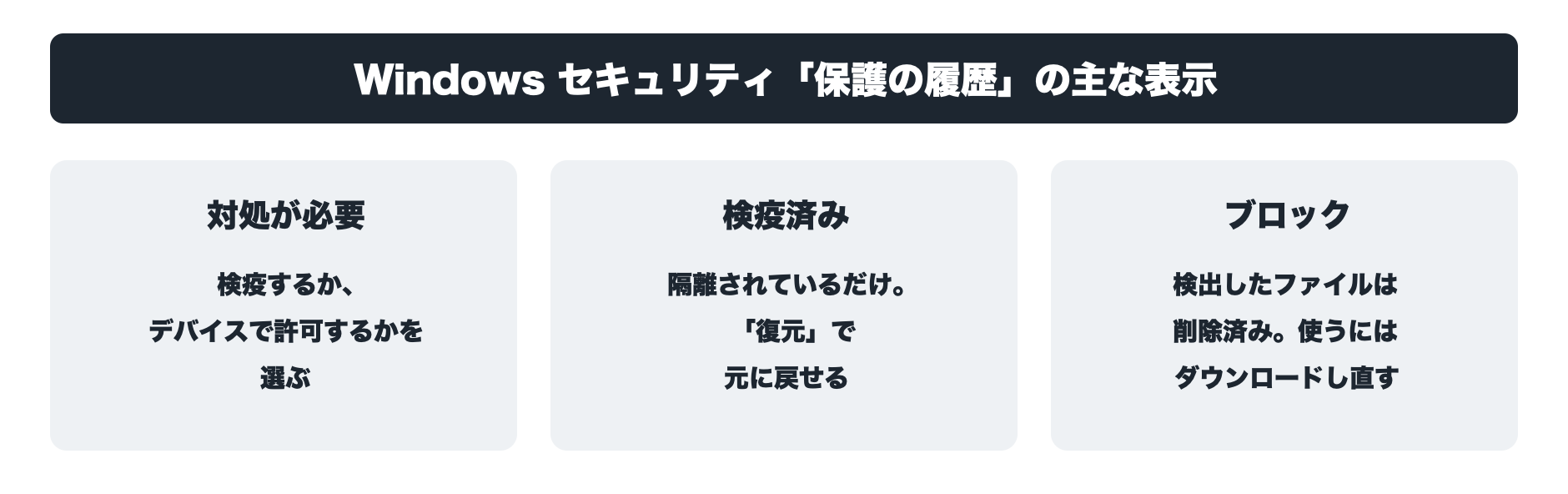
【参考】Microsoft Corporation|「Windows セキュリティ アプリの保護の履歴」(表示の種類と対処)
Microsoft は、安全かどうか分からない場合は「検疫」を選ぶよう案内しています。誤検知だと判断できた場合でも、すでに削除されたファイルを使うには、ダウンロードし直す必要があります。ゲームなら、ランチャーからファイルを修復するか、インストールし直しましょう。有料ソフトを使っている場合は、各製品の記録(ログ)で同じように確認します。
除外設定
誤検知だと確認できたファイルやフォルダーは、「除外」に追加すると、リアルタイム保護のスキャンの対象から外せます。Windows セキュリティでは、次の手順で設定します。
- Windows セキュリティで「ウイルスと脅威の防止」を開く
- 「ウイルスと脅威の防止の設定」の「設定の管理」を選ぶ
- 「除外の追加または削除」を選び、ファイル・フォルダー・ファイルの種類・プロセスから、除外するものを選ぶ
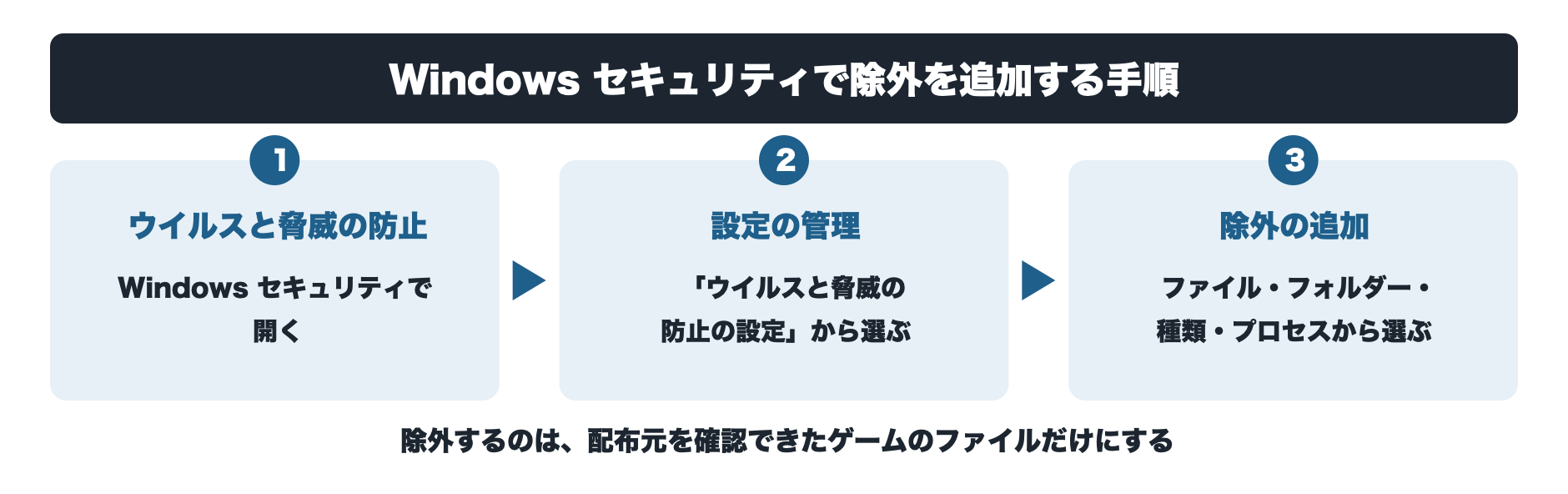
【参考】Microsoft Corporation|「Windows セキュリティ アプリのウイルスと脅威の防止」(除外の追加)
除外したファイルは、リアルタイム保護で脅威を確認しなくなります。Microsoft も、除外するとパソコンやデータが脆弱になる可能性があると注意しています。除外するのは配布元を確認できたゲームのファイルに限り、ダウンロード用のフォルダーなどをまとめて除外しないようにしましょう。
アンチチートとの相性
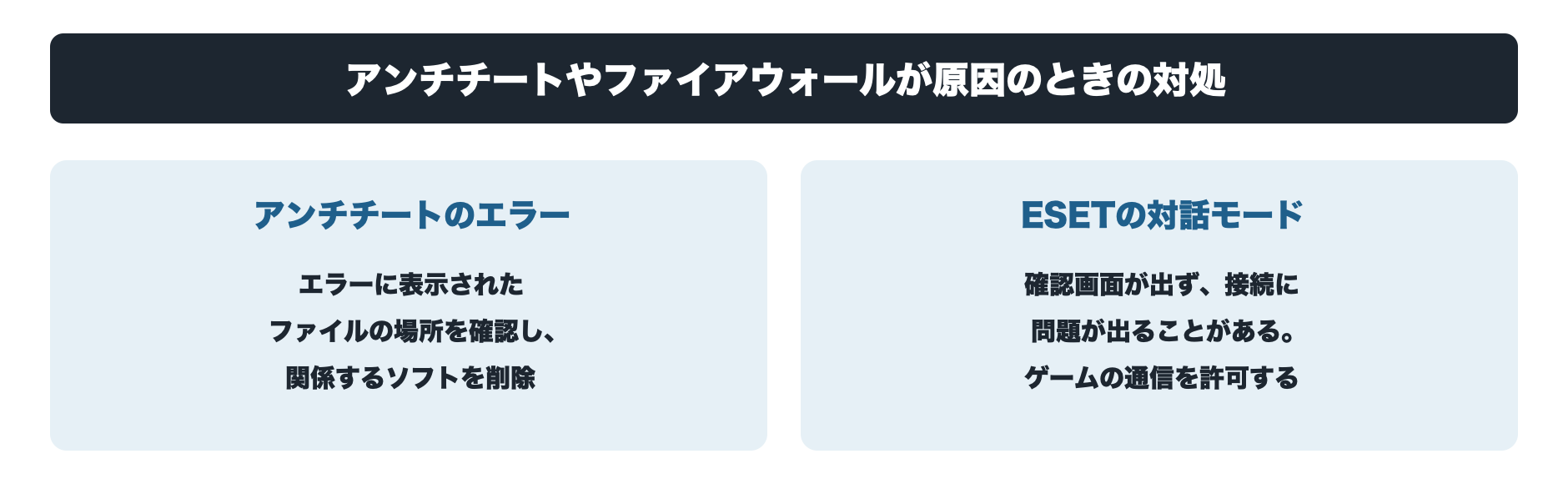
オンライン対戦のゲームには、不正行為を防ぐ「アンチチート」というソフトを使うものがあります。たとえば Riot Games のアンチチート「Riot Vanguard」は、相性の悪いソフトやドライバー(周辺機器などを動かすためのソフト)を見つけるとエラーを表示し、原因のファイルの場所を示します。Riot Games のサポートは、エラーに表示されたファイルを確認し、関係するソフトをアンインストールする手順を案内しています。
【参考】Riot Games, Inc.|「VAN: Incompatible Software」(英語、相性の悪いソフトが見つかったときの対処)
また、ESET の公式ヘルプによると、ファイアウォール(通信を許可・遮断する機能)を「対話モード」にしたままゲーマーモードが働くと、通信を許可するかの確認画面が表示されないため、インターネットに接続するゲームで接続に問題が出ることがあります。この場合は、ゲームの通信を許可するルールを設定するか、別のフィルタリングモードに切り替えます。
ゲーミングPC向けセキュリティソフトの選び方
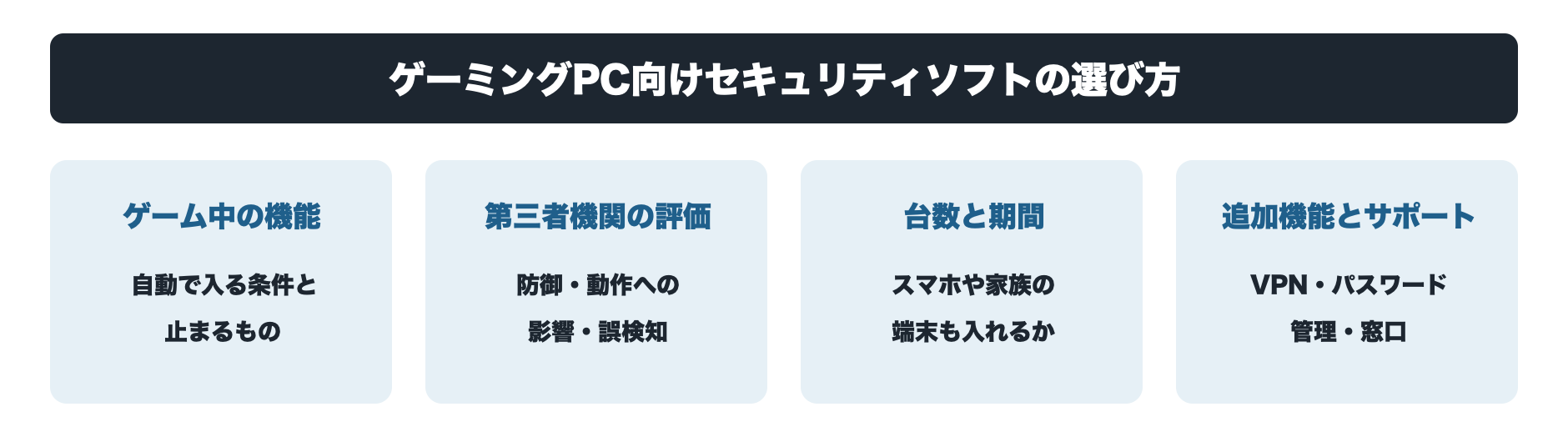
ゲーミングPCで使うセキュリティソフトは、次の4つを確認して選びます。
- ゲーム中の動作を抑える機能:自動で入る条件と、止まるもの
- 第三者機関の評価:防御、動作への影響、誤検知
- 対応台数と期間:スマホや家族の端末にも入れるか
- 追加機能とサポート:VPN やパスワード管理、相談の窓口
ゲーム中の動作を抑える機能
ゲーム中の動作を抑える機能は、自動で入る条件と、止まるものを確認しましょう。本記事の製品では、方式が次の2つに分かれます。
- 全画面になったら自動で入る:ESET・ウイルスバスター・カスペルスキー。全画面の間、スキャンや更新、通知を止める
- ゲームを見つけて細かく設定できる:ノートン 360 for Gamers。ノートンのタスクや通知に加え、Windows やほかのアプリの通知も止める設定がある
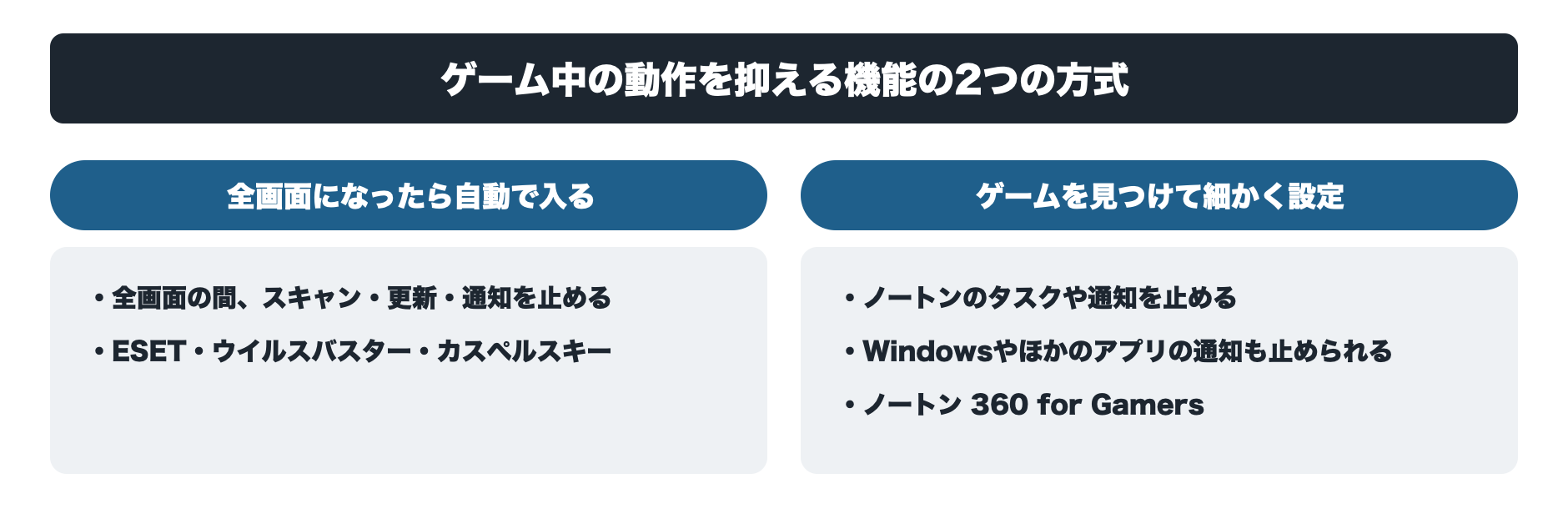
全画面にせず、ウィンドウ表示で遊ぶことが多い方は、手動でもオンにできるかを確認しておくと安心です。ESET とカスペルスキーは、手動でオンにする方法も公式ヘルプで案内しています。
第三者機関の評価
第三者機関の結果を見るときは、次の3点を確認しましょう。
- 防御:AV-TEST の「防御」の点数や、AV-Comparatives の試験で防いだ割合
- 動作への影響:AV-TEST の「パフォーマンス」の点数や、AV-Comparatives の Impact Score
- 誤検知:安全なサイトやファイルを、誤って脅威と判断した件数
AV-Comparatives が2026年7〜8月に、実際の悪性のサイトなど200件で行った試験の結果は、次のとおりです。
横にスクロールできます →
| メーカー | 防いだ 割合 | 誤検知 の件数 |
|---|---|---|
| ノートン | 100% | 3件 |
| カスペルスキー | 99.5% | 1件 |
| マカフィー | 99.5% | 2件 |
| ESET | 98.5% | 0件 |
| トレンドマイクロ | 96.5% | 32件 |
| Microsoft Defender(Windows 標準) | 95.5% | 1件 |
【参考】AV-Comparatives|「Real-World Protection Test July-August 2026 – Factsheet」(防いだ割合と誤検知の件数)
注意したいのは、試験を受けた製品の名前です。メーカーが同じでも、国内で売られている版とは名前が違う場合があります。本記事では、比較表の注記に試験での名前を書いています。
対応台数と期間
1つの契約で使える台数は、製品によって大きく違います。ゲーミングPCのほかに、スマホやノートパソコン、家族のパソコンにも入れるかを考えて選びましょう。
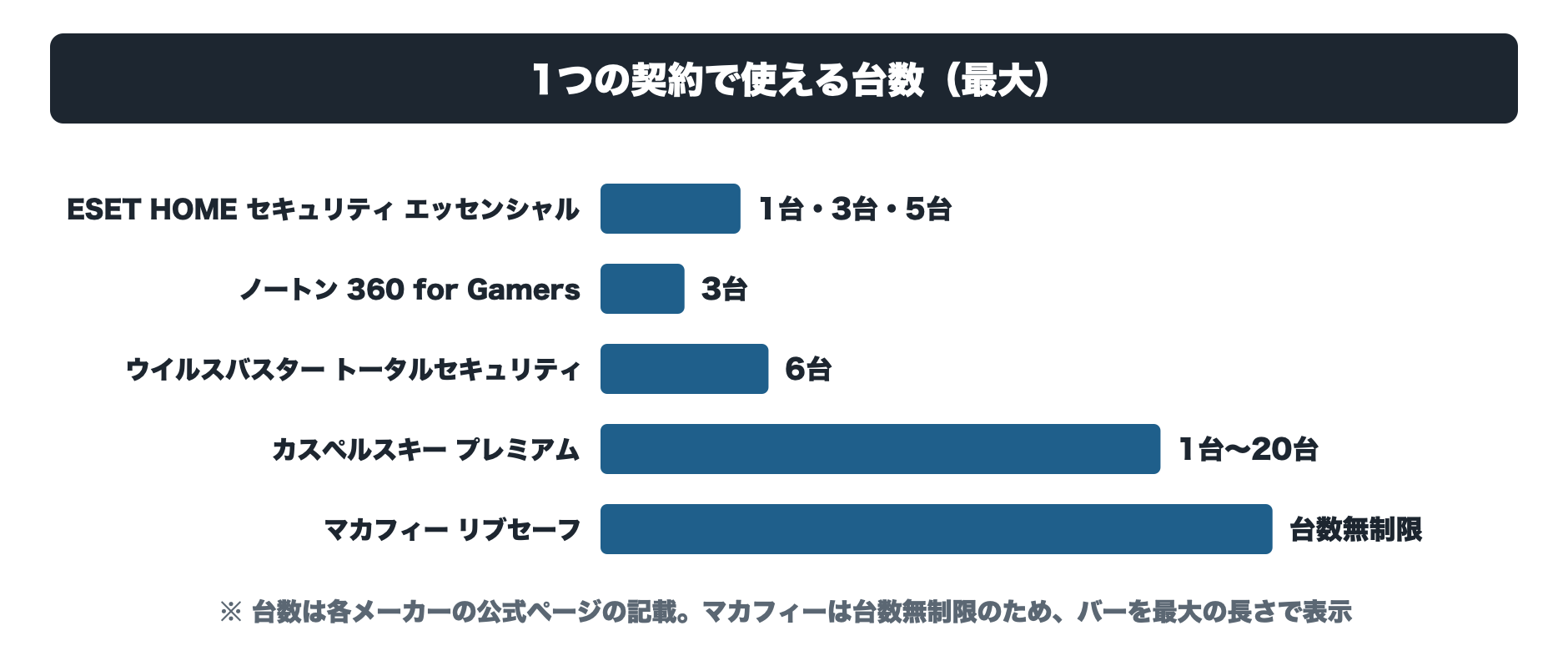
期間は、ESET がダウンロード版で月額・1年・3年、カスペルスキーが1か月・1年・3年から選べます。ノートン 360 for Gamers は、公式ページの表示が1年版です。ウイルスバスターとマカフィーは、販売店で1年版・3年版が売られています。
追加機能とサポート
ウイルス対策以外の主な機能と、公式ページで確認できたサポートの内容は、次のとおりです。
横にスクロールできます →
| 製品 | 主な追加機能 | サポート(公式ページで確認できた内容) |
|---|---|---|
| ESET HOME セキュリティ エッセンシャル | フィッシング対策、決済保護、保護者機能、自宅のネットワーク検査、盗難対策 | チャット・Webフォーム・電話。9時〜17時(土日祝も受付、休業日を除く) |
| ノートン 360 for Gamers | VPN、パスワード マネージャー、保護者機能、ダークウェブ モニタリング、クラウドバックアップ25GB | ユーザー向けのサービスとサポートが付属 |
| ウイルスバスター トータルセキュリティ スタンダード | パスワード管理、個人情報の漏えい監視、保護者による使用制限、VPN(Android・iOS・iPadOS のみ) | 24時間365日の電話相談は上位の「プレミアム」のみ |
| カスペルスキー プレミアム | 無制限の VPN、パスワードマネージャー、データ漏洩チェッカー、子ども向けの見守りアプリ(1年無料) | 日本語のリモート IT サポート、電話サポート付きのプレミアムサポートサービス、専門家によるウイルスのチェックと除去 |
| マカフィー リブセーフ | セキュア VPN、ID モニタリング、パスワード マネージャー、詐欺検知 | 365日体制のカスタマー サポート |
VPN やパスワード管理を別のサービスで用意している方は、追加機能の少ない製品でも困りません。サポートを重視するなら、窓口の時間と方法を公式サイトで確認しておきましょう。
ゲーミングPCにおすすめのセキュリティソフト
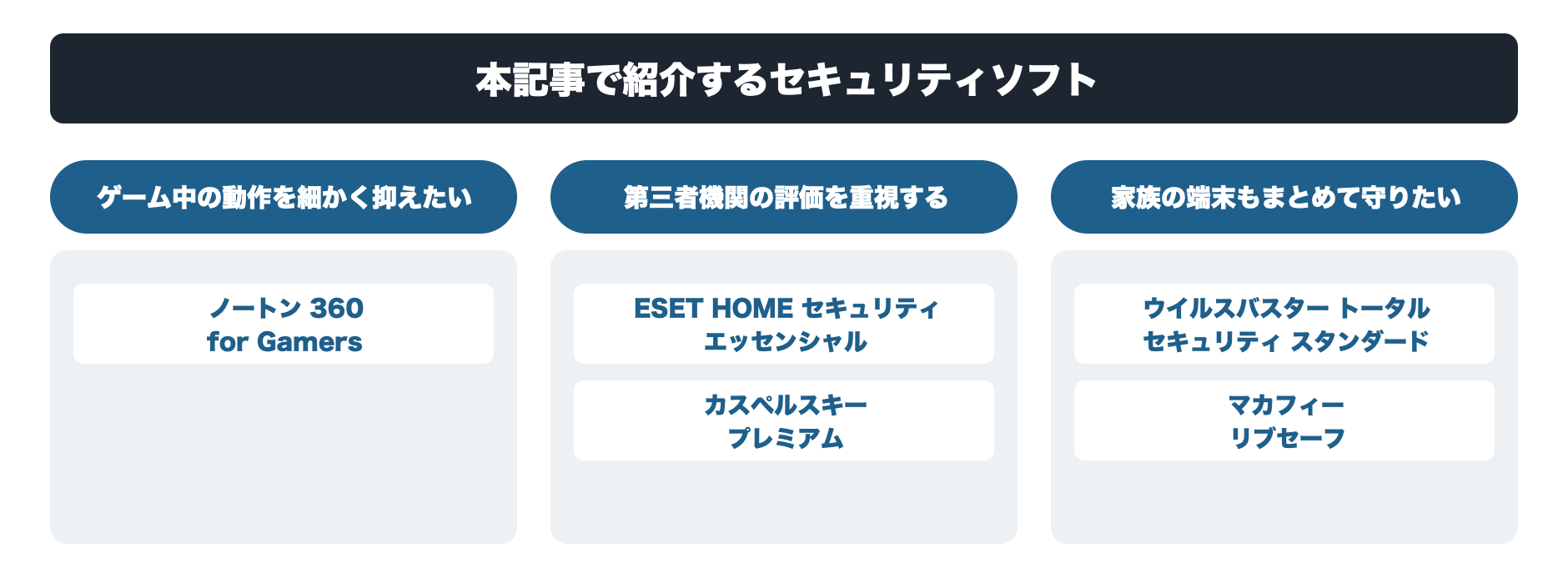
ここからは、ゲーミングPCで使えるセキュリティソフト5製品を、優先したいことに合わせて3つのグループに分けて紹介します。
- ゲーム中の動作を細かく抑えたい人向け:ゲームを見つけて、通知や CPU の割り当てまで設定できる製品(1製品)
- 第三者機関の評価を重視する人向け:試験を受けた製品の名前が国内の製品と一致するか近く、結果を確かめやすい製品(2製品)
- 家族の端末もまとめて守りたい人向け:1つの契約で6台以上使える製品(2製品)
ゲーム中の動作を細かく抑えたい人向け
ゲーム中の通知やパソコンの処理まで、細かく調整したい方におすすめです。ゲーム用に作られた版で、ゲームを自動で見つけて、スキャンや通知を止めるだけでなく、CPU の割り当てまで設定できます。ここでは1製品を紹介します。
ノートン 360 for Gamers
オンライン対戦のゲームをよく遊び、ゲーム中の通知や処理を自動で抑えたい方に向く製品です。ゲーム オプティマイザーは、必須ではないアプリを1つの CPU コアにまとめ、残りの CPU をゲームに割り当てる機能です。ゲーム中はノートンの定期スキャンなどを一時停止し、ノートンの通知に加えて、Windows やほかのアプリの通知も止められます。
3台まで使え、VPN、パスワード マネージャー、保護者機能のほか、ゲーマータグ(ゲームで使う名前)などの流出を調べるダークウェブ モニタリングも付きます。
一方で、ゲーム オプティマイザーは4コア以上の CPU を積んだ Windows だけで使え、S モードの Windows 11・10 や、ARM のプロセッサで動く Windows では使えません。公式ページの表示は1年版のみです。また、第三者機関の試験を受けたのは Norton 360 と Norton Antivirus Plus で、for Gamers そのものではありません。
| 対応OS | Windows 11・10・8.1・8・7 SP1、macOS、Android、iOS |
| 台数・期間 | 3台・1年版 |
| ゲーム中の機能 | ゲーム オプティマイザー(4コア以上の Windows)、全画面検出モード |
| 主な追加機能 | VPN、パスワード マネージャー、保護者機能、ダークウェブ モニタリング、クラウドバックアップ25GB(Windows) |
| 第三者機関の評価 | AV-TEST 6/6/6(Norton 360)、AV-Comparatives 負荷4.9(Norton Antivirus Plus)・誤検知3件 |
【参考】Gen Digital Inc.|「ノートン 360 for Gamers」製品ページ(台数・機能)
購入した人の口コミ
- APEXやVALORANTで使っても、裏で動いている感じやラグがない
- ゲーム中に通知が入らず、ゲームや普段のPCの動作も重くならない
- 前に使っていたセキュリティソフトより軽く、いい感じで使えている
※ 通販サイトなどの口コミから、製品の特長が分かるものを要約しています(2026年11月時点)
第三者機関の評価を重視する人向け
試験の結果を確かめてから選びたい方におすすめです。どちらも、国内で売られている製品そのもの、または同じメーカーの上位版が第三者機関の試験を受けていて、全画面になるとゲームモードが自動で入ります。ここでは2製品を紹介します。
ESET HOME セキュリティ エッセンシャル
1台から選べて、誤検知の少なさを重視したい方に向く製品です。AV-Comparatives の2026年7〜8月の試験では、ESET の誤検知は0件で、本記事の5社の中で最も少ない結果でした。2026年9月の負荷テストではこの製品そのものが試験を受け、Impact Score は 9.5 でした(Microsoft Defender は13.5)。
全画面のアプリを実行するとゲーマーモードが自動で入り、予定された更新やスキャンを延期し、通知を止めます。ゲーマーモードは、エッセンシャル・プレミアム・アルティメットの全モデルに付いています。台数は1台・3台・5台から選べ、サポートは土日祝も9時〜17時に受け付けています(休業日を除く)。
一方で、VPN はエッセンシャルには含まれず、プレミアム以上のモデルの機能です。Windows は、64bit の日本語版の Windows 11・10 に限られます。
| 対応OS | Windows 11・10(64bit、日本語版)、macOS、Android、iOS(iOS は管理アプリ「ESET HOME」のみ) |
| 台数・期間 | 1台・3台・5台、月額・1年・3年(ダウンロード版) |
| ゲーム中の機能 | ゲーマーモード(全画面で自動) |
| 主な追加機能 | フィッシング対策、決済保護、保護者機能、ネットワーク検査、盗難対策 |
| サポート | チャット・Webフォーム・電話、9時〜17時(土日祝も受付、休業日を除く) |
| 第三者機関の評価 | AV-TEST 6/6/6(ESET Security Ultimate)、AV-Comparatives 負荷9.5・誤検知0件 |
【参考】キヤノンマーケティングジャパン株式会社|「ESET HOME セキュリティ エッセンシャル」製品ページ(台数・機能)
【参考】キヤノンマーケティングジャパン株式会社|「動作環境とご利用条件」(対応OS)
購入した人の口コミ
- 以前使っていたソフトよりかなり軽く、Windows 11なら導入も簡単
- 更新はアンインストール不要で、認証キーを入力するだけで済んだ
- ログインで困ったとき、サポートが操作方法まで丁寧に教えてくれた
※ 通販サイトなどの口コミから、製品の特長が分かるものを要約しています(2026年11月時点)
カスペルスキー プレミアム
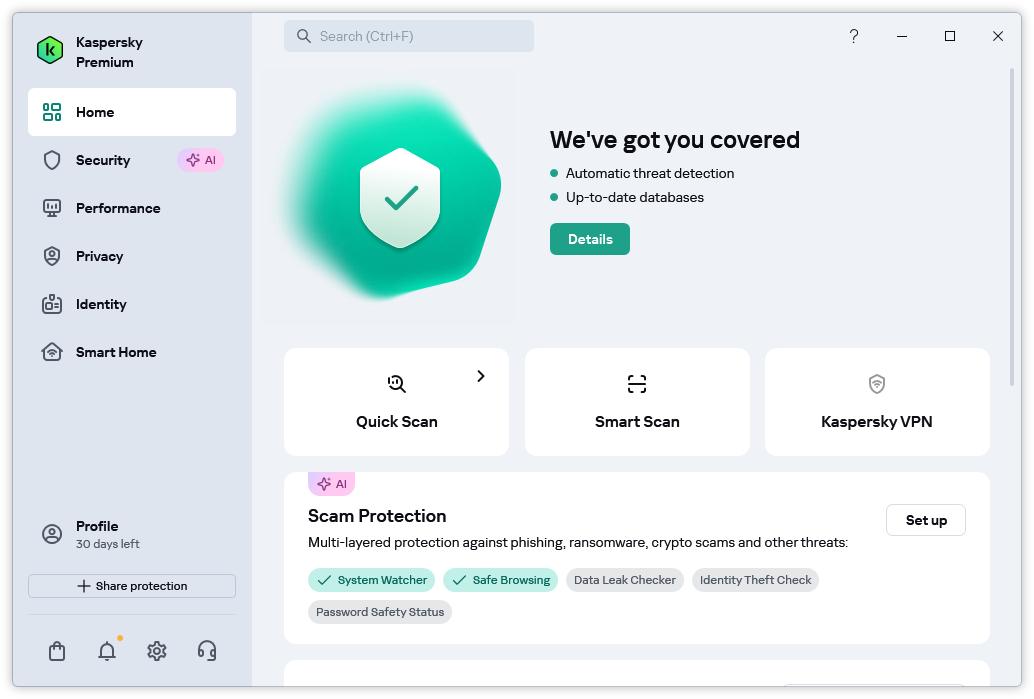
パソコンへの負荷の小ささと、困ったときのサポートを両方重視したい方に向く製品です。AV-TEST と AV-Comparatives の両方で、この製品そのものが試験を受けています。2026年9月の負荷テストの Impact Score は 3.3(20製品中3番目に小さい値)、7〜8月の試験で防いだ割合は 99.5%、誤検知は 1件でした。
ゲームモードを選んでおくと、アプリが全画面で動いている間はスキャンと更新を行わず、通知も表示しません。プレミアムには、日本語のリモート IT サポートと、専門家によるウイルスのチェックと除去が付き、台数は1台から20台まで選べます。
一方で、使うにはマイ カスペルスキーのアカウントが必要です。ゲームモードは下位のスタンダード・プラスにも付いているため、リモート IT サポートなどが不要なら、下位のプランも選択肢になります。
| 対応OS | Windows 11・10・8.1・8・7 SP1、macOS、Android、iOS |
| 台数・期間 | 1台〜20台、1か月・1年・3年 |
| ゲーム中の機能 | ゲームモード(全画面で自動)、サイレントモード |
| 主な追加機能 | 無制限の VPN、パスワードマネージャー、データ漏洩チェッカー、カスペルスキー セーフキッズ(1年無料) |
| サポート | 日本語のリモート IT サポート、専門家によるウイルスのチェックと除去 |
| 第三者機関の評価 | AV-TEST 6/6/6、AV-Comparatives 負荷3.3・誤検知1件 |
【参考】株式会社カスペルスキー|「カスペルスキー プレミアム」製品ページ(台数・機能)
【参考】株式会社カスペルスキー|「個人向けセキュリティソフト|価格・機能を比較」(プランごとのサポートの違い)
購入した人の口コミ
- 10年以上使っていて、動作も軽いと感じ、とても良いと思っている
- 画面の指示どおりに操作するだけで、古いPCにも無事に導入できた
- PCとスマホで使い、間違って開いた危ないサイトはブロックされる
※ 通販サイトなどの口コミから、製品の特長が分かるものを要約しています(2026年11月時点)
家族の端末もまとめて守りたい人向け
家族のパソコンやスマホにも、まとめて入れたい方におすすめです。1つの契約で6台、または台数の制限なく使えます。ここでは2製品を紹介します。
ウイルスバスター トータルセキュリティ スタンダード
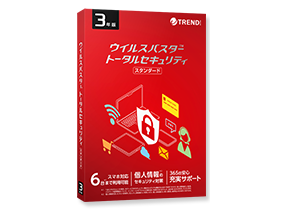
家族のパソコンとスマホを合わせて6台まで守りたい方に向く製品です。Windows・Mac・Android・iOS・Chromebook に対応し、パスワード管理や個人情報の漏えい監視も付きます。
Windows 用のアプリ(ウイルスバスター クラウド)は、バージョン17以降、動画やゲームなどを全画面表示にすると自動サイレントモードが入り、スキャンの開始、アップデート、通知を止めます。この間もパソコンは継続して保護されると、トレンドマイクロは案内しています。
一方で、AV-TEST の2026年7〜8月の試験は受けておらず、直前の5〜6月の試験(Trend Micro Internet Security)では、防御 5点、パフォーマンス 6点、ユーザビリティ 6点でした。AV-Comparatives の2026年9月の負荷テストの Impact Score は 17.5(Microsoft Defender は13.5)、7〜8月の試験の誤検知は 32件でした。VPN は Android・iOS・iPadOS だけで使えます。
| 対応OS | Windows 11・10(64bit)、macOS、Android、iOS・iPadOS、Chromebook |
| 台数 | 6台 |
| ゲーム中の機能 | 自動サイレントモード(全画面で自動、バージョン17以降) |
| 主な追加機能 | パスワード管理、個人情報の漏えい監視、保護者による使用制限、VPN(Android・iOS・iPadOS のみ) |
| 第三者機関の評価 | AV-TEST 5/6/6(Trend Micro Internet Security、2026年5〜6月)、AV-Comparatives 負荷17.5・誤検知32件 |
【参考】トレンドマイクロ株式会社|「ウイルスバスター トータルセキュリティ スタンダード / プレミアム」製品ページ(台数・機能)
【参考】トレンドマイクロ株式会社|「動作環境 – ウイルスバスター トータルセキュリティ スタンダード / プレミアム」(対応OS)
購入した人の口コミ
- 設定が簡単で、安心してインターネットを利用できていると感じる
- 安心して使えて、困ったときは電話の問い合わせ窓口で聞くこともできる
- パソコンにウイルス対策ソフトが入っていると、やはり安心できる
※ 通販サイトなどの口コミから、製品の特長が分かるものを要約しています(2026年11月時点)
マカフィー リブセーフ
家族の人数や端末の数を気にせず入れたい方に向く製品です。公式ページでは「デバイスの台数無制限」とされ、Windows・Mac・スマートフォン・タブレットに入れられます。セキュア VPN、ダークウェブ上に流出した個人情報を24時間365日監視する ID モニタリング、パスワード マネージャー、SMS の詐欺検知も付きます。
第三者機関の試験を受けたのは、同じメーカーの McAfee Total Protection です。2026年9月の負荷テストの Impact Score は 3.1 で20製品の中で最も小さく、AV-TEST の7〜8月の試験では3項目とも 6点でした。
一方で、公式の製品ページには、ゲーム中に通知やスキャンを止める機能の記載はありません。ゲーム中の通知を自動で抑えたい場合は、ゲームモードのある製品を選びましょう。
| 対応機器 | Windows、Mac、スマートフォン、タブレット |
| 台数 | 台数無制限 |
| ゲーム中の機能 | 公式ページに記載なし |
| 主な追加機能 | セキュア VPN、ID モニタリング、パスワード マネージャー、詐欺検知 |
| サポート | 365日体制のカスタマー サポート |
| 第三者機関の評価 | AV-TEST 6/6/6、AV-Comparatives 負荷3.1・誤検知2件(いずれも McAfee Total Protection) |
【参考】McAfee, LLC|「マカフィー リブセーフ」製品ページ(対応機器・機能)
購入した人の口コミ
- 有効期限の延長が簡単で、期限が切れる前でも残りを引き継げた
- 1台で更新すると、スマホやタブレットもまとめて更新されていた
- メールアドレスの流出を警告で知り、すぐにパスワードを変更できた
※ 通販サイトなどの口コミから、製品の特長が分かるものを要約しています(2026年11月時点)
全製品の比較
5製品と Windows 標準の Microsoft Defender を、同じ項目で比べると次のとおりです。AV-TEST は「防御/パフォーマンス/ユーザビリティ」(各6点満点)、AV-Comparatives は負荷テストの Impact Score(小さいほど影響が小さい)と誤検知の件数です。
横にスクロールできます →
| 製品 | ゲーム中の機能 (自動で入る条件) | AV-TEST | 負荷/ 誤検知 | 台数 | 向いている人 |
|---|---|---|---|---|---|
| Microsoft Defender(Windows 標準) | ー | 6/5.5/6 | 13.5/1件 | ー | ゲーミングPC1台で、スキャンや通知の時間を自分で調整できる人 |
| ノートン 360 for Gamers | ゲーム オプティマイザー(ゲームを自動で検出) | 6/6/6※1 | 4.9/3件※1 | 3台 | ゲーム中の通知や処理を、自動で細かく抑えたい人 |
| ESET HOME セキュリティ エッセンシャル | ゲーマーモード(全画面) | 6/6/6※2 | 9.5/0件 | 1・3・5台 | 1台から選び、誤検知の少なさを重視する人 |
| カスペルスキー プレミアム | ゲームモード(全画面) | 6/6/6 | 3.3/1件 | 1〜20台 | 負荷の小ささと、日本語のリモートサポートを両方求める人 |
| ウイルスバスター トータルセキュリティ スタンダード | 自動サイレントモード(全画面) | 5/6/6※3 | 17.5/32件※3 | 6台 | 家族のパソコンとスマホを、6台までまとめて守りたい人 |
| マカフィー リブセーフ | 公式ページに記載なし | 6/6/6※4 | 3.1/2件※4 | 無制限 | 家族の端末を、台数を気にせず守りたい人 |
最新の価格と在庫は、各製品の販売ページでご確認ください。
セキュリティソフトを入れる・乗り換えるときの注意
セキュリティソフトを入れるときや乗り換えるときは、次の2つに注意しましょう。
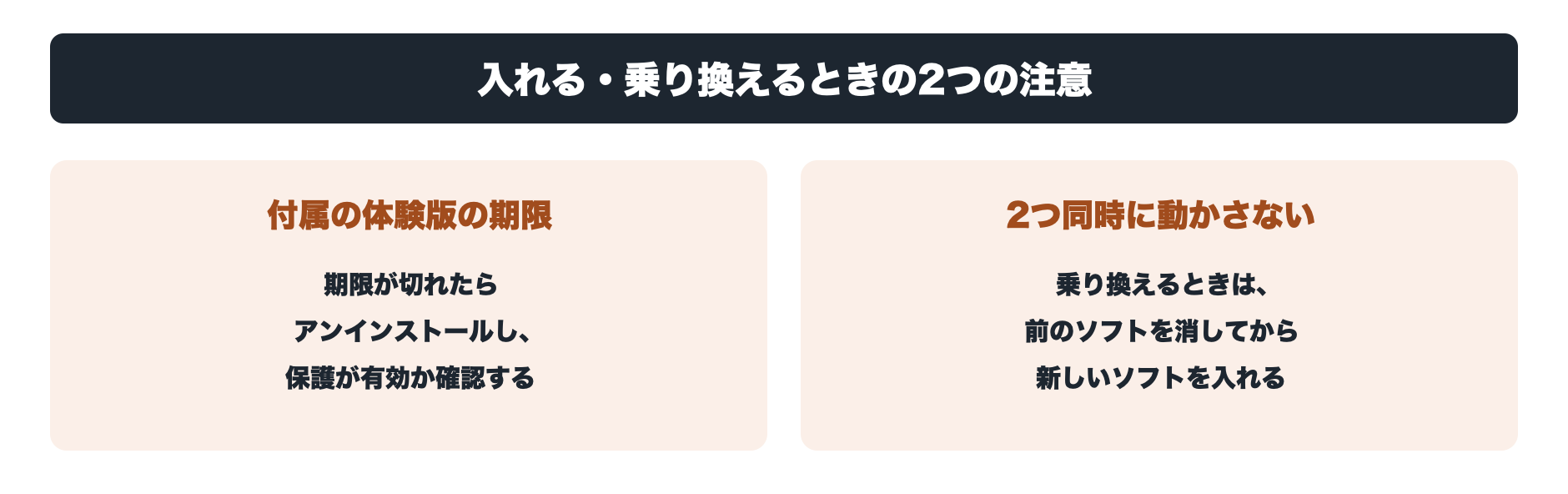
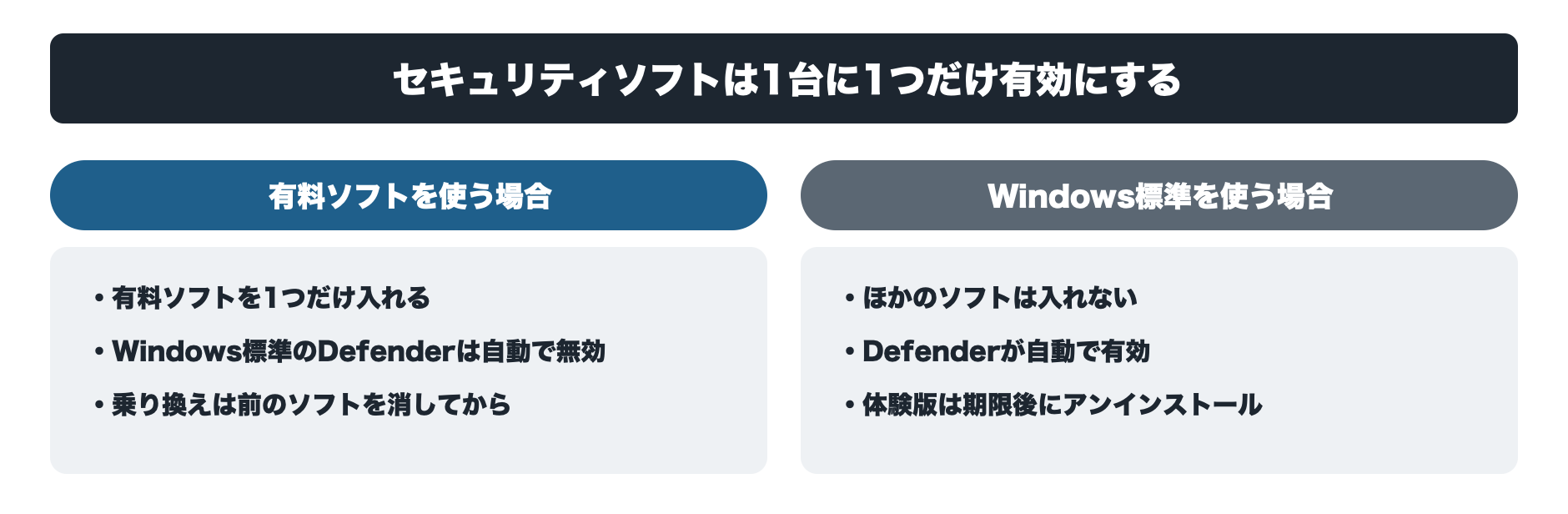
- 付属の体験版の期限:期限が切れたら、アンインストールして保護が有効かを確認する
- 2つのソフトを同時に動かさない:乗り換えるときは、前のソフトを消してから新しいソフトを入れる
付属の体験版の期限が切れたら
BTOパソコンには、セキュリティソフトの体験版が入っていることがあります。Microsoft によると、Windows 11・10 では、ほかのセキュリティソフトを入れると Microsoft Defender は自動的に無効の状態になります。そのソフトの期限が切れたりアンインストールされたりすると、Defender が自動的に再び有効になる仕組みがあります。
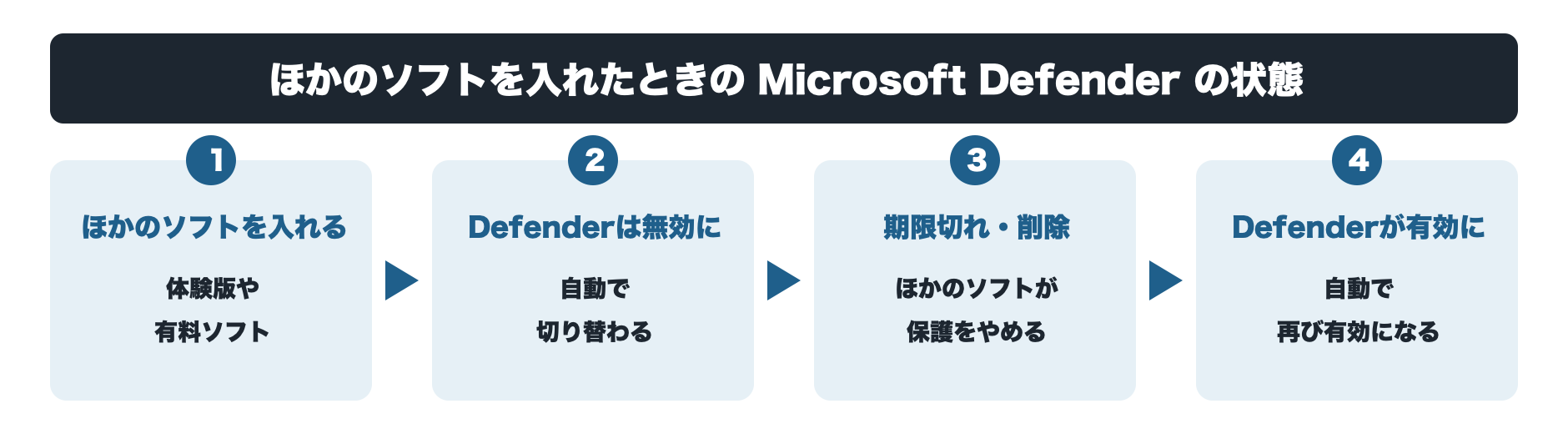
【参考】Microsoft Corporation|「Microsoft Defender ウイルス対策の他のセキュリティ製品との互換性」(ほかのソフトを入れたときの Defender の状態)
体験版を延長しない場合は、期限が切れたあとに体験版をアンインストールし、Windows セキュリティの「ウイルスと脅威の防止」で保護が有効になっているかを確認しましょう。延長する場合や別の製品に乗り換える場合は、次の項目に注意します。
2つのソフトを同時に動かさない
セキュリティソフトは、1台のパソコンで1つだけを有効にして使います。Windows 標準の Defender は、有料ソフトを入れると自動で無効になるため、自分で止める必要はありません。有料ソフト同士を乗り換えるときは、前のソフトをアンインストールしてから、新しいソフトを入れましょう。
ソフトと合わせてやっておきたい対策
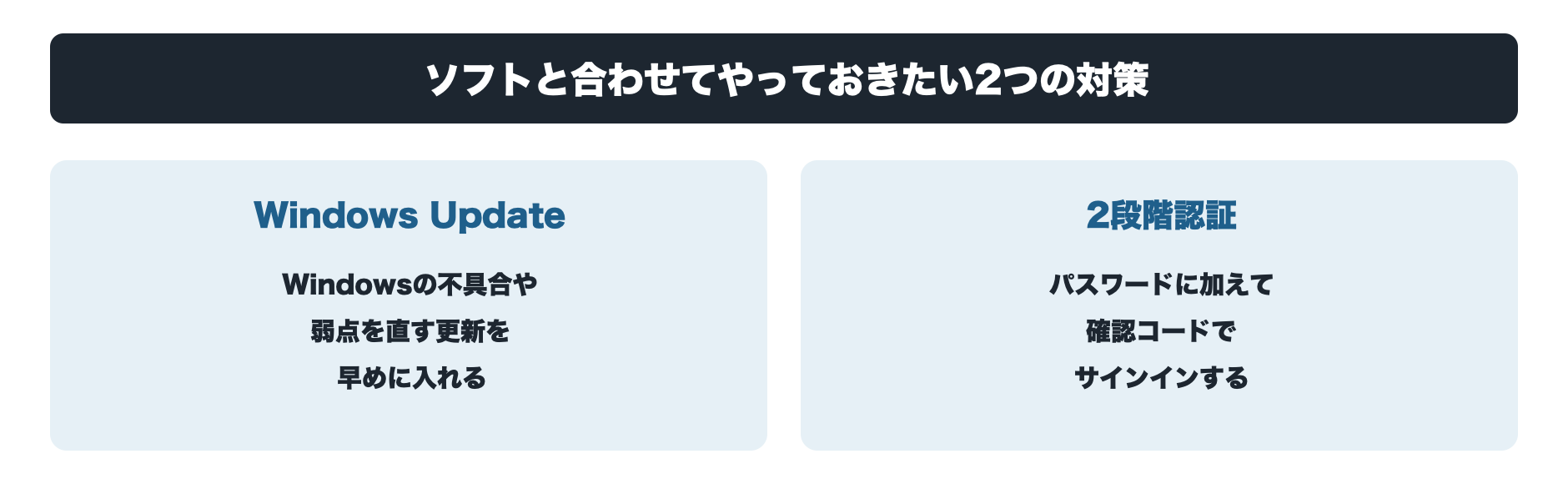
セキュリティソフトを入れても、Windows の弱点(脆弱性)の修正や、パスワードが漏れたときの備えは別に必要です。次の2つもあわせて行いましょう。
- Windows Update:Windows の不具合や弱点を直す更新を、早めに入れる
- ゲームアカウントの2段階認証:パスワードに加えて、確認コードでサインインする
Windows Update
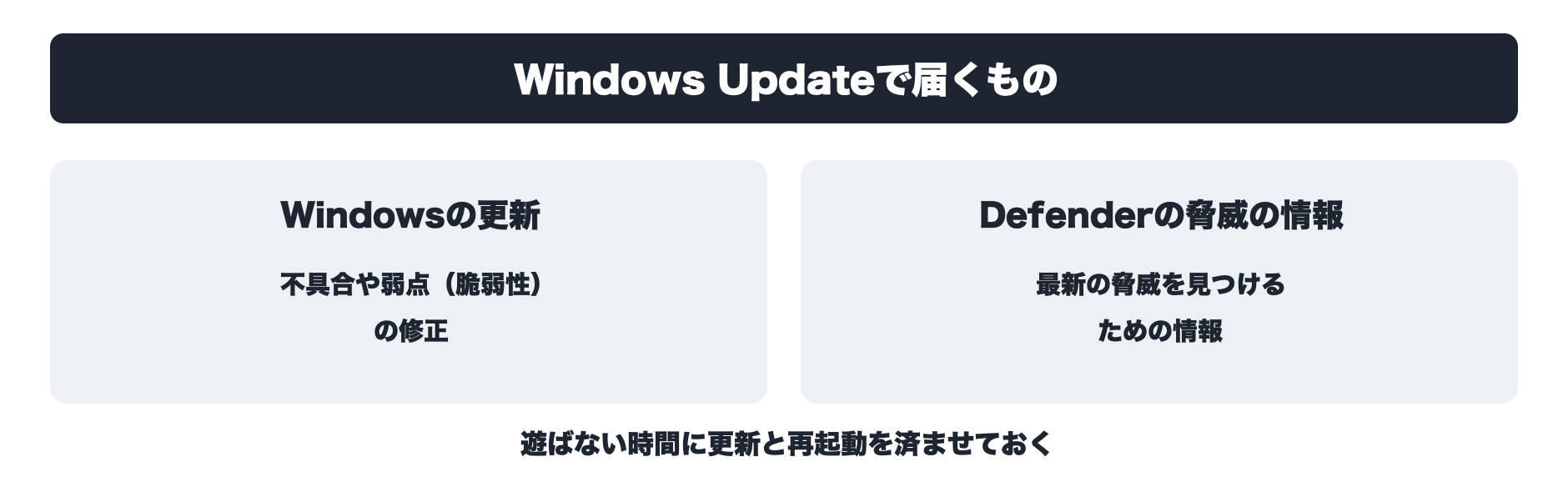
Windows Update は、Windows の不具合や弱点を直す更新です。Microsoft Defender の最新の脅威の情報も、Windows Update の一部として自動的に届きます。ゲーム中の再起動を避けたい場合は、遊ばない時間に更新を確認し、再起動まで済ませておきましょう。
ゲームアカウントの2段階認証
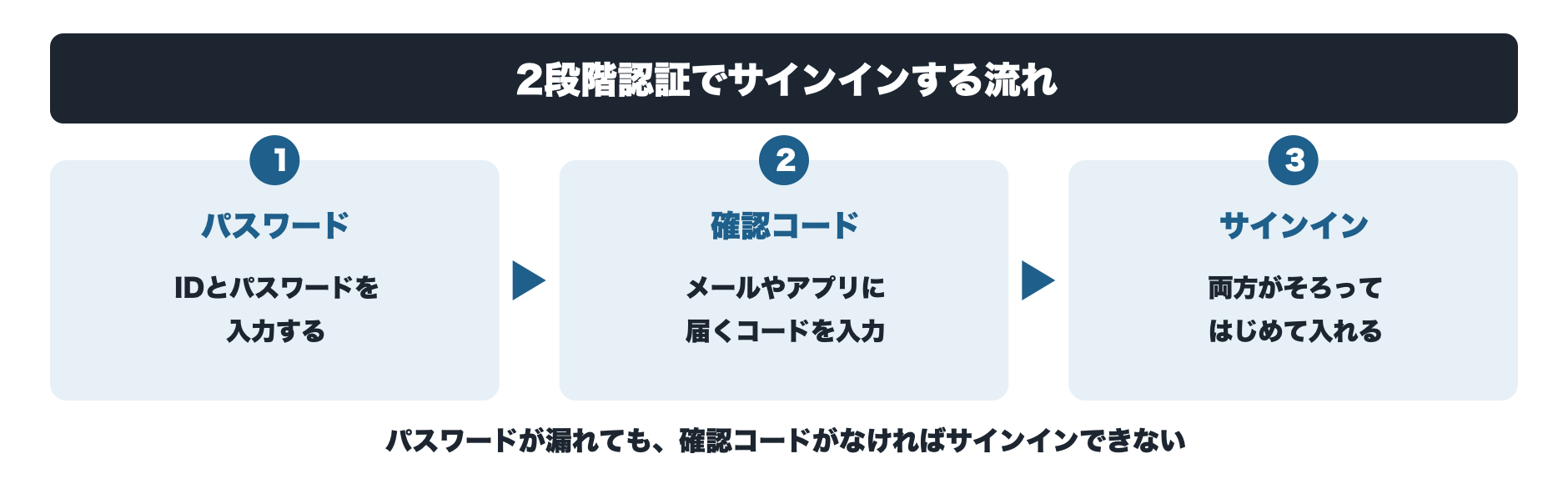
2段階認証は、パスワードに加えて、メールやスマホのアプリに届く確認コードの入力を求める仕組みです。パスワードが漏れても、確認コードがなければサインインできません。Steam(PCゲームを購入して遊べるサービス)では「Steamガード」という名前で用意されています。
【参考】Valve Corporation|「Steamガード」(Steam のアカウントの保護)
ほかのゲームのアカウントや、ゲームの購入に使うメールアドレスのアカウントにも、2段階認証を設定しておきましょう。
よくある質問
無料のセキュリティソフトでもいい?
Windows 標準の Microsoft Defender も、追加の費用なしで使えるセキュリティソフトです。AV-TEST の2026年7〜8月の試験では、防御6点、パフォーマンス5.5点、ユーザビリティ6点でした。別の無料ソフトに入れ替える場合も、2つのソフトを同時に動かさないことと、ゲーム中の動作を抑える機能やサポートがあるかを確認してから選びましょう。
Windows 10のままでも大丈夫?
Windows 10 のサポートは2025年10月14日に終了しており、通常のセキュリティ更新は届きません。個人で使っているバージョン22H2の Windows 10 は、拡張セキュリティ更新(ESU)に登録すると、2027年10月12日まで重要なセキュリティ更新を受け取れます。セキュリティソフトを入れても Windows そのものの弱点は直らないため、対象のパソコンなら Windows 11 へのアップグレードを検討しましょう。
【参考】Microsoft Corporation|「Windows 10 のサポート終了」(サポート終了日と拡張セキュリティ更新の期限)
パソコンごと買い替える場合のゲーミングノートPCの選び方は、こちらのページで詳しく説明しています。参考にしてみてください。
14インチのゲーミングノートPCでどこまで遊べる?おすすめモデルと後悔しない選び方
セキュリティソフトを2つ入れてもいい?
有効にするセキュリティソフトは、1つだけにしましょう。Windows 標準の Defender は、有料ソフトを入れると自動で無効になります。有料ソフト同士を乗り換えるときは、前のソフトをアンインストールしてから新しいソフトを入れます(「2つのソフトを同時に動かさない」で解説)。
ゲーム中だけセキュリティソフトを止めてもいい?
おすすめしません。Windows セキュリティではリアルタイム保護を一時的にオフにできますが、オフの間は、開いたファイルやダウンロードしたファイルがスキャンされません(しばらくすると自動でオンに戻ります)。特定のゲームのファイルだけが止められる場合は、保護全体をオフにするより、そのファイルだけを除外する方が安全だと Microsoft は案内しています。ゲーム中の通知やスキャンが気になる場合は、ゲームモードのある製品を選びましょう。
まとめ
本記事では、ゲーミングPCのセキュリティソフトについて、必要かどうか、ゲームへの影響、選び方とおすすめを解説しました。重要なポイントは次の3点です。
- Windows 標準の Microsoft Defender でも基本の保護は受けられ、AV-TEST の2026年7〜8月の試験では、防御の点数が有料ソフトと同じ6点だった
- ゲームのフレームレートへの影響を測った第三者機関の試験はないため、ゲーム中にスキャンや通知を止める機能があるかで選ぶ
- ゲームが起動しないときは、保護の履歴で誤検知を確認し、安全を確認できたファイルだけを除外する
選ぶときは、「ゲーム中の動作をどこまで抑えたいか」と「何台の端末を守りたいか」から考えるのが確実です。ゲーム中の通知や処理まで細かく抑えたいならゲーム用に作られた製品、試験の結果を確かめて選びたいなら試験を受けた製品の名前が国内の製品と一致するか近いもの、家族の端末もまとめて守りたいなら6台以上使える製品が目安になります。ゲーミングPC1台だけで、スキャンの時間を自分で調整できるなら、Windows 標準の保護のままでも基本の保護は受けられます。
「体験版の期限が切れる前に、ゲームを邪魔しないソフトに切り替えたい」「誤検知の少ないソフトを選びたい」「家族のスマホもまとめて守りたい」という方は、本記事で紹介した各製品のページで最新の価格と在庫をご確認ください。