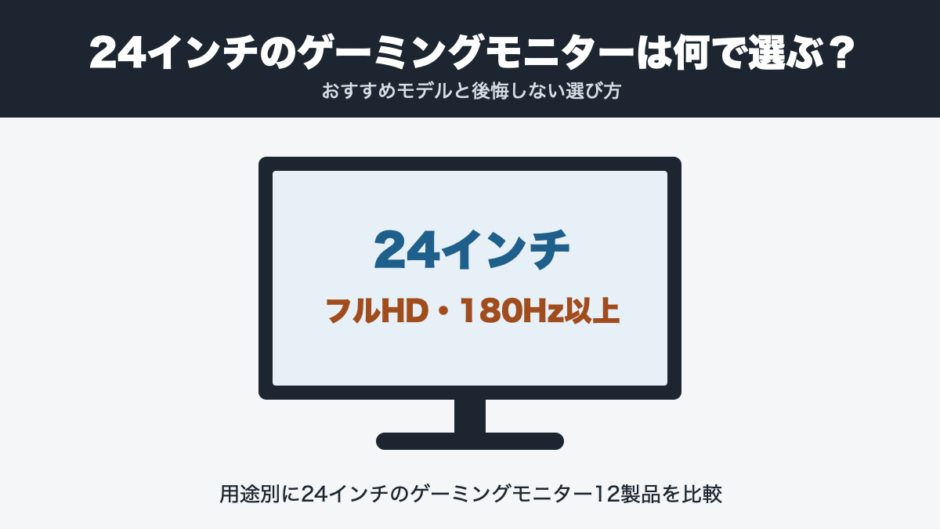
本記事では、24インチのゲーミングモニター(ゲーム向けに、動きの滑らかさなどを高めたモニター)について、次の3点を解説します。
- 24インチが向いている人:27インチではなく24インチを選ぶと、何がよいのか
- 選び方:リフレッシュレート・パネル・ゲーム機との相性など、どこを見れば失敗しないのか
- おすすめモデル:初めての1台・FPSで勝ちたい・ゲーム機や仕事にも使う、それぞれでどれが候補になるのか
こんな方におすすめの記事です。
- PCでFPSなどの対戦ゲームを、今より滑らかな画面で遊びたい方
- PS5やNintendo Switch 2をつなぐモニターを探している方
- ゲームだけでなく、仕事や動画にも使えるモニターがほしい方
ゲーミングモニターを探すと、24インチだけでも「180Hz」「240Hz」「400Hz」と数字の違うモデルが並び、どこまでの性能が必要なのか迷ってしまいます。自分の遊び方に合わないまま選ぶと、PCやゲーム機の性能を活かしきれなかったり、使わない性能に予算をかけたりしがちです。必要なのは、何をつないで、どんなゲームを遊ぶかから、必要な性能を決めることです。
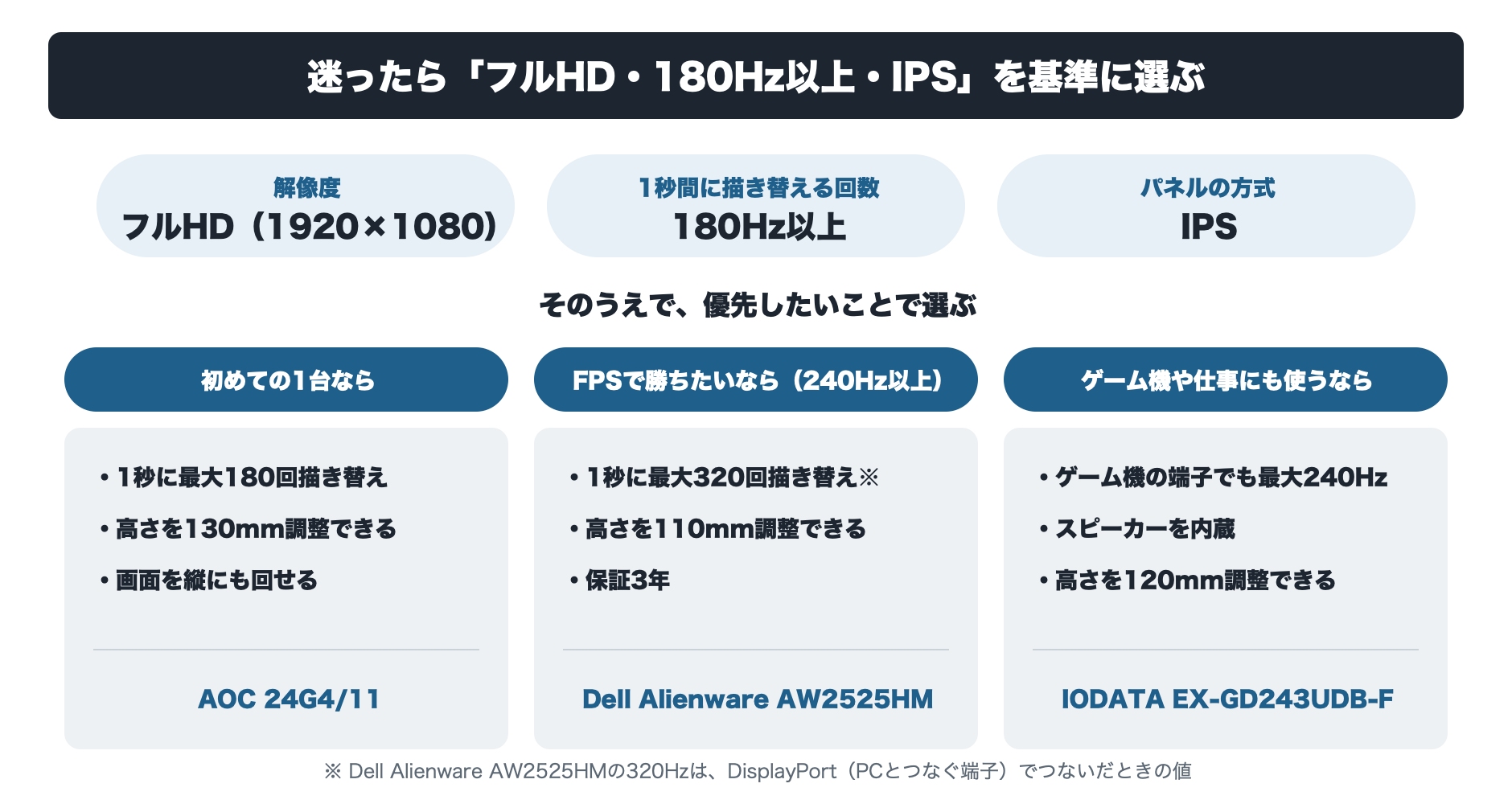
迷ったら、解像度(画面に並ぶ点の数)フルHD(1920×1080)・リフレッシュレート(画面を1秒間に描き替える回数)180Hz以上・IPSパネル(斜めから見ても色が変わりにくい液晶の方式)を基準にすると選びやすくなります。FPS(銃などで撃ち合う、一人称視点の対戦ゲーム)で勝ちたいなら、240Hz以上が目安です。そのうえで、初めての1台ならAOC 24G4/11、FPSで勝ちたいならDell Alienware AW2525HM、ゲーム機や仕事にも使うならIODATA EX-GD243UDB-Fがおすすめです。
本記事では、初めての1台・FPS向け・ゲーム機や仕事にも使えるモデルそれぞれがおすすめな理由を紹介したうえで、この基準をもとに24インチのゲーミングモニター12製品を比較し、PCでFPSを遊んでいて、今より滑らかな画面で勝ちたい方が選ぶときの判断基準もまとめています。
まず押さえたい24インチゲーミングモニターの基準
初めての24インチゲーミングモニターは、フルHD(1920×1080)・リフレッシュレート180Hz以上・IPSパネルを基準に選ぶのがおすすめです。3つを基準にする理由は次のとおりです。
- フルHD(1920×1080):24.5インチのフルHDは1インチあたり約90画素で、27インチの約82画素より細かく、画素が粗く見えにくい大きさです(計算値)。そのうえ、WQHD(2560×1440)より描く画素が少ないため、同じPCでもfps(PCが1秒間に作る画面の枚数)を高く出しやすくなります。
- リフレッシュレート180Hz以上:PS5とNintendo Switch 2の最大120Hz(1秒間に120回の描き替え)の映像をそのまま表示でき、PCでは60Hzの3倍の回数で画面を描き替えられます。240Hz以上を活かすには、PCが1秒間に240枚以上の画面を作れる性能が必要なため、まずは180Hzあれば、ゲーム機でもPCでも滑らかさの違いを感じやすくなります。
- IPSパネル:斜めから見ても色や明るさが変わりにくいため、座る位置や姿勢が少し変わっても見え方がずれにくく、ゲームにも動画にも使いやすい方式です。本記事の12製品のうち10製品は「Fast IPS」「Rapid IPS」など応答の速さをうたうIPS系で、動きの速いゲームにも向いています。
【参考】株式会社ソニー・インタラクティブエンタテインメント|「PS5の解像度を変更する方法」(120Hz出力)
【参考】任天堂株式会社|「Nintendo Switch 2 機能・仕様」(映像出力)
FPSで勝ちたい方は、もう1段上の240Hz以上を目安にしましょう。描き替えの間隔は、180Hzの約5.6ミリ秒から、240Hzでは約4.2ミリ秒に縮まります(計算値)。一方、ゲーム機だけで遊ぶなら、出力の上限が120Hzのため、180Hzと240Hzの違いは出ません。
この基準をもとに、優先したいことに合わせて3台を挙げます。
初めての1台なら
AOC
24G4/11
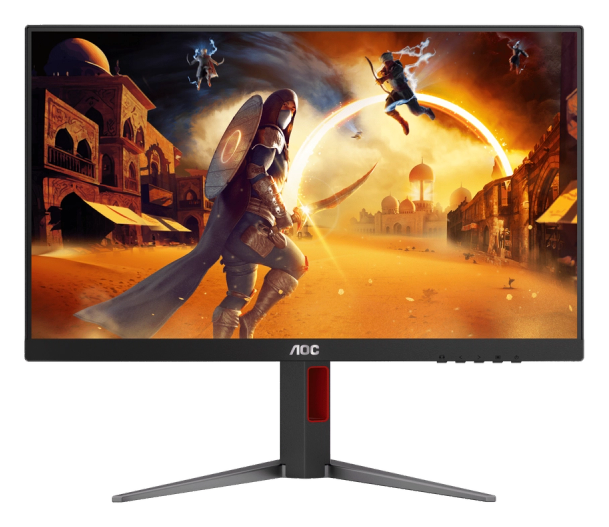
3条件を満たしたうえで、付属のスタンドで高さを130mmの範囲で調整でき、画面を縦にも回せます。保証も本体3年(パネルは1年)あり、初めての1台として扱いやすい点が選んだ理由です。
FPSで勝ちたいなら
Dell Alienware
AW2525HM
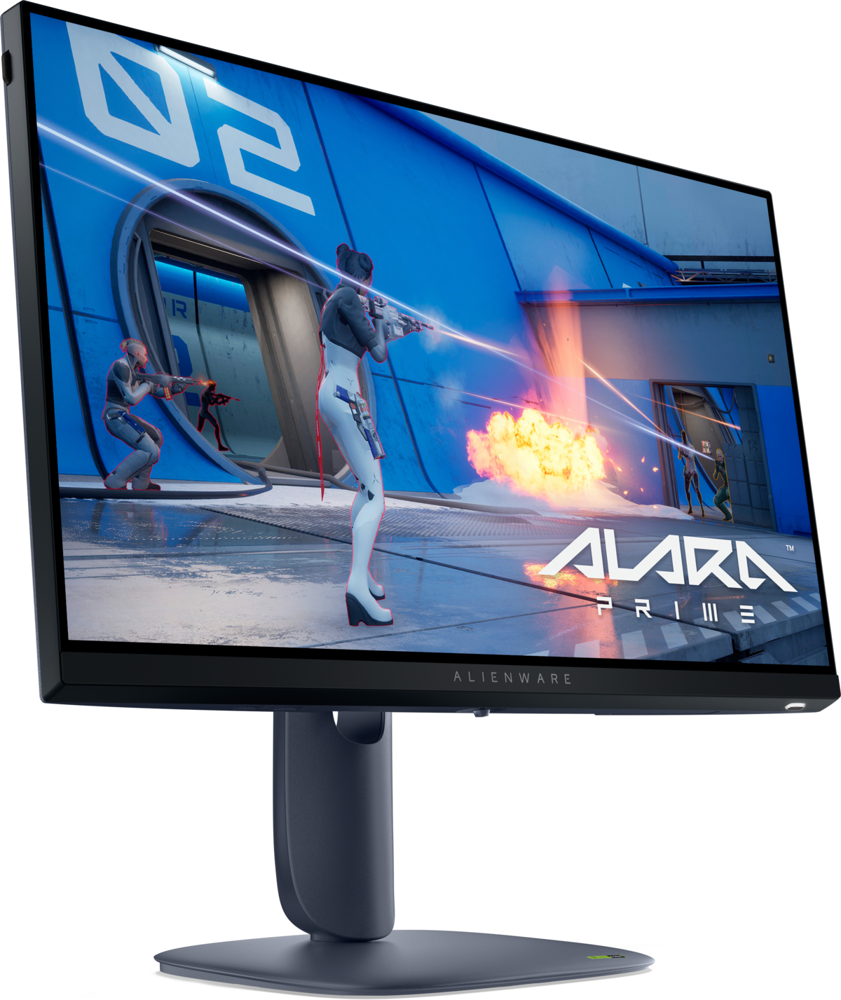
3条件に加えて240Hz以上の目安も満たし、DisplayPort(PCとつなぐ端子の一つ)で最大320Hzまで描き替えられます。高さを110mm調整でき、保証も3年ある点が選んだ理由です。
ゲーム機や仕事にも使うなら
IODATA
EX-GD243UDB-F
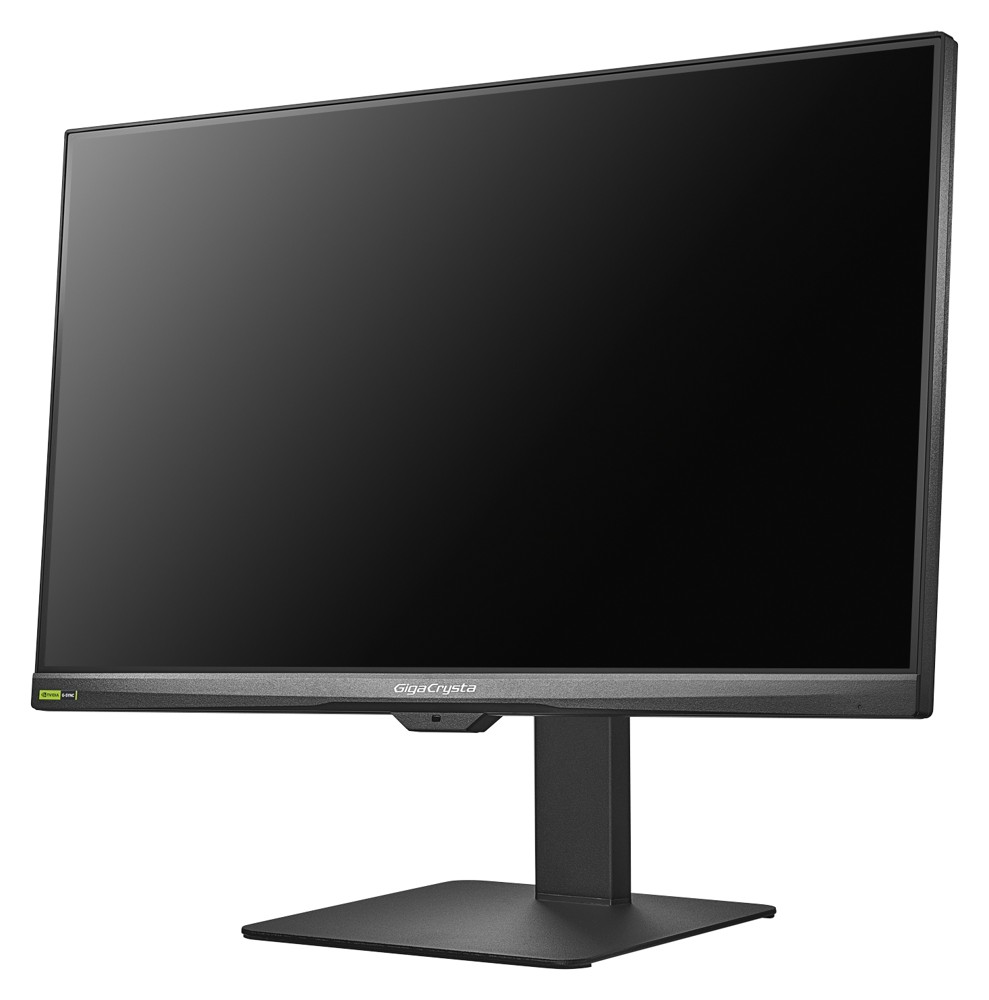
3条件を満たしたうえで、ゲーム機をつなぐHDMIでも最大240Hzで表示でき、メーカーの対応ゲーム機にPS5とNintendo Switch 2が挙がっています。スピーカーを内蔵し、高さを120mm調整できるため、仕事用の画面としても使いやすいモデルです。
3台の詳しい仕様と、ほかの候補との違いは、後半の「24インチゲーミングモニターのおすすめ」で解説します。
24インチのゲーミングモニターが向いている人
24インチのゲーミングモニターは、PCでFPSなどの対戦ゲームを遊ぶ人、机の広さが限られている人、PS5やNintendo Switch 2を120Hzで遊びたい人に向いています。画面全体を見渡しやすく、フルHD(1920×1080)で動きの速いモデルを選びやすいためです。ここでは、24インチが選ばれる理由、画面の大きさ、23.8インチと24.5インチの違い、27インチとの違いを解説します。
24インチが選ばれる理由
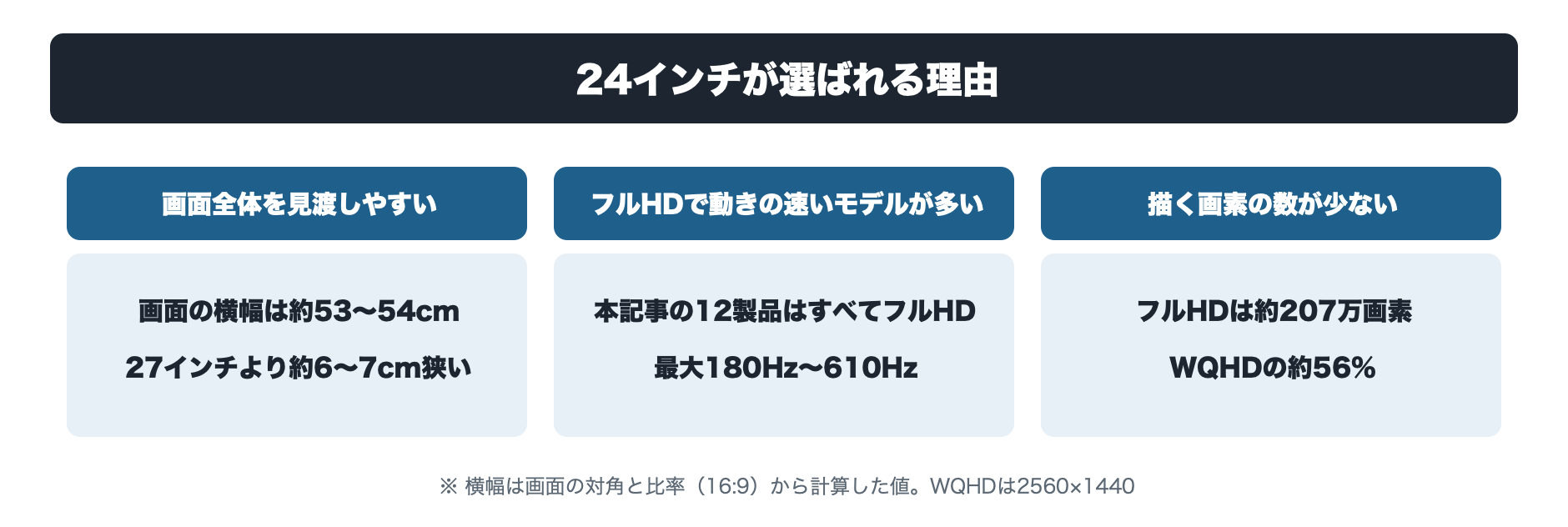
24インチが選ばれる理由は、主に次の3つです。
- 画面全体を見渡しやすい:画面の横幅は約53〜54cmで、27インチ(約59.8cm)より約6〜7cm狭くなります。画面の端にある地図や体力の表示まで視線を大きく動かさずに確かめられるため、動きの速い対戦ゲームでも敵の動きを見落としにくくなります。
- フルHDでも画素が粗く見えにくい:24.5インチのフルHD(1920×1080)は1インチあたり約90画素で、27インチの約82画素より細かくなります(計算値)。画素の少ないフルHDでも見た目を損ねにくいため、フルHDのまま高いリフレッシュレートを狙うモデルが24インチに集まっており、本記事の12製品も最大180Hz〜610Hzです。
- PCの負担が軽く、fpsを出しやすい:フルHD(1920×1080)の約207万画素は、WQHD(2560×1440)の約369万画素の約56%です。PCが1秒間に作る画面の枚数(fps)を高くしやすいため、高いリフレッシュレートのモニターの性能を活かしやすくなります。
画面の大きさと見る距離
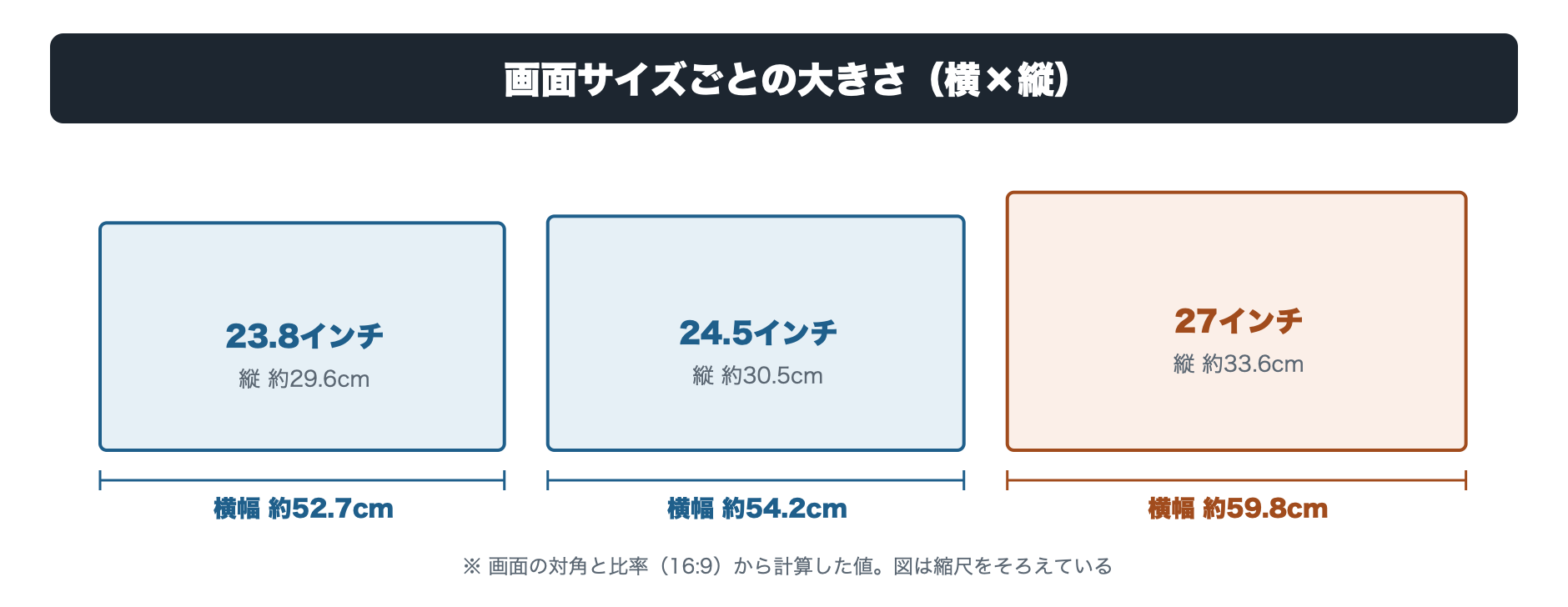
24インチ前後のゲーミングモニターには、23.8インチ・24.1インチ・24.5インチがあります。画面の横幅と縦の長さを、27インチと比べると次のとおりです。
横にスクロールできます →
| 画面サイズ | 画面 の横×縦 | 本記事の製品例 |
|---|---|---|
| 23.8インチ | 約52.7×29.6cm | AOC 24G4/11 ほか5製品 |
| 24.1インチ | 約53.4×30.0cm | BenQ ZOWIE XL2566X+、ASUS ROG Strix XG248QSG Ace |
| 24.5インチ | 約54.2×30.5cm | MSI MAG 255PXF ほか3製品 |
| 27インチ | 約59.8×33.6cm | (比較のため) |
机に置くときは、画面の横幅に加えて、目から画面までの距離も考えます。厚生労働省のガイドラインのパンフレットでは、ディスプレイを眼から40cm以上離すことが示されています。机の奥行きからモニターのスタンドの奥行きを引いた残りに、座ったときの体と机の間の距離を足して、40cm以上取れるかを確認しましょう。
【参考】厚生労働省|「情報機器作業における労働衛生管理のためのガイドライン」パンフレット(ディスプレイとの距離)
23.8インチと24.5インチの違い
23.8インチと24.5インチの差は、横幅で約1.5cm、縦で約0.9cmです。23.8インチの約52.7×29.6cmに対し、24.5インチは約54.2×30.5cmです(計算値)。
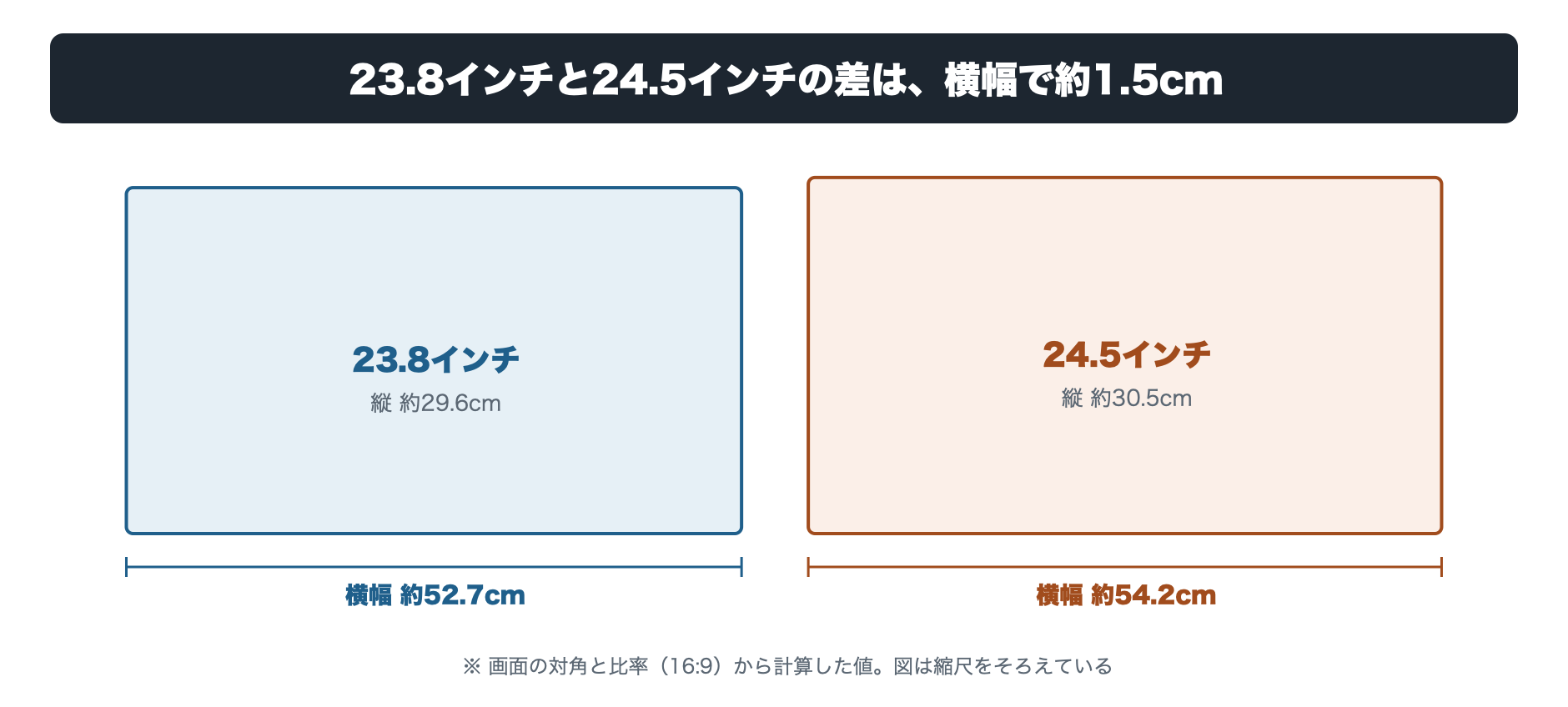
1.5cmの差のため、置き場所の条件はほとんど変わりません。どちらを選ぶかは、サイズより性能で決めるとよいでしょう。本記事の製品では、240Hzを超えるモデルに24.5インチが多く、MSI MAG 255PXF(最大300Hz)、Dell Alienware AW2525HM(最大320Hz)、ASUS ROG Strix XG259QN(最大380Hz)が24.5インチです。一方、BenQ ZOWIE XL2566X+とASUS ROG Strix XG248QSG Aceは24.1インチです。
27インチとの違い
27インチとの違いは、画面の大きさと画素の細かさです。27インチの横幅は約59.8cmで、24.5インチ(約54.2cm)より約5.6cm広くなります。一方、同じフルHD(1920×1080)なら、画面が小さい24インチの方が画素が細かくなります。
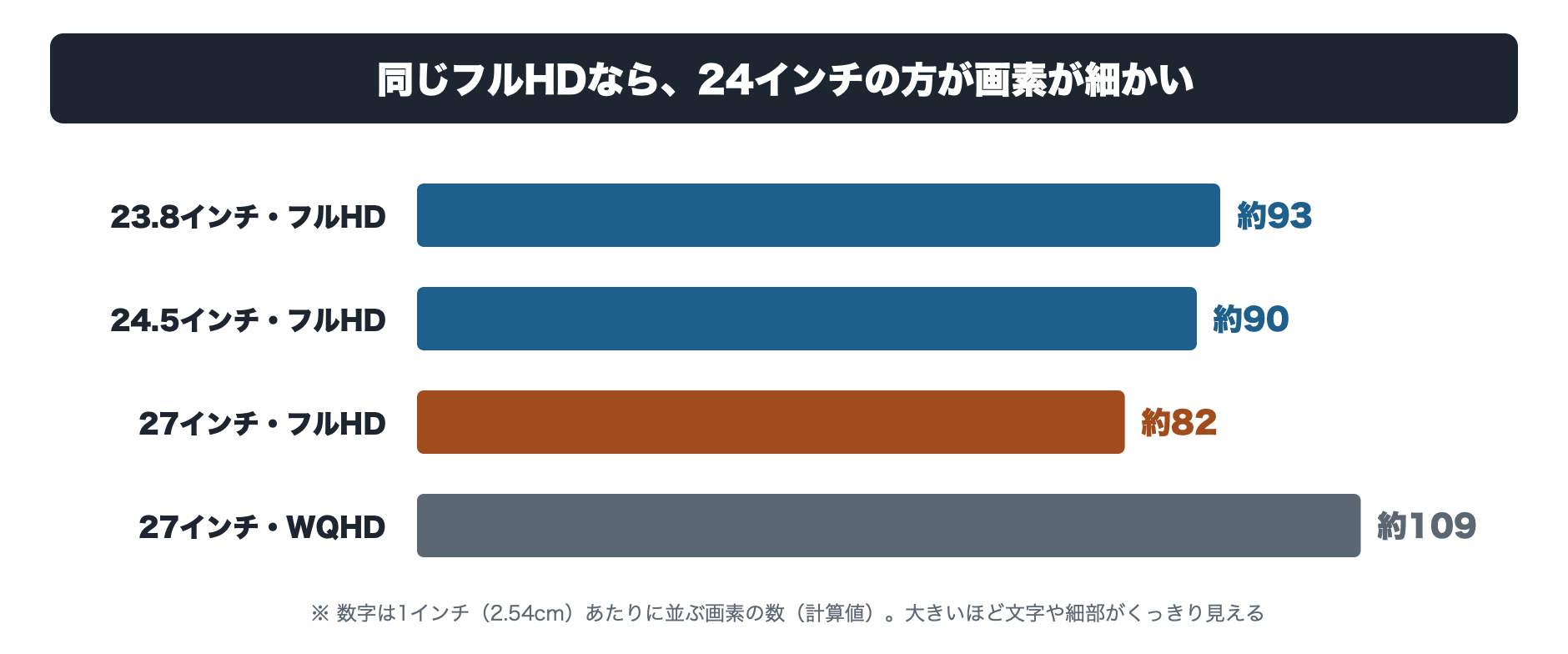
1インチ(2.54cm)あたりに並ぶ画素の数で比べると、23.8インチのフルHD(1920×1080)は約93、24.5インチのフルHDは約90、27インチのフルHDは約82です(計算値)。27インチで24インチ並み以上の細かさにするには、WQHD(2560×1440、約109)を選ぶことになり、PCが描く画素の数はフルHDの約1.78倍に増えます。
FPSでフルHDの高いリフレッシュレートを活かしたいなら24インチ、画面の大きさを重視し、PCの性能にも余裕があるなら27インチのWQHDが選択肢です。
24インチゲーミングモニターの選び方
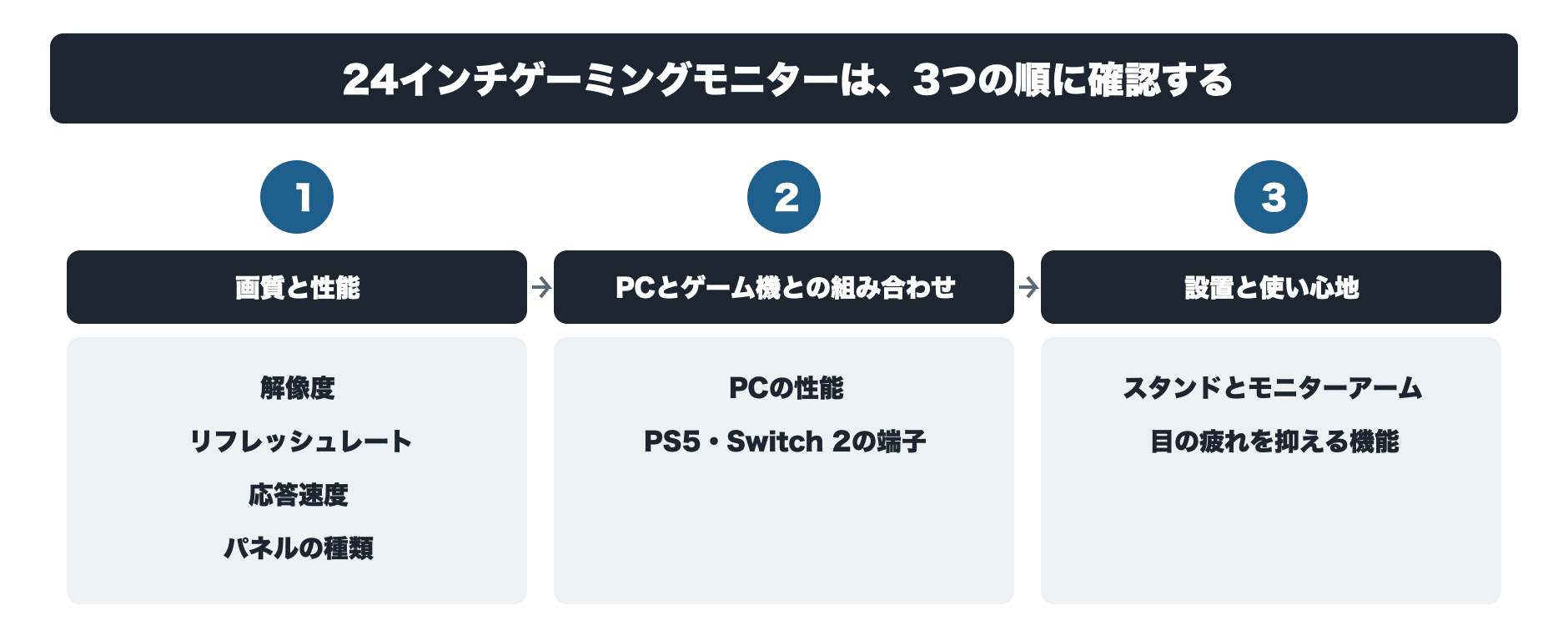
24インチゲーミングモニターは、次の3つの順に確認すると選びやすくなります。
- 画質と性能:解像度、リフレッシュレート、応答速度、パネルの種類
- PCとゲーム機との組み合わせ:リフレッシュレートを活かすPCの性能、PS5・Switch 2で使うときの端子
- 設置と使い心地:スタンドとモニターアーム、目の疲れを抑える機能
画質と性能
画質と性能は、ゲームの見た目と動きの滑らかさを左右します。ここでは、解像度、リフレッシュレート、応答速度、パネルの種類の4つを解説します。
解像度
解像度は、画面を構成する点(画素)が横と縦にいくつ並んでいるかを表す数値です。24インチのゲーミングモニターはフルHD(1920×1080)が中心で、本記事の12製品もすべてフルHDです。
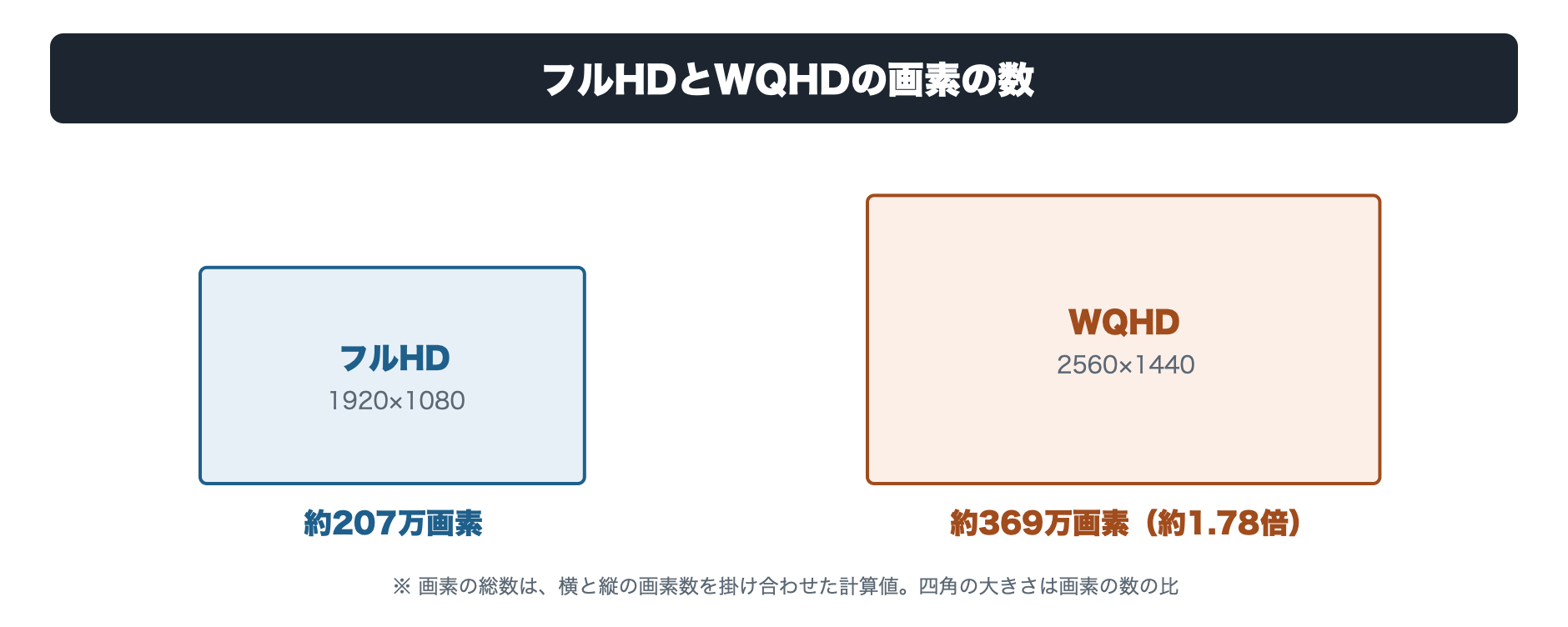
フルHD(1920×1080)は約207万画素、WQHD(2560×1440)は約369万画素で、WQHDはフルHDの約1.78倍です(計算値)。24インチなら、フルHDでも1インチあたり約90〜93の画素が並ぶため、まずはフルHDを基準にしましょう。WQHDの24インチについては、「よくある質問」で解説します。
リフレッシュレート
リフレッシュレートは、モニターが1秒間に画面を描き替える回数で、単位はHzです。60Hzなら1秒に60回、240Hzなら240回描き替えるため、視点を素早く動かしたときの映像が滑らかに見えます。
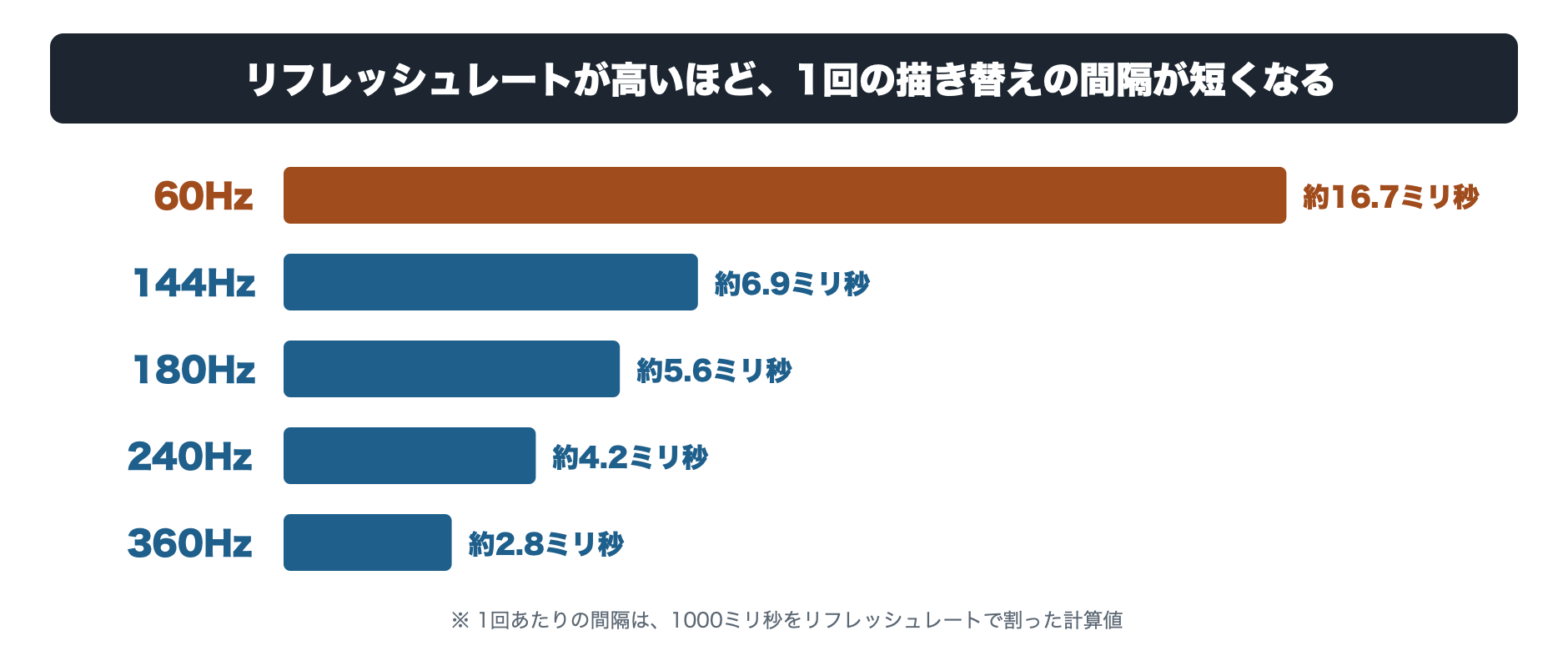
1回あたりの間隔は、60Hzの約16.7ミリ秒に対し、180Hzは約5.6ミリ秒、240Hzは約4.2ミリ秒、360Hzは約2.8ミリ秒です(計算値)。本記事では、初めてなら180Hz以上、FPSで勝ちたいなら240Hz以上、競技として突き詰めたいなら360Hz以上を目安にしています。
応答速度
応答速度は、画素の色が切り替わるまでの時間です。数字が小さいほど、動きの速い場面で残像が出にくくなります。本記事の製品の公称値は、0.2msから3msまでです。
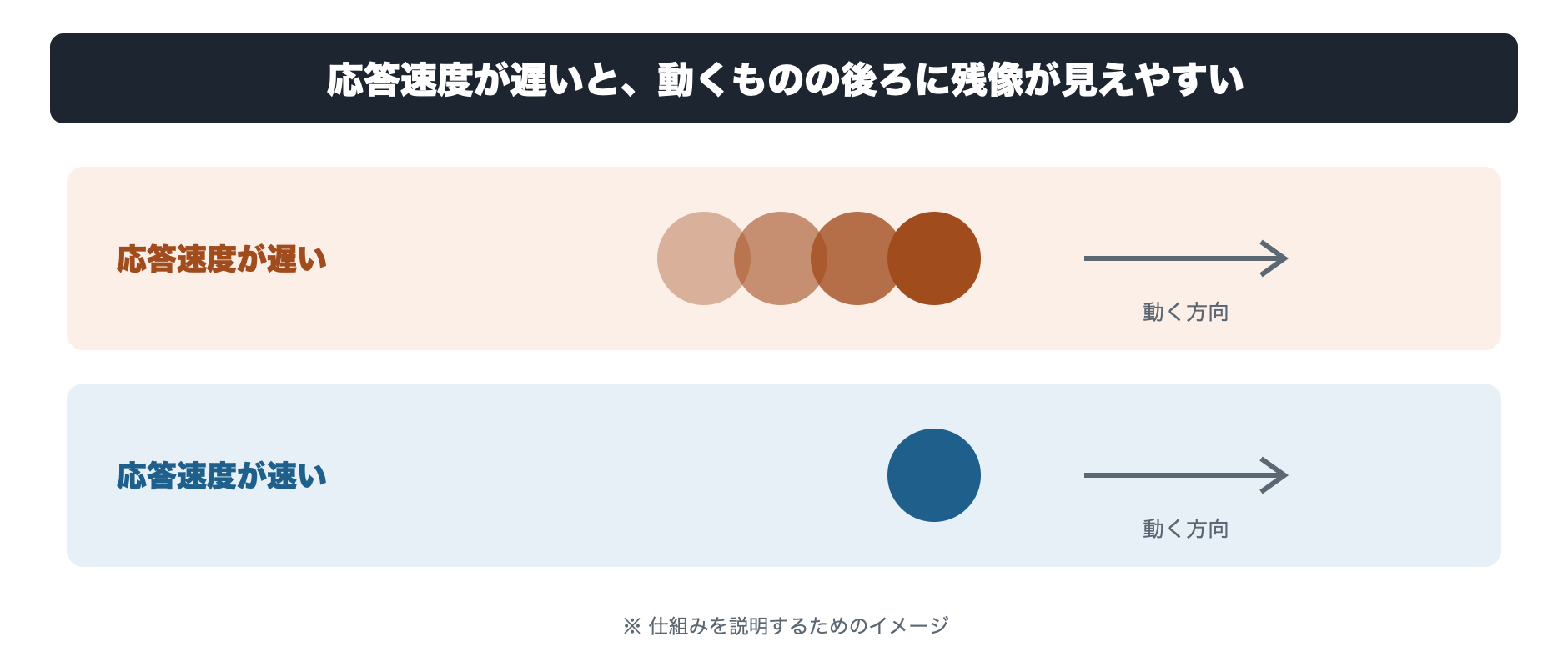
ただし、メーカーによって測り方が異なるため、数値をそのまま横並びで比べることはできません。応答速度は目安にとどめ、リフレッシュレートとパネルの種類もあわせて確認しましょう。
パネルの種類
パネルの種類は、画面に使われている表示の方式です。24インチのゲーミングモニターでは、主に次の4種類があります。
横にスクロールできます →
| 種類 | 特徴 | 選ぶときに見るポイント |
|---|---|---|
| IPS | 斜めから見ても色が変わりにくい液晶の方式 | 色の見やすさと動きの速さのバランスを取りたい人向け。本記事の12製品のうち10製品 |
| TN | 応答速度が速い液晶の方式。斜めから見ると色が変わりやすい | 競技向けのモデルに多い。本記事では2製品 |
| VA | 黒を締まって表示しやすい液晶の方式 | 暗い場面の多いゲーム向け。本記事では紹介していない |
| 有機EL | 画素そのものが光る方式。黒を締まって表示できる | 本記事では紹介していない |
【参考】レノボ・ジャパン合同会社|「IPSモニターとは?特徴やおすすめの用途を紹介」(液晶パネルの方式ごとの特徴)
本記事では、BenQ ZOWIE XL2566X+とASUS ROG Strix XG248QSG AceがTN方式です。どちらも360Hzを超える競技向けのモデルで、色の見え方より動きの速さを優先した選び方になります。
HDR(明るい部分と暗い部分の差を大きく表現する機能)にも触れておきます。HDRに対応していても、明るさの性能はモデルによって違います。目安になるのが業界団体VESAの認証「DisplayHDR」で、本記事ではASUS ROG Strix XG248QSG AceとASUS ROG Strix XG259CSが「DisplayHDR 400」の認証を受けています。「HDR対応」とだけ書かれたモデルは、この認証を受けたとは書かれていません。
PCとゲーム機との組み合わせ
モニターの性能を活かせるかは、つなぐPCやゲーム機で決まります。ここでは、リフレッシュレートを活かすPCの性能と、PS5・Switch 2で使うときの端子の2つを解説します。
リフレッシュレートを活かすPCの性能
240Hzのモニターでも、PCが1秒間に作る画面の枚数(fps)が120枚なら、画面が新しくなるのは1秒に120回までです。高いリフレッシュレートを活かすには、遊ぶゲームでモニターのHzに近いfpsを出せるPCが必要です。
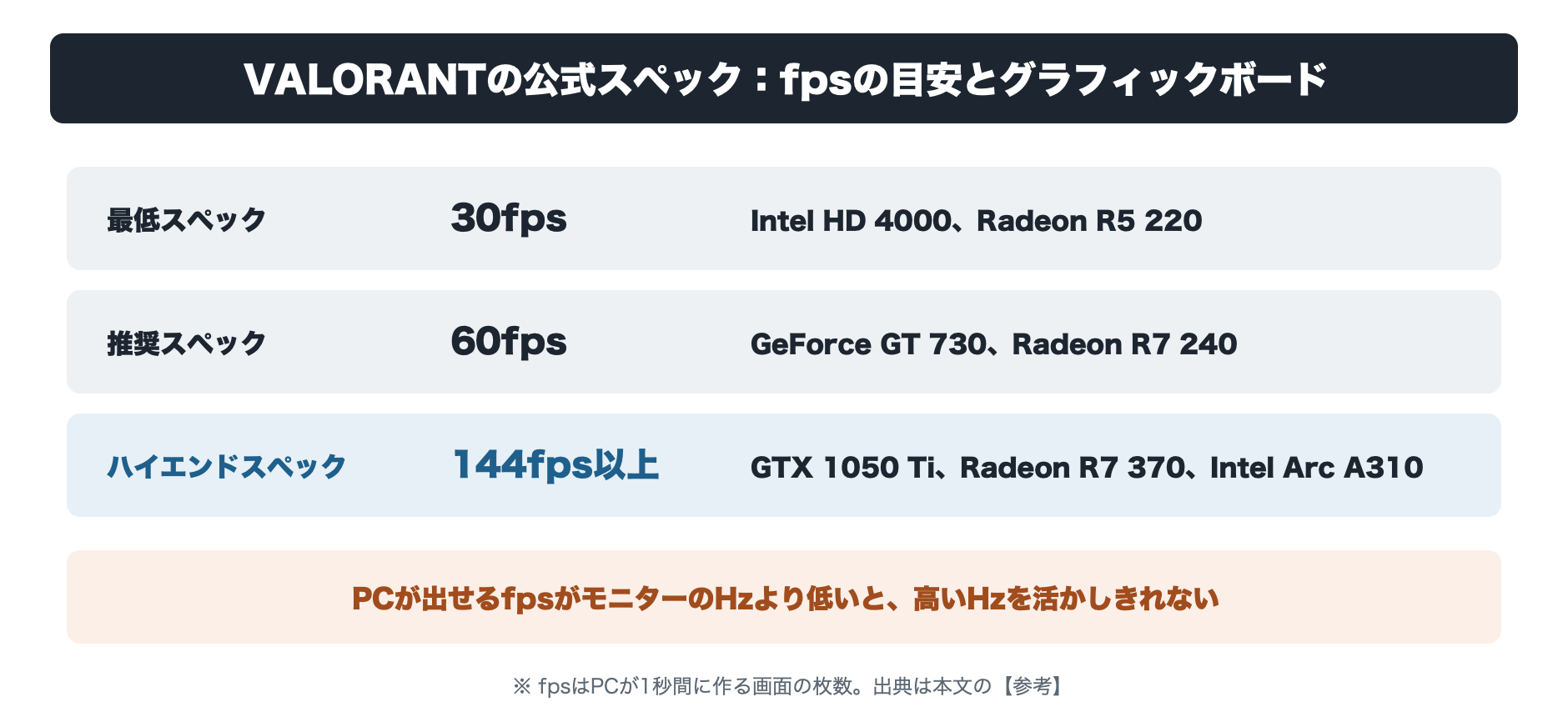
目安として、FPSの「VALORANT」の公式スペックでは、144fps以上の「ハイエンドスペック」のグラフィックボード(PCでゲームの映像を描く専用の部品)に、NVIDIA GTX 1050 Ti、AMD Radeon R7 370、Intel Arc A310が挙がっています。CPUは、Intel i5-9400F、AMD Ryzen 5 2600Xです。
【参考】Riot Games, Inc.|「VALORANT スペック」(ハイエンドスペック・144fps以上)
400Hzのような高いリフレッシュレートでは、さらに高い性能が必要です。BenQ ZOWIE XL2566X+の公式サイトでは、400Hzで使うための推奨構成として、グラフィックボードはNVIDIA RTX 30シリーズまたはAMD RX 6000シリーズ、CPUは第13世代のIntelまたはAMD Ryzen 5000シリーズ以降が挙げられています。
【参考】ベンキュージャパン株式会社|「ZOWIE XL2566X+」製品ページ(400Hzで動作させるための推奨構成)
PS5・Switch 2で使うときの端子
PS5やNintendo Switch 2は、HDMI(テレビやゲーム機をつなぐ端子)でモニターにつなぎます。PS5は、ゲームとモニターが対応していれば120Hzで出力でき、Switch 2はTVモードで1920×1080または2560×1440を選んだときに最大120fpsで出力できます。モニターがHDMIで120Hz以上に対応していれば、ゲーム機の滑らかさを活かせます。
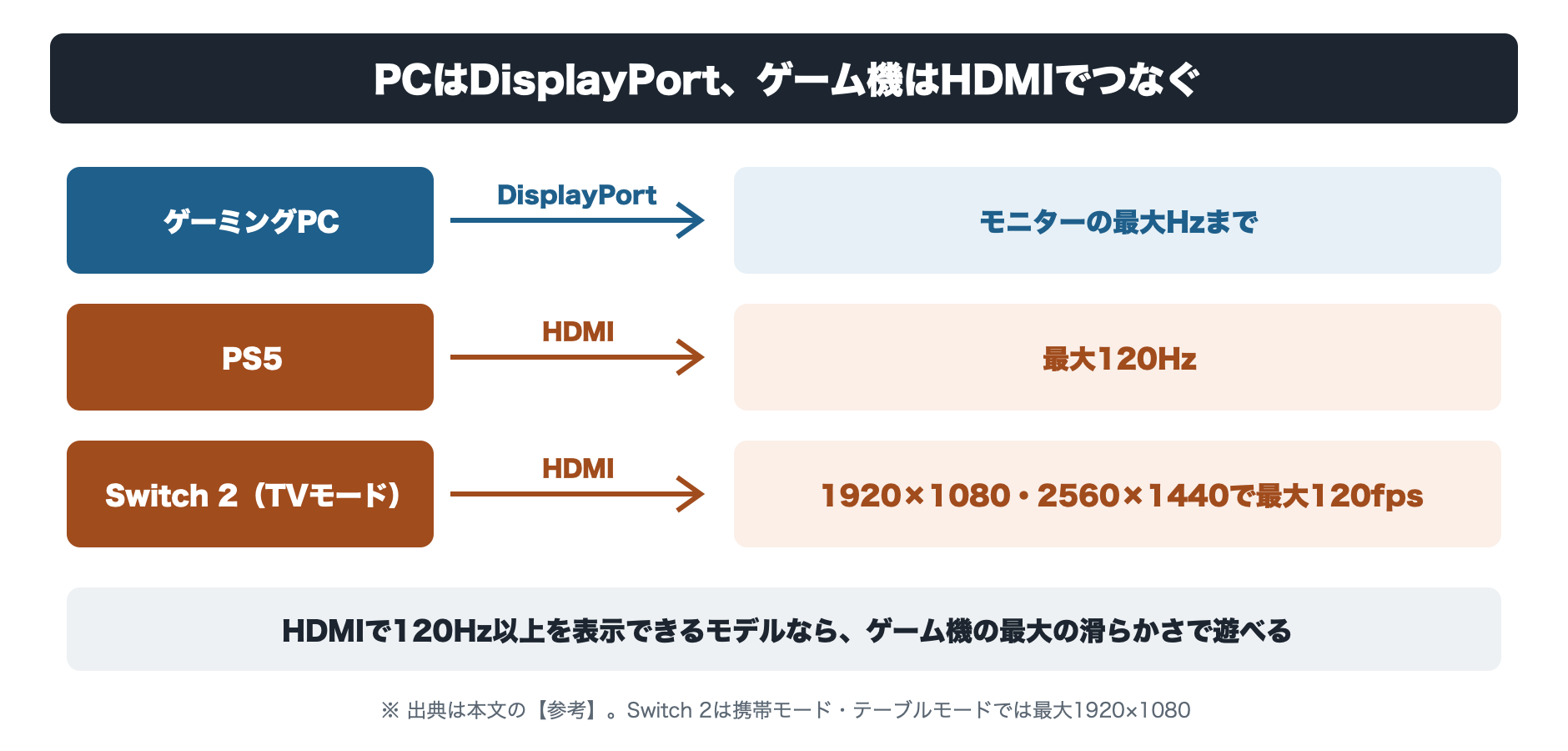
【参考】株式会社ソニー・インタラクティブエンタテインメント|「PS5の解像度を変更する方法」(120Hz出力)
【参考】任天堂株式会社|「Nintendo Switch 2 機能・仕様」(TVモードの映像出力)
注意したいのは、PCとつなぐDisplayPortとHDMIで、最大のリフレッシュレートが違うモデルがあることです。本記事の12製品の、HDMIでの上限とゲーム機についての公式の記載は次のとおりです。
横にスクロールできます →
| 製品 | HDMIでの 最大リフレッシュレート | ゲーム機についての公式の記載 |
|---|---|---|
| AOC 24G4/11 | 記載なし | 記載なし |
| MSI MAG 244F | 200Hz | ゲーム機とフルHD・120Hzで表示できる |
| Pixio PX248 Wave | 200Hz | 記載なし |
| Dell SE2426HG | 240Hz | 記載なし |
| MSI MAG 255PXF | 240Hz | PS5などと互換性がある(120Hzの記載なし) |
| Dell Alienware AW2525HM | 255Hz | 記載なし |
| BenQ ZOWIE XL2566X+ | 240Hz | PS5などと1920×1080・120Hzで接続できる |
| ASUS ROG Strix XG259QN | 240Hz | 記載なし |
| ASUS ROG Strix XG248QSG Ace | 610Hz | 記載なし |
| IODATA EX-GD243UDB-F | 240Hz | 対応ゲーム機にPS5・Switch 2などを記載(120Hzの記載なし) |
| JAPANNEXT JN-IPS238G200F-HSP | 200Hz | PS5とフルHD・120Hzで接続できる |
| ASUS ROG Strix XG259CS | 180Hz | 記載なし |
ゲーム機の出力は最大120Hzのため、HDMIで120Hz以上に対応していれば、上限まで使えます。HDMIでの上限が公式に書かれていないAOC 24G4/11は、ゲーム機が中心なら、ほかのモデルと比べて検討しましょう。
設置と使い心地
毎日使うモニターは、置き方と目の負担も大切です。ここでは、スタンドとモニターアーム、目の疲れを抑える機能の2つを解説します。
スタンドとモニターアーム
付属のスタンドで調整できる動きは、主に高さ、チルト(上下の傾き)、スイベル(左右の向き)、ピボット(縦回転)の4つです。画面の位置を目線に合わせるには、高さを調整できるスタンドが便利です。
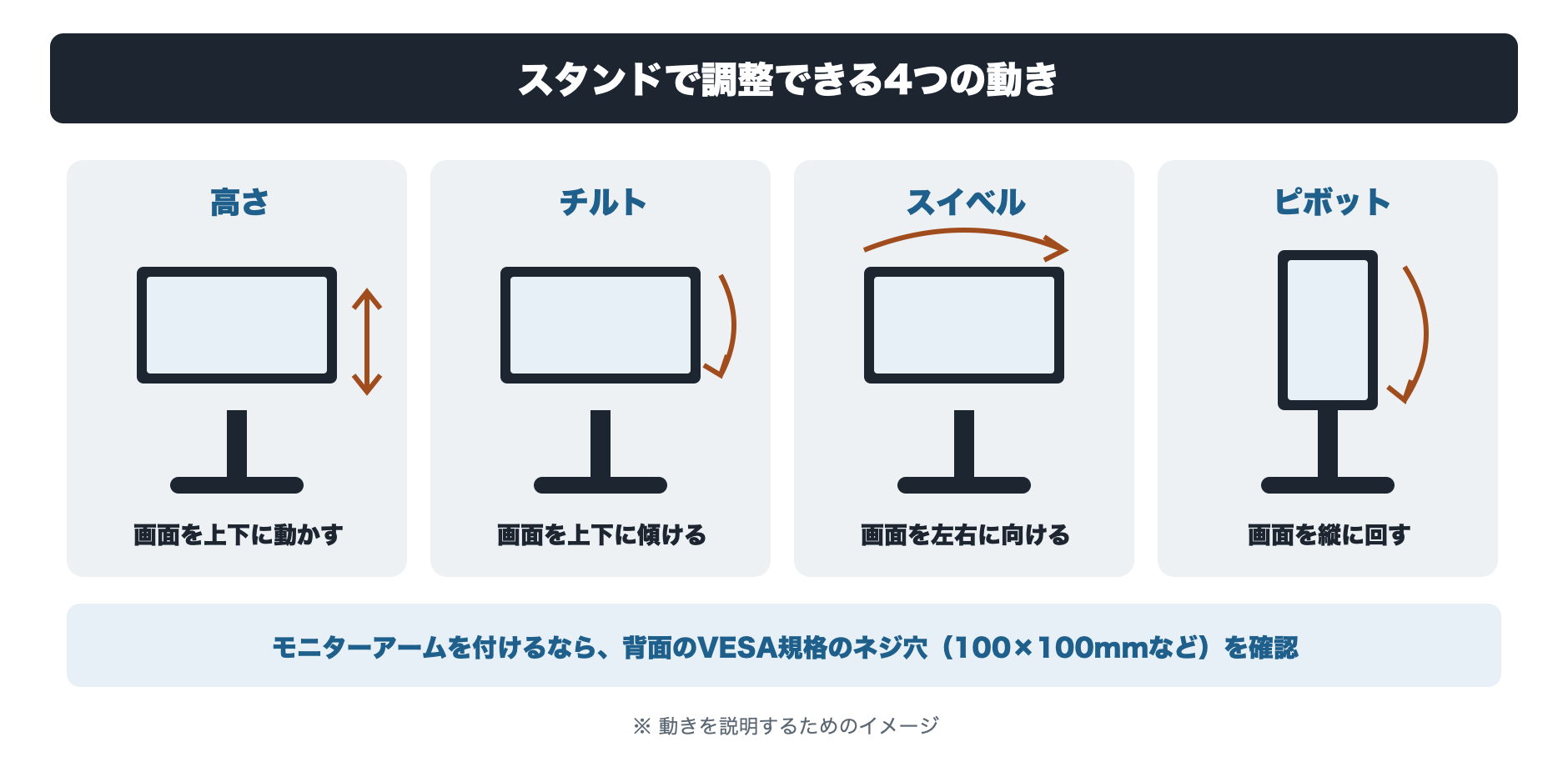
本記事の製品では、ASUS ROG Strix XG248QSG Aceが160mm、BenQ ZOWIE XL2566X+が155mm、AOC 24G4/11とMSI MAG 255PXFが130mmの範囲で高さを変えられます。一方、MSI MAG 244F・Pixio PX248 Wave・Dell SE2426HGは、上下の角度を変えるチルトだけです。
高さを調整できないモデルでも、モニターアームを使えば位置を自由に変えられます。アームを付けるには、背面にVESA規格のネジ穴が必要です。本記事の12製品は、すべてVESA規格に対応しています(Pixio PX248 WaveとJAPANNEXT JN-IPS238G200F-HSPは75×75mm、ほかは100×100mm。Pixioは付属の変換アダプターで100×100mmにも対応)。
目の疲れを抑える機能
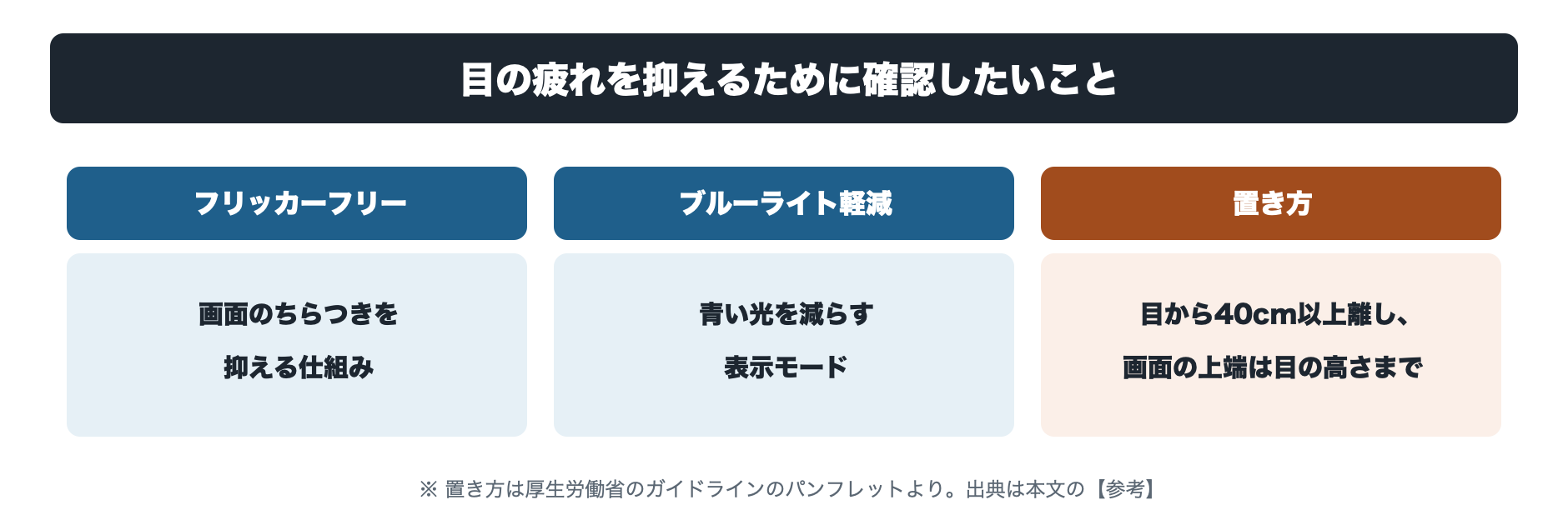
仕事や動画にも使うなら、目の疲れを抑える機能も確認しましょう。主な機能は次の2つです。
- フリッカーフリー:画面のちらつきを抑える仕組み
- ブルーライト軽減:青い光を減らす表示モード
本記事の12製品のうち、Dell Alienware AW2525HM以外の11製品は、公式の仕様でフリッカーフリー(メーカーによってはアンチフリッカー・フリッカーレス)に対応しています。Dell Alienware AW2525HMは、仕様でフリッカーフリーの記載を確認できませんでした。
機能に加えて、置き方も大切です。厚生労働省のガイドラインのパンフレットでは、画面の上端が眼の高さまでになるように置くことが示されています。高さを調整できるスタンドがあると、この位置に合わせやすくなります。
【参考】厚生労働省|「情報機器作業における労働衛生管理のためのガイドライン」パンフレット(ディスプレイの高さ)
24インチゲーミングモニターのおすすめ
ここからは、24インチのゲーミングモニター12製品を、目的ごとに4つのグループに分けて紹介します。
- 初めてゲーミングモニターを買う人向け:最大180Hz〜200Hzで、初めての1台に選びやすいモデル(3製品)
- FPSで滑らかさを重視する人向け:最大240Hz以上で描き替えられるモデル(3製品)
- 競技レベルで勝ちたい人向け:最大360Hzを超える競技向けのモデル(3製品)
- ゲーム機や仕事にも使いたい人向け:HDMIでの対応、スピーカー、高さ調整、USB Type-Cなどを備えたモデル(3製品)
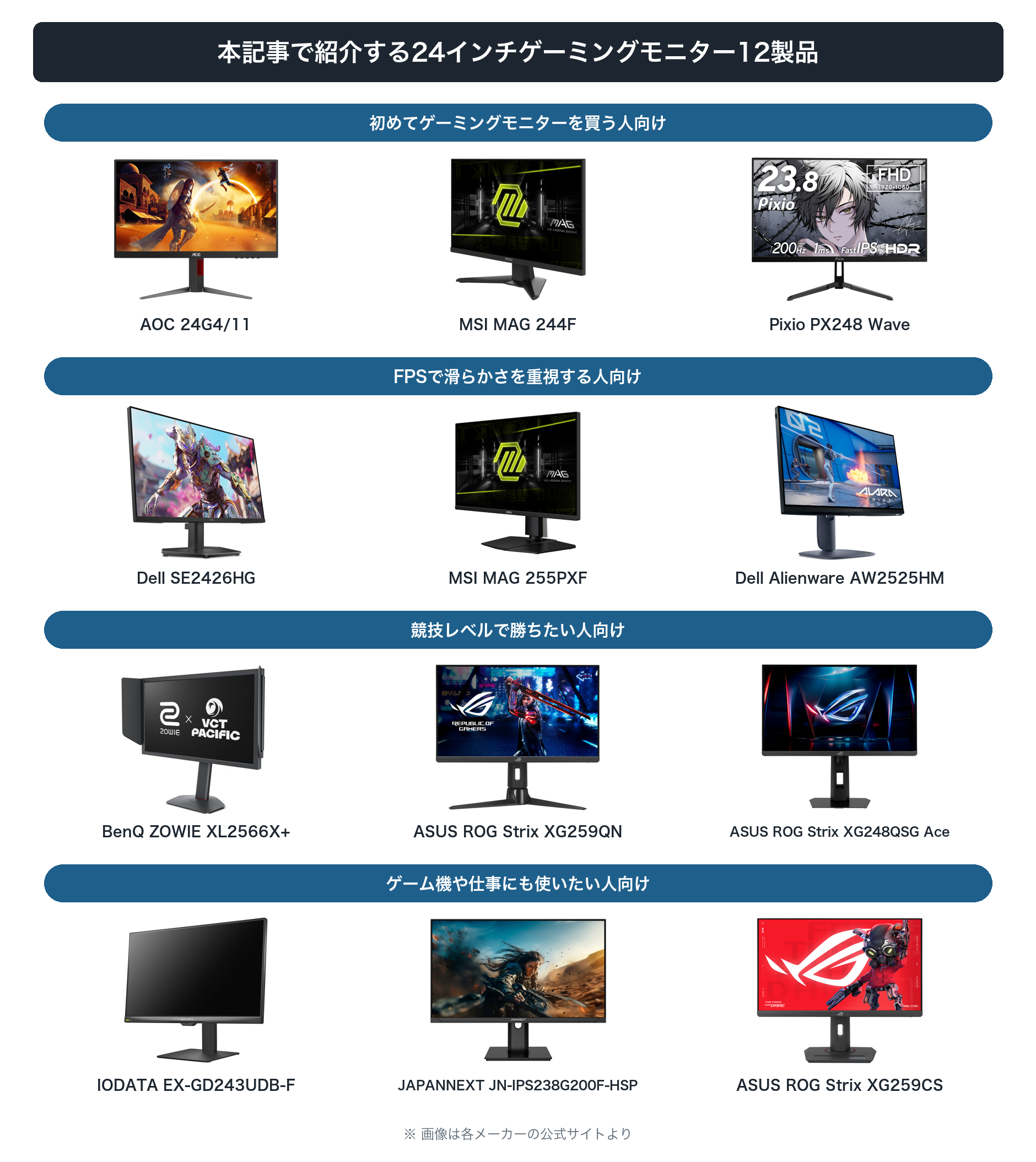
初めてゲーミングモニターを買う人向け
初めてゲーミングモニターを買う方におすすめです。23.8インチ・フルHD(1920×1080)で、最大180Hz〜200Hzまで描き替えられるモデルです。基準の3条件を満たしつつ、スタンドや色など、使い勝手の違いで選べます。ここでは3製品を紹介します。
AOC 24G4/11
付属のスタンドだけで、高さと向きをしっかり合わせたい方に向くモデルです。23.8インチ・フルHD(1920×1080)・最大180Hz・Fast IPSパネルの基本性能に加え、高さを130mm、左右に30°ずつ調整でき、画面を縦にも回せます。保証は本体3年です。
一方で、パネルの保証は1年です。また、公式の仕様にスピーカーの記載はなく、端子ごとの最大リフレッシュレートも書かれていません。
| 画面 | 23.8インチ・フルHD(1920×1080) |
| パネル | Fast IPS |
| 最大リフレッシュレート | 180Hz(端子ごとの記載なし) |
| 端子 | HDMI 2.0×2、DisplayPort 1.4×1 |
| スタンド | 高さ130mm、左右30°、縦回転、チルト |
| スピーカー | 記載なし |
| 保証 | 本体3年(パネル1年) |
【参考】AOC(TPV Technology)|「24G4/11」製品ページ(仕様)
【参考】AOC(TPV Technology)|「Warranty Information」(保証期間)
購入した人の口コミ
- 画面の角度を柔軟に変えられ、回転も簡単なので好みの向きで見られる
- 1か月ほど使っても問題がなく、この価格に対して品質がとても高い
- 目立った問題もなく使えていて、使い心地が快適だと感じている
※ 通販サイトなどの口コミから、製品の特長が分かるものを要約しています(2026年11月時点)
MSI MAG 244F
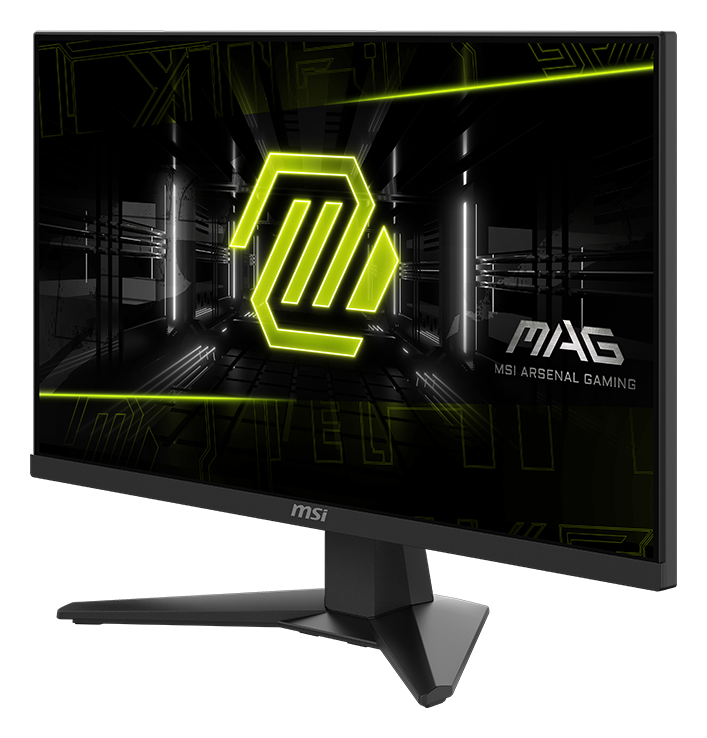
PCでもゲーム機でも、200Hzの滑らかさを手軽に試したい方に向くモデルです。23.8インチ・フルHD(1920×1080)・Rapid IPSパネルで、DisplayPortでもHDMIでも最大200Hzで表示できます。データシートには、家庭用ゲーム機とフルHD(1920×1080)・120Hzで表示できると書かれています。保証は3年です。
一方で、スタンドは上下の角度を変えるチルトだけで、高さは調整できません。HDMIの端子も1つのため、PCとゲーム機を両方HDMIでつなぐ場合は差し替えが必要です。
| 画面 | 23.8インチ・フルHD(1920×1080) |
| パネル | Rapid IPS |
| 最大リフレッシュレート | DisplayPort 200Hz/HDMI 200Hz |
| 端子 | HDMI 2.0b×1、DisplayPort 1.2a×1 |
| スタンド | チルトのみ |
| スピーカー | なし |
| 保証 | 3年 |
【参考】エムエスアイコンピュータージャパン株式会社|「MAG 244F」データシート(リフレッシュレート・スタンド・保証)
購入した人の口コミ
- 200Hzの動きがなめらかで、FPSやアクションで差を感じやすい
- PS5用に購入。ゲームがやりやすく、コストパフォーマンスに優れる
- 画質に問題がなく、設定は画面裏のスティックで直感的に操作できる
※ 通販サイトなどの口コミから、製品の特長が分かるものを要約しています(2026年11月時点)
Pixio PX248 Wave
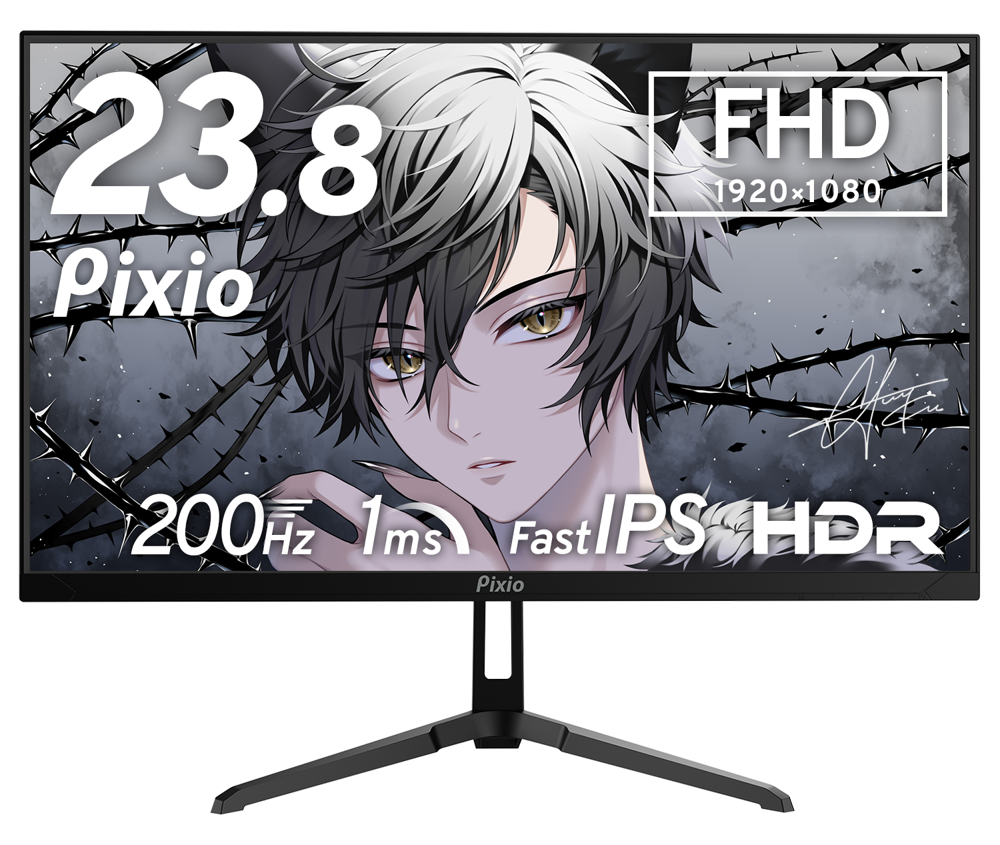
部屋の雰囲気に合わせて、本体の色を選びたい方に向くモデルです。23.8インチ・フルHD(1920×1080)・Fast IPSパネルで、DisplayPortでもHDMIでも最大200Hzで表示できます。ブラックのほか、ホワイトやパステルカラーなどの色違いがあり、3W×2のスピーカーも内蔵しています。
一方で、スタンドは前に5°、後ろに15°傾けるチルトだけです。保証は2年で、本記事で紹介する多くの製品(3年)より短くなります。
| 画面 | 23.8インチ・フルHD(1920×1080) |
| パネル | Fast IPS |
| 最大リフレッシュレート | DisplayPort 200Hz/HDMI 200Hz |
| 端子 | HDMI 2.0、DisplayPort 1.4 |
| スタンド | チルトのみ(前5°・後15°) |
| スピーカー | 3W×2 |
| 保証 | 2年 |
【参考】Pixio|「PX248 Wave」製品ページ(仕様)
【参考】Pixio|「製品保証について」(保証期間)
購入した人の口コミ
- 200Hzでマウスを動かした瞬間から滑らかで、FPSもかなり快適
- SwitchとSwitch 2のどちらも使え、1年使って不満はない
- パステルカラーの見た目がかわいく、画質もちゃんときれいに映る
※ 通販サイトなどの口コミから、製品の特長が分かるものを要約しています(2026年11月時点)
FPSで滑らかさを重視する人向け
FPSを、今より滑らかな画面で遊びたい方におすすめです。最大240Hz以上で描き替えられるモデルで、1回あたりの描き替えの間隔は約4.2ミリ秒以下になります(計算値)。ここでは3製品を紹介します。
Dell SE2426HG
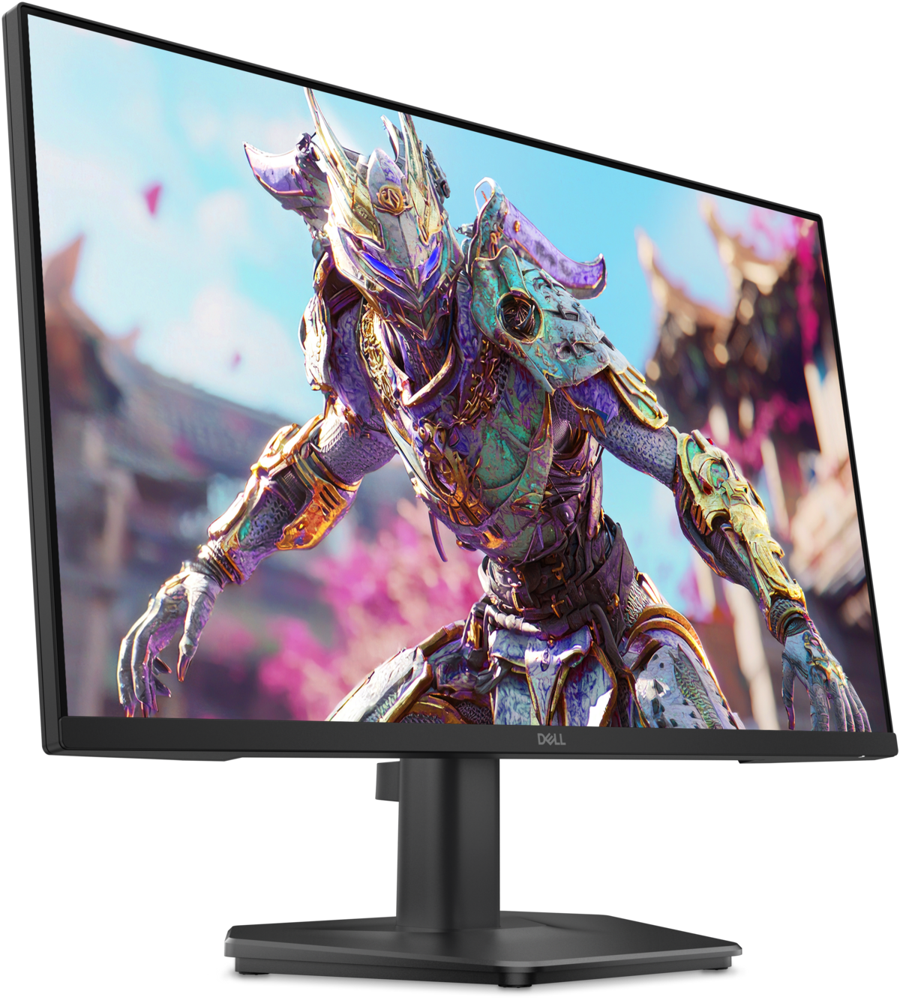
240Hzを、シンプルな構成で取り入れたい方に向くモデルです。23.8インチ・フルHD(1920×1080)・IPSパネルで、DisplayPortでもHDMIでも最大240Hzで表示できます。HDMIの端子は2つあり、HDMI 2.1の可変リフレッシュレート(VRR。PCやゲーム機の出力に合わせて描き替えのタイミングを変え、映像のずれを抑える機能)にも対応しています。
一方で、スタンドは固定式で、調整できるのは上下の角度(チルト、-5°〜21°)だけです。高さを変えられないため、目線に合わせるにはモニターアームを使うか、台に載せる必要があります。スピーカーもありません。
| 画面 | 23.8インチ・フルHD(1920×1080) |
| パネル | IPS |
| 最大リフレッシュレート | DisplayPort 240Hz/HDMI 240Hz |
| 端子 | HDMI×2、DisplayPort 1.4×1 |
| スタンド | チルトのみ(-5°〜21°) |
| スピーカー | なし |
【参考】Dell Technologies Inc.|「Dell 24 240Hz Monitor – SE2426HG」製品ページ(英語、仕様)
購入した人の口コミ
- 120Hzに設定して使っても、60Hzよりマウス操作が非常に滑らか
- 発色と見やすさがとても良く、変換ケーブルでの接続でも普通に映る
- HDMIの入力が2つあるのがうれしく、画質も良く設定もしやすい
※ 通販サイトなどの口コミから、製品の特長が分かるものを要約しています(2026年11月時点)
MSI MAG 255PXF
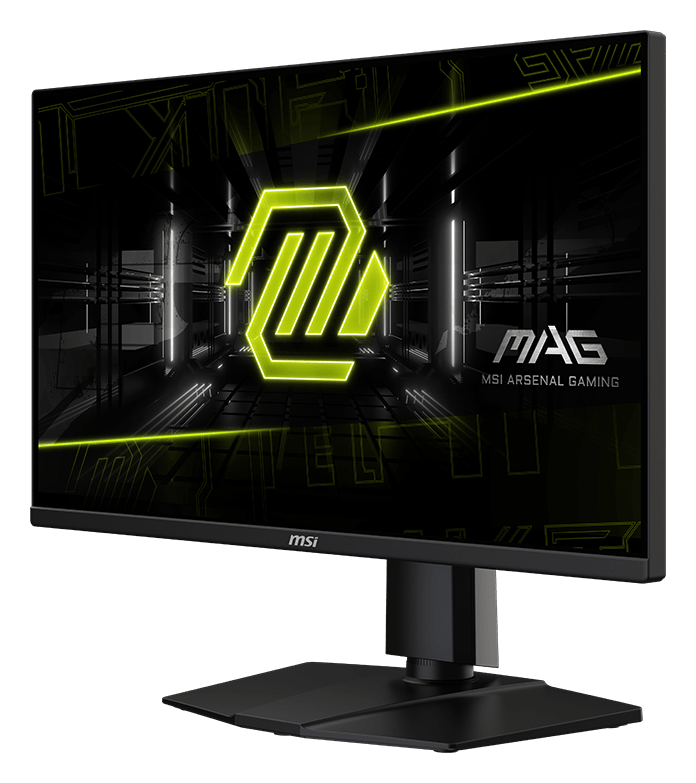
240Hzを超える滑らかさと、スタンドの調整のしやすさを両方ほしい方に向くモデルです。24.5インチ・フルHD(1920×1080)・Rapid IPSパネルで、DisplayPortでは最大300Hzで表示できます。高さを130mm、左右に30°ずつ調整でき、画面を縦にも回せます。2W+2Wのスピーカーも内蔵し、保証は3年です。
一方で、HDMIでは最大240Hzになります。300Hzで使うには、PCとDisplayPortでつなぎましょう。
| 画面 | 24.5インチ・フルHD(1920×1080) |
| パネル | Rapid IPS |
| 最大リフレッシュレート | DisplayPort 300Hz/HDMI 240Hz |
| 端子 | HDMI 2.0b×2、DisplayPort 1.4a×1 |
| スタンド | 高さ130mm、左右30°、縦回転、チルト |
| スピーカー | 2W+2W |
| 保証 | 3年 |
【参考】エムエスアイコンピュータージャパン株式会社|「MAG 255PXF」データシート(リフレッシュレート・スタンド・保証)
Dell Alienware AW2525HM
IPSパネルの見やすさのまま、FPSを320Hzで遊びたい方に向くモデルです。24.5インチ・フルHD(1920×1080)・高速IPSパネルで、DisplayPortでは最大320Hzで表示できます。高さを110mm調整でき、画面を縦にも回せます。USBの端子を備え、保証は3年です。
一方で、HDMIでは最大255Hzになります。スピーカーもありません。
| 画面 | 24.5インチ・フルHD(1920×1080) |
| パネル | 高速IPS |
| 最大リフレッシュレート | DisplayPort 320Hz/HDMI 255Hz |
| 端子 | HDMI×2、DisplayPort 1.4×1、USB |
| スタンド | 高さ110mm、左右20°、縦回転、チルト |
| スピーカー | なし |
| 保証 | 3年 |
【参考】デル・テクノロジーズ株式会社|「Alienware 25 320Hzゲーミング モニター – AW2525HM」製品ページ(仕様詳細)
購入した人の口コミ
- 320Hzでゲームをしても残像感はまったくなく、発色もいいと感じる
- FPSのプロでもない限り、十分すぎる機能をもつゲーミングモニター
- 高いリフレッシュレートが魅力で、IPSの画面も見やすいという声
※ 通販サイトなどの口コミから、製品の特長が分かるものを要約しています(2026年11月時点)
競技レベルで勝ちたい人向け
FPSを競技として突き詰め、少しでも速い表示を求める方におすすめです。最大360Hzを超えるモデルで、1回あたりの描き替えの間隔は約2.8ミリ秒より短くなります(計算値)。PCにも高い性能が求められるため、「リフレッシュレートを活かすPCの性能」もあわせて確認してください。ここでは3製品を紹介します。
BenQ ZOWIE XL2566X+
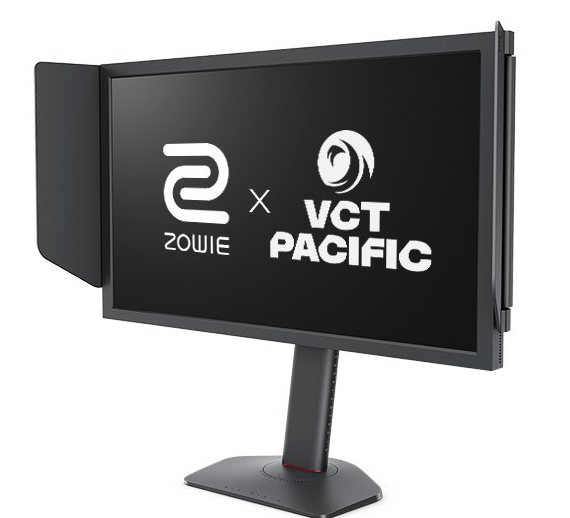
動きの速い場面での見やすさを重視する方に向くモデルです。24.1インチ・フルHD(1920×1080)・TNパネルで、DisplayPortでは最大400Hzで表示できます。ZOWIE独自の「DyAc 2」は、バックライトの点灯のタイミングを調整して、画面が大きく揺れる場面の残像感を抑える機能です。高さは155mmの範囲で調整できます。
一方で、HDMIでは最大240Hz、PS5などのゲーム機とは1920×1080・120Hzでの接続です。保証は本体3年ですが、パネルとバックライトは1年です。TNパネルのため、斜めから見ると色が変わりやすい点にも注意しましょう。
| 画面 | 24.1インチ・フルHD(1920×1080) |
| パネル | TN |
| 最大リフレッシュレート | DisplayPort 400Hz/HDMI 240Hz |
| 端子 | HDMI 2.0×3、DisplayPort 1.4×1 |
| スタンド | 高さ155mm、左右45°、チルト |
| スピーカー | なし |
| 保証 | 3年(パネル・バックライト1年) |
【参考】ベンキュージャパン株式会社|「ZOWIE XL2566X+」製品ページ(仕様・DyAc 2)
【参考】ベンキュージャパン株式会社|「保証期間」(ZOWIE XLシリーズ)
購入した人の口コミ
- 映像がとても滑らかで残像も少なく、FPSゲームで敵を見つけやすい
- 240Hzから400Hzに替え、最近買った機器の中でも特に効果を感じた
- 付属のリモコンが使いやすく、仕事とゲームの設定の切り替えが楽
※ 通販サイトなどの口コミから、製品の特長が分かるものを要約しています(2026年11月時点)
ASUS ROG Strix XG259QN
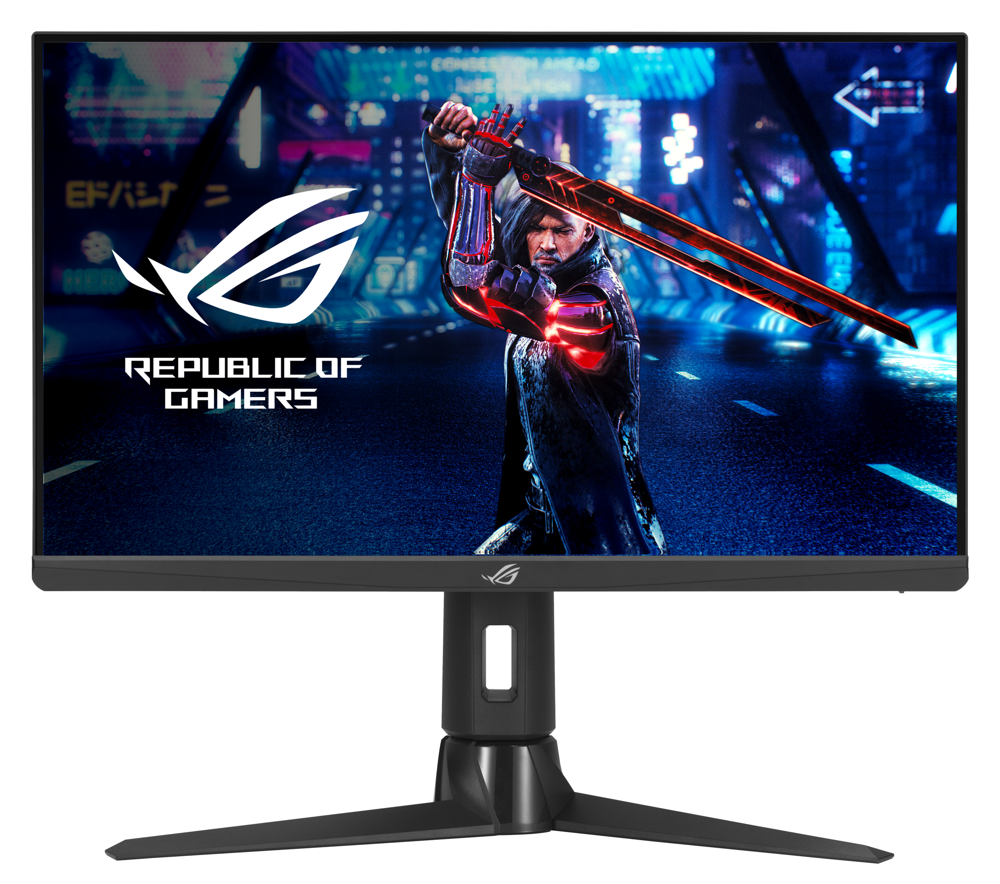
360Hzを超える速さを、IPSパネルで選びたい方に向くモデルです。24.5インチ・フルHD(1920×1080)・Fast IPSパネルで、DisplayPortではオーバークロック(メーカーが用意した設定で、標準より高い値で動かすこと)時に最大380Hzで表示できます。高さを110mm調整でき、画面を縦にも回せます。
一方で、HDMIでは最大240Hzです。380Hzはオーバークロック時の値のため、設定を有効にして使います。スピーカーもありません。
| 画面 | 24.5インチ・フルHD(1920×1080) |
| パネル | Fast IPS |
| 最大リフレッシュレート | DisplayPort 380Hz(オーバークロック時)/HDMI 240Hz |
| 端子 | HDMI 2.0×2、DisplayPort 1.4×1 |
| スタンド | 高さ110mm、左右25°、縦回転、チルト |
| スピーカー | なし |
【参考】ASUSTeK Computer Inc.|「ROG Strix XG259QN」仕様(リフレッシュレート・スタンド)
購入した人の口コミ
- 100Hzのモニターと比べ、マウスと画面が引っ付いているように感じる
- とても高いリフレッシュレートで、普段使いでも楽しくなるモニター
- さすがASUSのROGと感じられる、驚くほどの性能だという声
※ 通販サイトなどの口コミから、製品の特長が分かるものを要約しています(2026年11月時点)
ASUS ROG Strix XG248QSG Ace
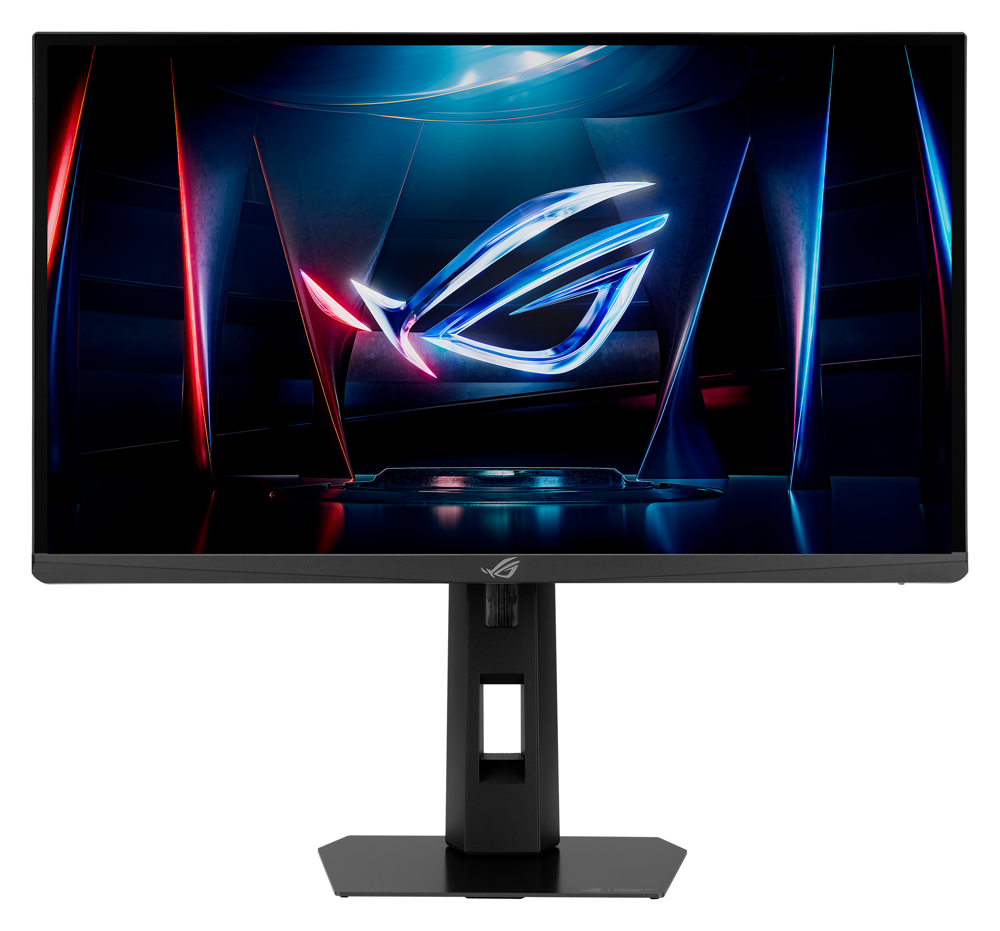
できるだけ高いリフレッシュレートで、競技に向き合いたい方に向くモデルです。24.1インチ・フルHD(1920×1080)・Super TNパネルで、標準で500Hz、オーバークロック時に最大610Hzで表示できます。HDMI 2.1の端子を2つ備え、仕様ではHDMIでも610Hzまでの信号に対応しています。高さは160mmの範囲で調整でき、VESAの「DisplayHDR 400」の認証も受けています。
一方で、TNパネルのため、斜めから見ると色が変わりやすくなります。公式の仕様には、左右の向き(スイベル)と縦回転(ピボット)の調整、スピーカーの記載がありません。500Hzを超える表示を活かすには、PCにも高い性能が必要です。
| 画面 | 24.1インチ・フルHD(1920×1080) |
| パネル | Super TN |
| 最大リフレッシュレート | 500Hz(オーバークロック時610Hz)。HDMI・DisplayPortとも610Hzまで |
| 端子 | HDMI 2.1×2、DisplayPort 1.4×1 |
| スタンド | 高さ160mm、チルト |
| スピーカー | 記載なし |
【参考】ASUSTeK Computer Inc.|「ROG Strix XG248QSG Ace」製品ページ(標準500Hz・最大610Hz)
【参考】ASUSTeK Computer Inc.|「ROG Strix XG248QSG Ace」仕様(端子・スタンド・HDR)
ゲーム機や仕事にも使いたい人向け
PS5やNintendo Switch 2をつないだり、仕事や動画にも使ったりしたい方におすすめです。HDMIでも高いリフレッシュレートが出るモデルや、スピーカー・高さ調整・USB Type-C(ノートPCと映像をやり取りできる端子)を備えたモデルです。ここでは3製品を紹介します。
IODATA EX-GD243UDB-F
ゲーム機もPCも、1台のモニターで快適に使いたい方に向くモデルです。23.8インチ・フルHD(1920×1080)・IPS方式(ADS)のパネルで、HDMIでもDisplayPortでも最大240Hzで表示できます。HDMI 2.1の可変リフレッシュレート(VRR)に対応し、メーカーの対応ゲーム機にはPS5、PS5 Pro、Nintendo Switch 2などが挙がっています。2W+2Wのスピーカーを内蔵し、高さを120mm調整でき、画面を縦にも回せます。保証は、パネルとバックライトを含めて3年です。
一方で、ちらつきを抑える「フリッカーレス」は、見やすさを高める「Clear AIM」の機能を有効にすると働きません。保証は1日16時間以内の使用が条件です。また、型番の末尾に「-F」が付かないモデルは固定スタンドのため、購入時は型番を確認しましょう。
| 画面 | 23.8インチ・フルHD(1920×1080) |
| パネル | IPS方式(ADS) |
| 最大リフレッシュレート | DisplayPort 240Hz/HDMI 240Hz |
| 端子 | HDMI×2、DisplayPort×1 |
| スタンド | 高さ120mm、左右45°、縦回転、チルト |
| スピーカー | 2W+2W |
| 保証 | 3年(パネル・バックライトを含む) |
【参考】株式会社アイ・オー・データ機器|「EX-GD243UDシリーズ」製品ページ(仕様・対応ゲーム機)
JAPANNEXT JN-IPS238G200F-HSP
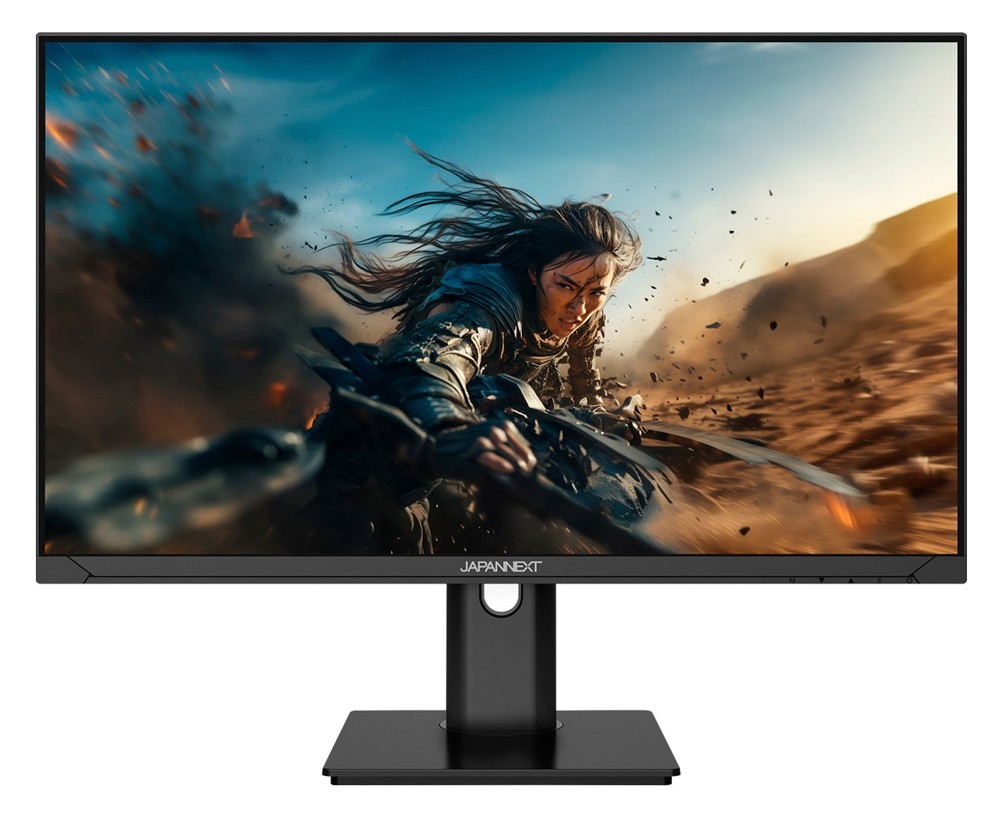
PS5を120Hzでつなぎつつ、高さ調整とスピーカーもほしい方に向くモデルです。23.8インチ・フルHD(1920×1080)・IPSパネルで、HDMIでもDisplayPortでも最大200Hzで表示できます。公式サイトには、PS5とフルHD・120Hzで接続できると書かれています。高さを110mm調整でき、画面を縦にも回せ、2W×2のスピーカーを内蔵しています。
一方で、保証は2年です。VESA規格のネジ穴は75×75mmのため、モニターアームを使う場合は対応するアームを選びましょう。
| 画面 | 23.8インチ・フルHD(1920×1080) |
| パネル | IPS |
| 最大リフレッシュレート | DisplayPort 200Hz/HDMI 200Hz |
| 端子 | HDMI 2.0×2、DisplayPort 1.2×1 |
| スタンド | 高さ110mm、縦回転 |
| スピーカー | 2W×2 |
| 保証 | 2年 |
【参考】株式会社JAPANNEXT|「JN-IPS238G200F-HSP」製品ページ(仕様・PS5との接続)
購入した人の口コミ
- 200Hzで、動きの速いシューターやレース系のゲームがとてもきれい
- 以前使っていたモニターよりはっきり見え、発色も良く気に入っている
- リフレッシュレートを50Hzから200Hzまで細かく選べて満足している
※ 通販サイトなどの口コミから、製品の特長が分かるものを要約しています(2026年11月時点)
ASUS ROG Strix XG259CS
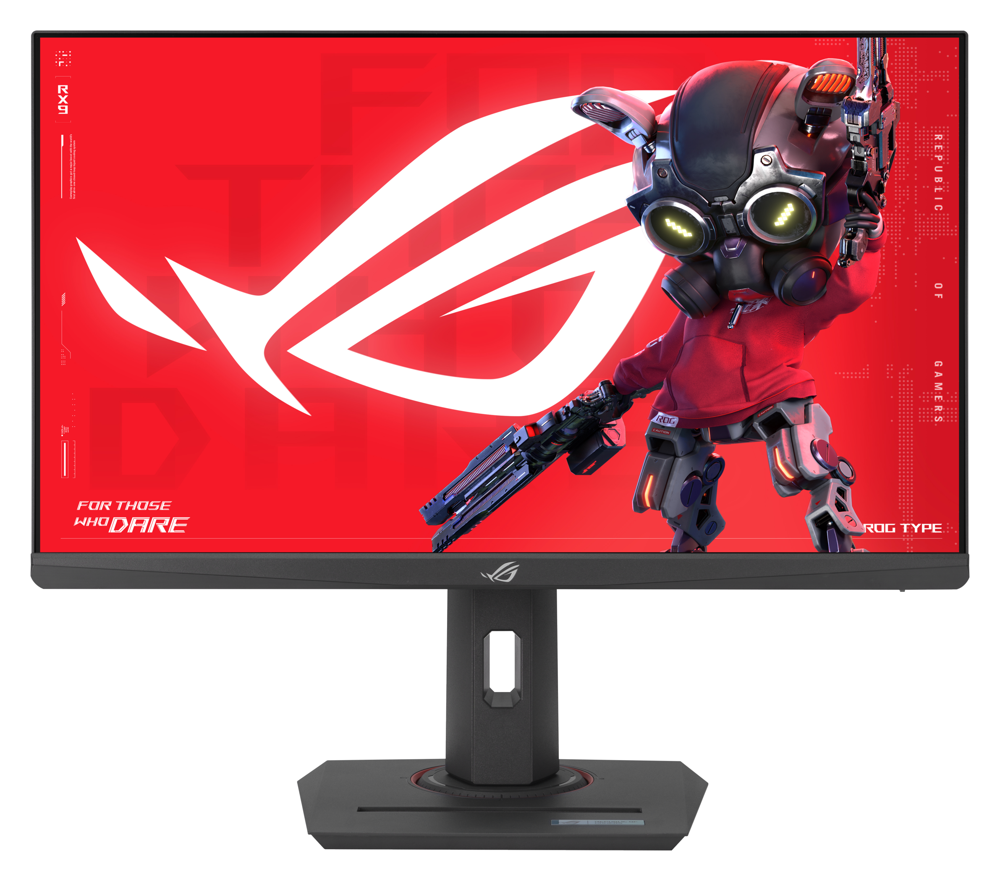
ノートPCをつないで、仕事にもゲームにも使いたい方に向くモデルです。24.5インチ・フルHD(1920×1080)・Fast IPSパネルで、最大180Hzで表示できます。USB Type-C(DisplayPort Altモード。USB Type-Cで映像を送る方式)の端子があり、対応するノートPCなら、USB Type-Cのケーブル1本で映像を映せます。高さを120mm調整でき、画面を縦にも回せます。VESAの「DisplayHDR 400」の認証を受け、保証は本体・パネルとも3年です。
一方で、USB Type-Cからの給電は7.5Wまでで、ノートPCの充電には足りません。HDMIの端子も1つです。
| 画面 | 24.5インチ・フルHD(1920×1080) |
| パネル | Fast IPS |
| 最大リフレッシュレート | DisplayPort・USB Type-C・HDMIとも180Hz |
| 端子 | HDMI 2.0×1、DisplayPort 1.4×1、USB Type-C×1(給電7.5W) |
| スタンド | 高さ120mm、左右45°、縦回転、チルト |
| スピーカー | なし |
| 保証 | 本体3年・パネル3年 |
【参考】ASUSTeK Computer Inc.|「ROG Strix XG259CS」仕様(USB Type-C・スタンド)
【参考】ASUSTeK Computer Inc.|「XG259CS サポート」(保証)
購入した人の口コミ
- 180Hzにしっかり張り付き、FPSでも敵がくっきりと見えるという声
- PS5用に購入。全体の性能に不満はなく、映像もきれいに映っている
- 60Hzから180Hzになり、滑らかさを実感できて満足感があるという声
※ 通販サイトなどの口コミから、製品の特長が分かるものを要約しています(2026年11月時点)
全製品の比較
本記事で紹介した12製品を、画面・パネル・最大リフレッシュレートと、向いている人で比べると次のとおりです。
横にスクロールできます →
| 製品 | 画面 | パネル | 最大 リフレッシュレート | 向いている人 |
|---|---|---|---|---|
| AOC 24G4/11 | 23.8インチ | Fast IPS | 180Hz | 付属のスタンドで高さと向きを合わせたい、初めての人 |
| MSI MAG 244F | 23.8インチ | Rapid IPS | 200Hz | PCでもゲーム機でも、200Hzを手軽に試したい人 |
| Pixio PX248 Wave | 23.8インチ | Fast IPS | 200Hz | 本体の色を選び、スピーカーも使いたい人 |
| Dell SE2426HG | 23.8インチ | IPS | 240Hz | HDMIでもDisplayPortでも240Hzで遊びたい人 |
| MSI MAG 255PXF | 24.5インチ | Rapid IPS | 300Hz | 300Hzとスタンドの調整を両方ほしい人 |
| Dell Alienware AW2525HM | 24.5インチ | 高速IPS | 320Hz | IPSのまま、320HzでFPSを遊びたい人 |
| BenQ ZOWIE XL2566X+ | 24.1インチ | TN | 400Hz | 残像感を抑えて、競技としてFPSを遊びたい人 |
| ASUS ROG Strix XG259QN | 24.5インチ | Fast IPS | 380Hz | 360Hzを超える速さをIPSで求める人 |
| ASUS ROG Strix XG248QSG Ace | 24.1インチ | Super TN | 610Hz | 500Hzを超える速さを求める、競技志向の人 |
| IODATA EX-GD243UDB-F | 23.8インチ | IPS | 240Hz | ゲーム機をHDMIでつなぎ、240Hzで遊びたい人 |
| JAPANNEXT JN-IPS238G200F-HSP | 23.8インチ | IPS | 200Hz | PS5の120Hzと、高さ調整・スピーカーがほしい人 |
| ASUS ROG Strix XG259CS | 24.5インチ | Fast IPS | 180Hz | ノートPCをUSB Type-Cでつなぎ、仕事にも使いたい人 |
最新の価格と在庫は、各製品の販売ページでご確認ください。
購入前に確認したい注意点
24インチのゲーミングモニターは、つなぎ方によって仕様どおりの性能が出なかったり、型番の違いで思っていたものと違う製品を買ってしまったりすることがあります。購入前に、次の2つを確認しておきましょう。
- HDMIでの最大リフレッシュレート:DisplayPortより上限が低いモデルがある
- 型番の末尾:よく似た型番で、仕様が違うモデルがある
HDMIでつなぐと最大のリフレッシュレートが出ないことがある
240Hzを超えるモデルの多くは、PCとDisplayPortでつないだときに最大のリフレッシュレートが出ます。HDMIでつなぐと上限が下がるモデルがあり、本記事の製品では次の4製品が当てはまります。
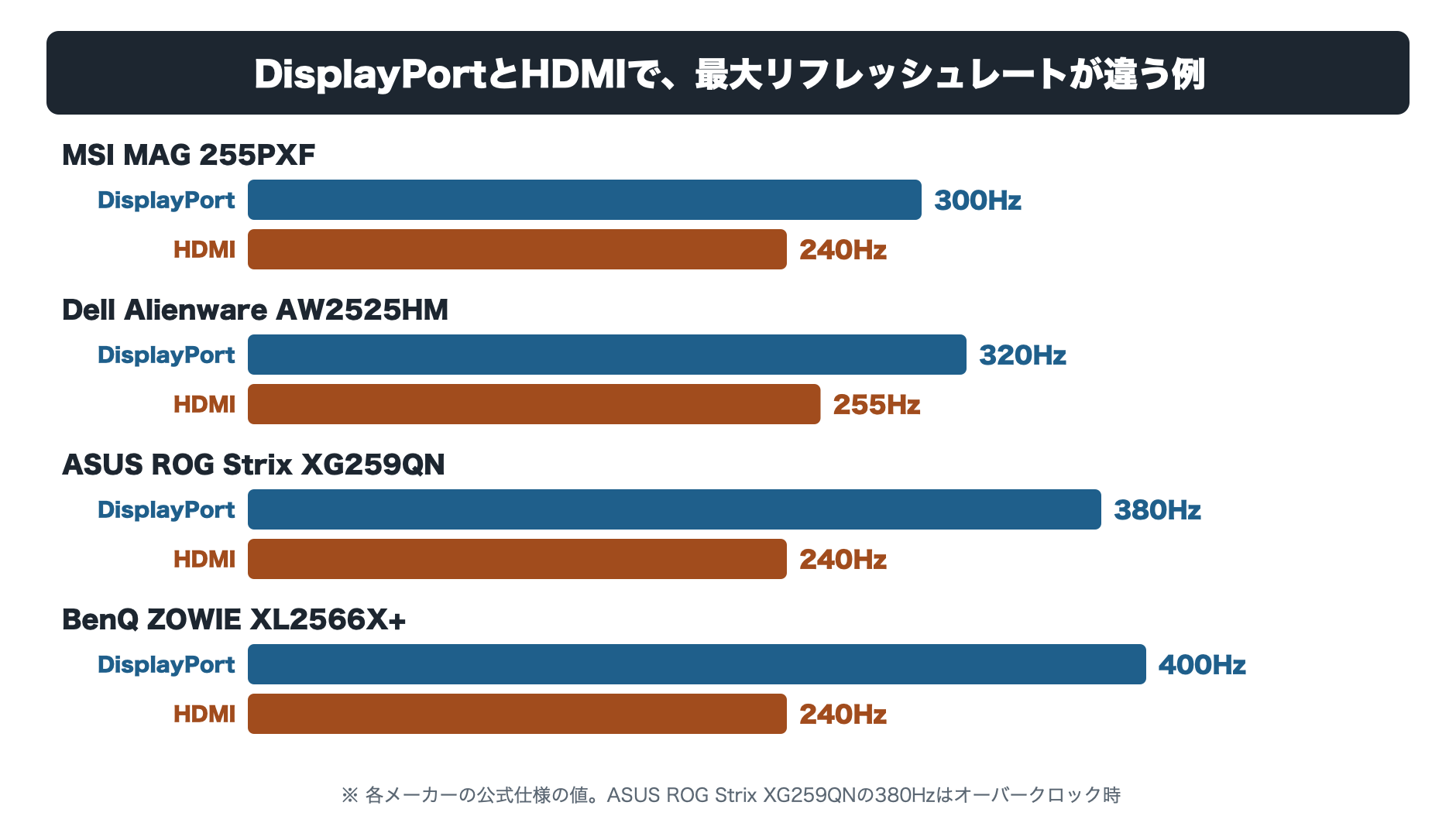
たとえばBenQ ZOWIE XL2566X+は、公式サイトで「DPポートには400Hzをサポートする十分な帯域幅がある」「HDMI(2.0)ポートは最大240Hz」と説明され、同梱のDisplayPortのケーブルを使うことがすすめられています。ゲーミングPCでは、DisplayPortの端子とケーブルでつなぎましょう。
ゲーム機の場合は、HDMIのケーブルにも注意します。PS5のサポートページでは、PS5に付属のHDMI 2.1ケーブルを使うことがすすめられています。
【参考】株式会社ソニー・インタラクティブエンタテインメント|「PS5の画像 / 音声のトラブルシューティング」(付属のHDMIケーブル)
型番の末尾で仕様が違うモデルがある
ゲーミングモニターには、型番がよく似ていても、サイズやリフレッシュレート、スタンドが違うモデルがあります。本記事で調べた中では、次の3組が当てはまります。
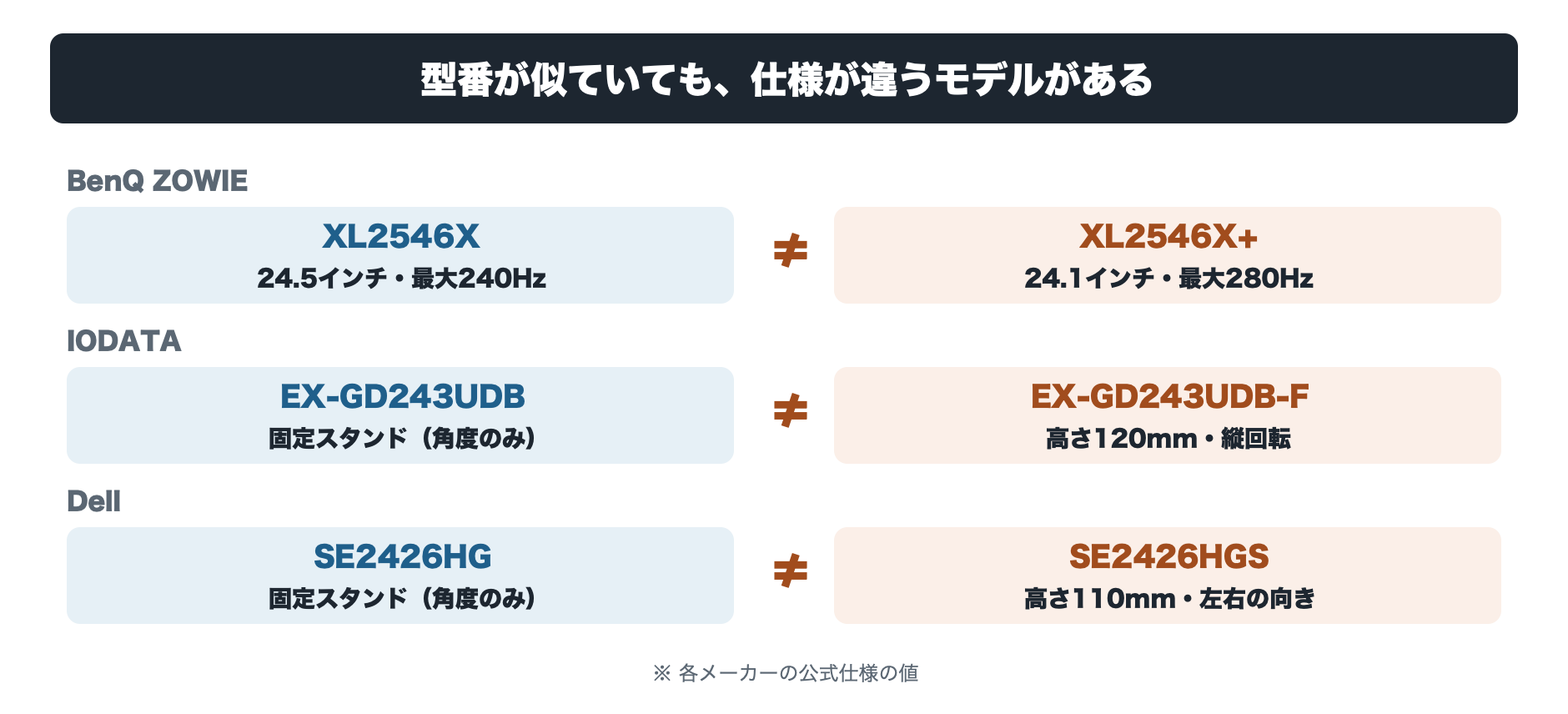
- BenQ ZOWIEのXL2546XとXL2546X+:XL2546Xは24.5インチ・最大240Hz、XL2546X+は24.1インチ・最大280Hz
- IODATAのEX-GD243UDBとEX-GD243UDB-F:末尾に「-F」が付くモデルだけが、高さ120mmの調整と縦回転に対応
- DellのSE2426HGとSE2426HGS:末尾に「S」が付くモデルは、高さを110mm調整できるスタンド付き
【参考】ベンキュージャパン株式会社|「ZOWIE XL2546X」製品ページ(画面サイズ・リフレッシュレート)
【参考】ベンキュージャパン株式会社|「ZOWIE XL2546X+」製品ページ(画面サイズ・リフレッシュレート)
【参考】デル・テクノロジーズ株式会社|「Dell 24 240Hz調整可能スタンド モニター – SE2426HGS」製品ページ(スタンド)
通販サイトでは、1つの商品ページの中で型番やサイズの違うモデルを選べる場合があります。購入前に、選んだ型番が欲しいモデルと一致しているかを確認しましょう。
よくある質問
24インチと27インチ、FPSにはどちらがよい?
FPSで高いリフレッシュレートを活かしたいなら、24インチのフルHD(1920×1080)が向いています。24.5インチの横幅は約54.2cmで、27インチ(約59.8cm)より約5.6cm狭く、画面全体を見渡しやすい大きさです。同じフルHDなら、1インチあたりの画素は24.5インチが約90、27インチが約82で、24インチの方が細かくなります(計算値)。画面の大きさを重視するなら27インチのWQHD(2560×1440)も選択肢ですが、PCが描く画素の数はフルHDの約1.78倍になります。
PS5やSwitch 2で240Hzは使える?
使えません。PS5の出力は最大120Hz、Nintendo Switch 2はTVモードで1920×1080または2560×1440を選んだときに最大120fpsです。240Hzのモニターにつないでも、ゲーム機の映像は最大120Hzで表示されます。ゲーム機だけで遊ぶなら、HDMIで120Hz以上に対応したモデルを選べば足ります。
144Hzと240Hzの差は分かる?
1回あたりの描き替えの間隔は、144Hzが約6.9ミリ秒、240Hzが約4.2ミリ秒で、約2.7ミリ秒短くなります(計算値)。ただし、その差を活かせるかは、PCがゲームで240fps前後を出せるかで決まります。PCのfpsが144前後なら、240Hzのモニターにしても、画面が新しくなる回数は144Hzのモニターとほぼ変わりません。
WQHDの24インチは選んでもよい?
文字や細かい模様をくっきり見たいなら、選択肢になります。たとえばJAPANNEXT JN-IPS238G180Q2-HSPは、23.8インチでWQHD(2560×1440)に対応し、1インチあたりの画素は約123です(計算値)。DisplayPortで最大180Hz、HDMIで最大144Hzに対応し、公式サイトにはPS5とWQHD・120Hzで接続できると書かれています。ただし、WQHDの画素の数はフルHD(1920×1080)の約1.78倍で、同じfpsを出すにはPCに高い性能が必要です。FPSで高いリフレッシュレートを優先するなら、フルHDを選びましょう。
【参考】株式会社JAPANNEXT|「JN-IPS238G180Q2-HSP」製品ページ(解像度・リフレッシュレート・PS5との接続)
まとめ
本記事では、24インチのゲーミングモニターについて、向いている人、選び方、おすすめモデルを解説しました。重要なポイントは次の3点です。
- 24インチは画面全体を見渡しやすく、フルHD(1920×1080)で動きの速いモデルを選びやすい
- 迷ったら、フルHD・リフレッシュレート180Hz以上・IPSパネルを基準にし、FPSで勝ちたいなら240Hz以上を選ぶ
- PS5・Switch 2の出力は最大120Hz。PCで最大のリフレッシュレートを出すには、DisplayPortでつなぐ
モデルを選ぶときは、「何をつないで遊ぶか」と「PCがどれくらいのfpsを出せるか」から逆算するのが確実です。初めてなら180Hz〜200Hzのモデル、PCでFPSを遊ぶなら240Hz以上、競技として突き詰めるなら360Hzを超えるモデルが目安になります。ゲーム機や仕事にも使うなら、HDMIでの上限に加えて、スピーカー、高さ調整、USB Type-Cの有無で選びましょう。
「初めての1台で失敗したくない」「FPSを今より滑らかな画面で遊びたい」「PS5もノートPCもつないで使いたい」という方は、本記事で紹介した各製品のページで最新の価格と在庫をご確認ください。