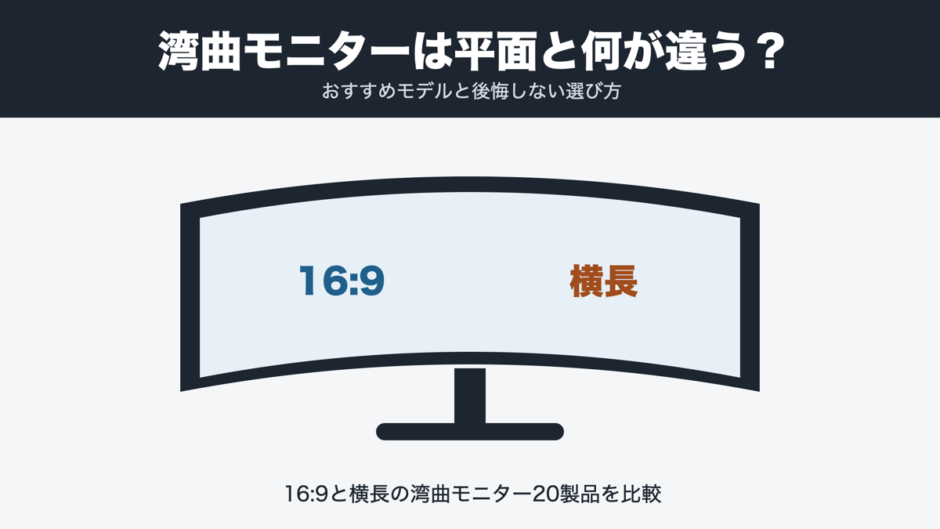
本記事では、湾曲モニター(画面がゆるやかに手前へカーブしたモニター)について、次の3点を解説します。
- 平面との違い:湾曲すると何が変わり、どんな人には向かないのか
- 選び方:サイズ・湾曲率・パネルなど、どこを見れば失敗しないのか
- おすすめモデル:ゲーム・画質重視・仕事と兼用で、それぞれどれが候補になるのか
こんな方におすすめの記事です。
- PCゲームで、画面に包まれるような没入感を味わいたい方
- PS5やNintendo Switch 2をつないで、大きな画面で遊びたい方
- 仕事にも使えるモニターを探していて、湾曲型が気になっている方
ゲーム用のモニターを探すと、「1500R」「1800R」と書かれた湾曲型のモデルが数多く並びます。平面より没入感があるのは何となく分かっても、どれくらい曲がっているのか、自分の机や遊び方に合うのかは、数字だけでは判断しにくいものです。合わないまま買うと、画面の端が見にくかったり、ゲーム機をつないでも滑らかに表示できなかったりします。必要なのは、サイズ・曲がり具合・滑らかさの3つを、自分の使い方に合わせて決めることです。
迷ったら、27インチ・湾曲率(曲がり具合)1500R前後・リフレッシュレート(画面を1秒間に描き替える回数)144Hz以上を基準にすると選びやすくなります。そのうえで、手軽に湾曲を試したいならMSI MAG 27CQ6PF、対戦ゲームで滑らかさを重視するならJAPANNEXT JN-VC27G260Q-HSP、色の鮮やかさを重視するならMSI MAG 275CQRF-QD E2がおすすめです。
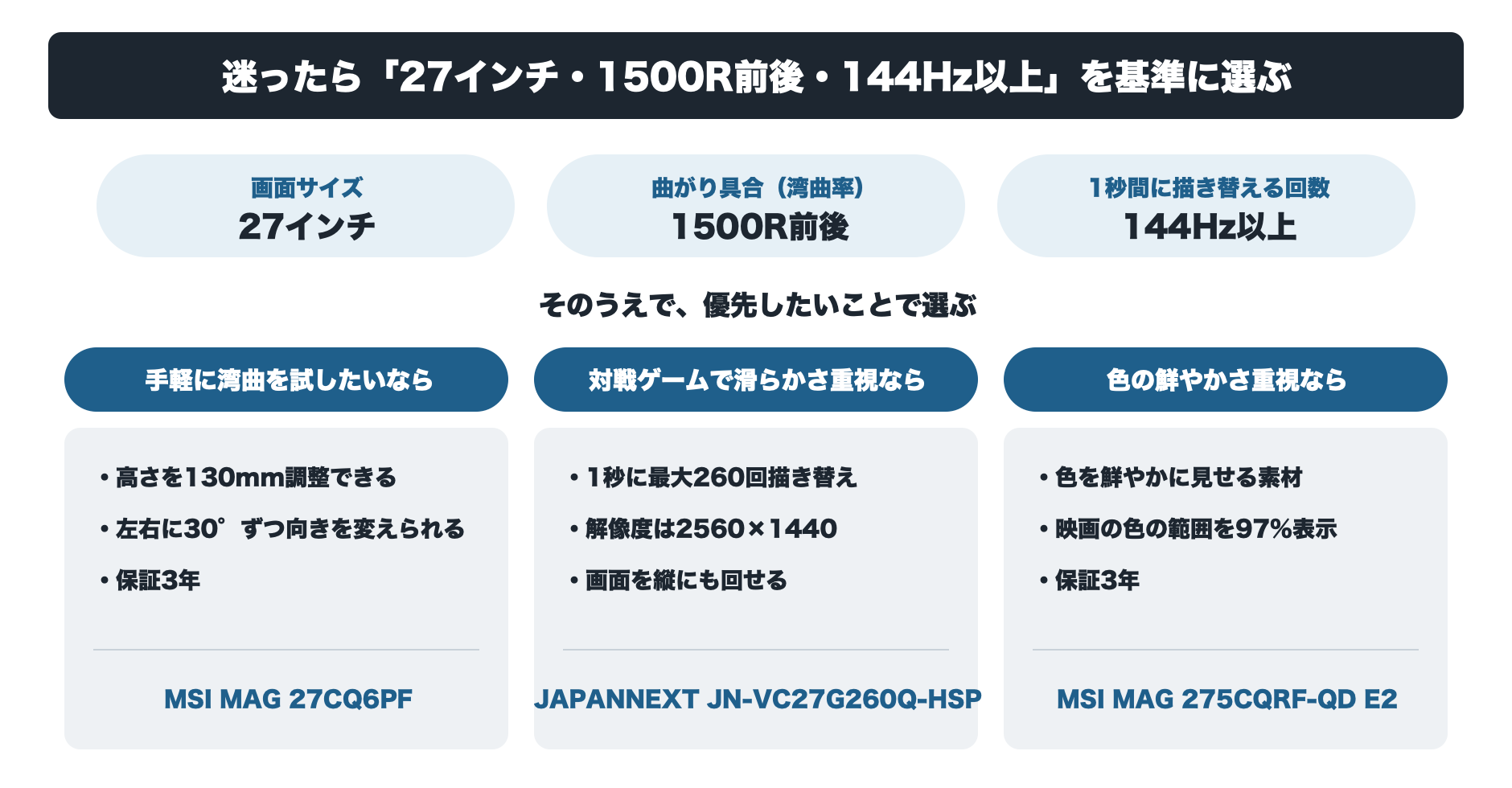
本記事では、手軽に試せるモデル・滑らかさ重視のモデル・色の鮮やかさ重視のモデルそれぞれがおすすめな理由を紹介したうえで、この基準をもとに20製品を比較し、ゲームでも仕事でも湾曲モニターを使いたい方が選ぶときの判断基準もまとめています。
まず押さえたい湾曲モニターの基準
初めての湾曲モニターは、27インチ・湾曲率1500R前後・リフレッシュレート144Hz以上を基準に選ぶのがおすすめです。3つを基準にする理由は次のとおりです。
- 27インチ:横と縦の比率が16:9の27インチは、画面の横幅が約59.8cmです(画面の対角と比率から計算した値)。24インチ(23.6インチ、約52.2cm)より湾曲の広がりを感じやすく、31.5インチ(約69.7cm)ほど机の幅を取りません。本記事で紹介する16:9の湾曲モニター10製品のうち、5製品が27インチです。
- 湾曲率1500R前後:湾曲率は、画面のカーブを円の半径で表した値で、数値が小さいほどカーブが強くなります。27インチで画面の両端が手前に出る距離は、1000Rの約4.6cmに対して1500Rは約3.0cm(計算値)で、包まれる感覚を得ながら、カーブが強すぎて違和感が出ることを避けられます。本記事の16:9の10製品のうち9製品が1500R〜1700Rで、選べる製品も多い基準です。
- リフレッシュレート144Hz以上:PS5は1440p(2560×1440)で120Hz、Nintendo Switch 2は1920×1080・2560×1440で120fpsの出力に対応しています。144Hz以上あれば、ゲーム機の120Hzの映像を表示でき、PCではさらに滑らかに遊べます。
【参考】株式会社ソニー・インタラクティブエンタテインメント|「PS5のシステムソフトウェアアップデートの配信を本日9月7日開始」(1440p解像度での映像出力)
【参考】任天堂株式会社|「Nintendo Switch 2 仕様」(映像出力)
この3つの基準を満たす27インチのモデルの中から、優先したいことに合わせて3台を挙げます。
手軽に湾曲を試したいなら
MSI MAG
27CQ6PF
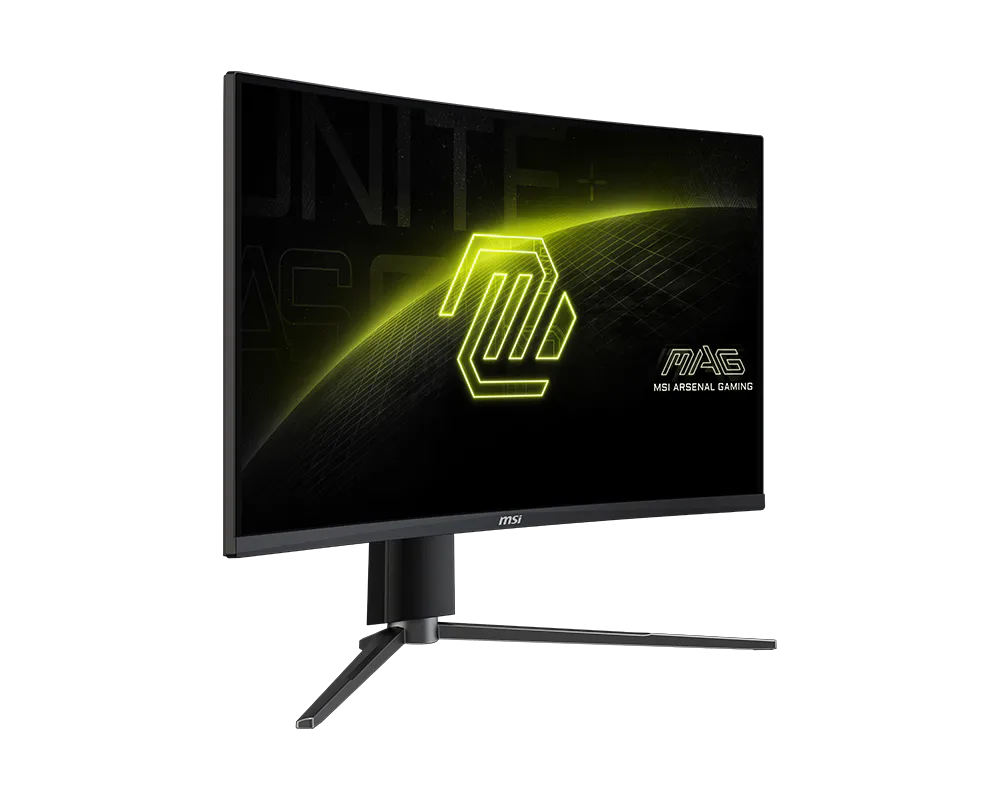
3条件を満たしたうえで、付属のスタンドで高さを130mmの範囲で調整でき、左右にも30°ずつ向きを変えられます。保証も3年あり、初めての1台として安心して使える点が選んだ理由です。
対戦ゲームで滑らかさを重視するなら
JAPANNEXT
JN-VC27G260Q-HSP
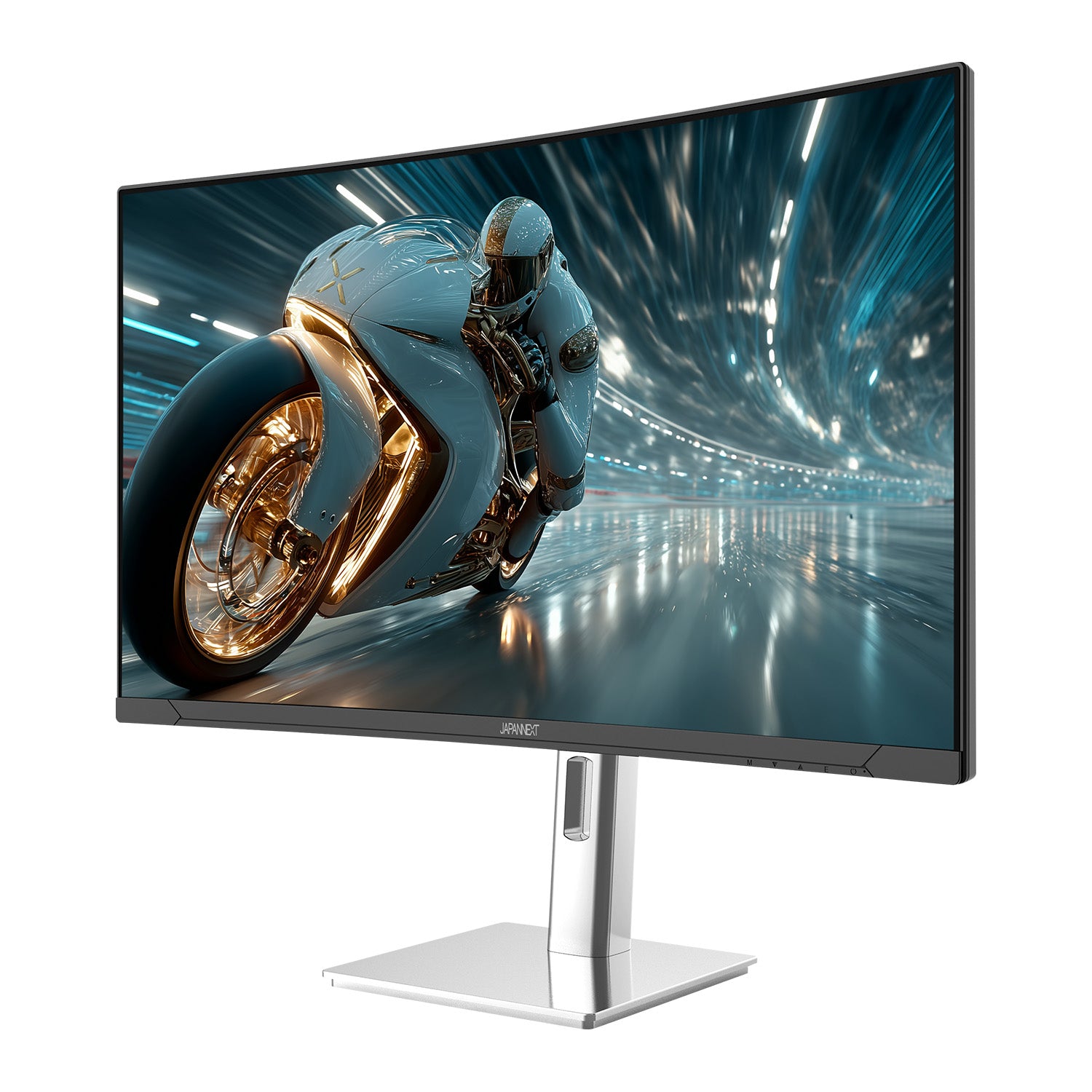
3条件を満たしたうえで、解像度WQHD(2560×1440)のまま、DisplayPort(PCとつなぐ端子の一つ)接続で最大260Hzまで描き替えられます。動きの速い対戦ゲームを、細かく滑らかな画面で遊びたい方に向いています。
色の鮮やかさを重視するなら
MSI MAG
275CQRF-QD E2
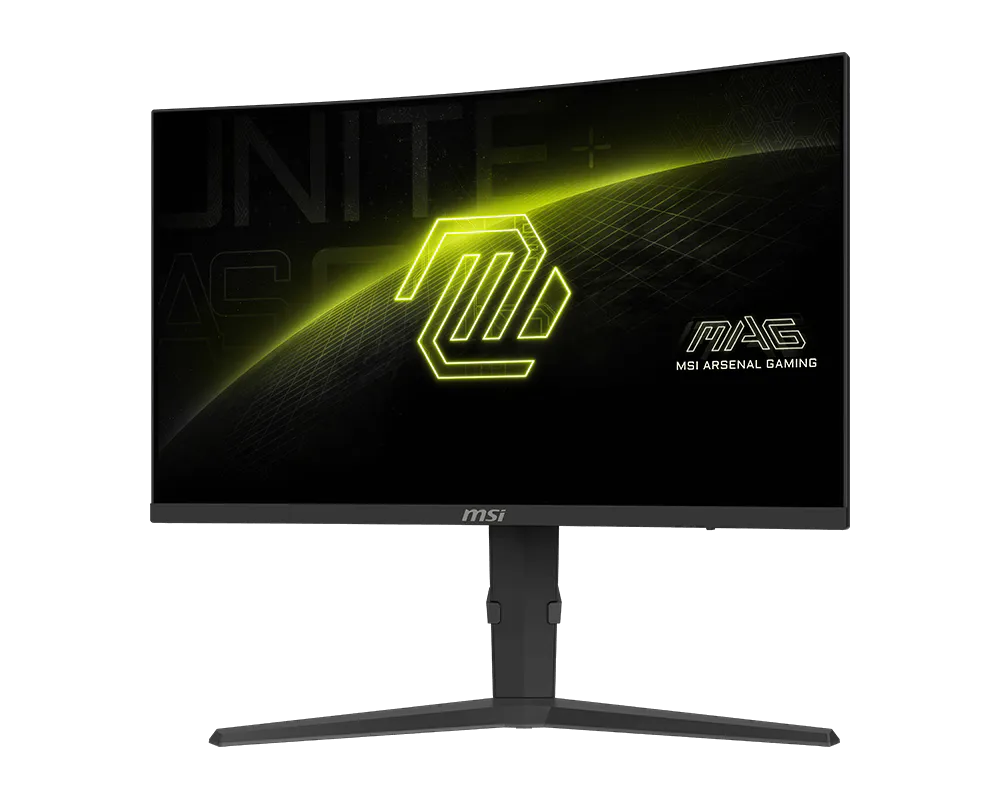
3条件を満たしたうえで、量子ドット(色を鮮やかに見せる素材)を使ったパネルで、映画などで使われる色の範囲(DCI-P3)を97%表示できます。景色の美しいゲームや動画を、色鮮やかに楽しみたい方に向いています。
3台の詳しい仕様と、ほかの候補との違いは、後半の「16:9の湾曲モニターのおすすめ」で解説します。
湾曲モニターは平面と何が違うか
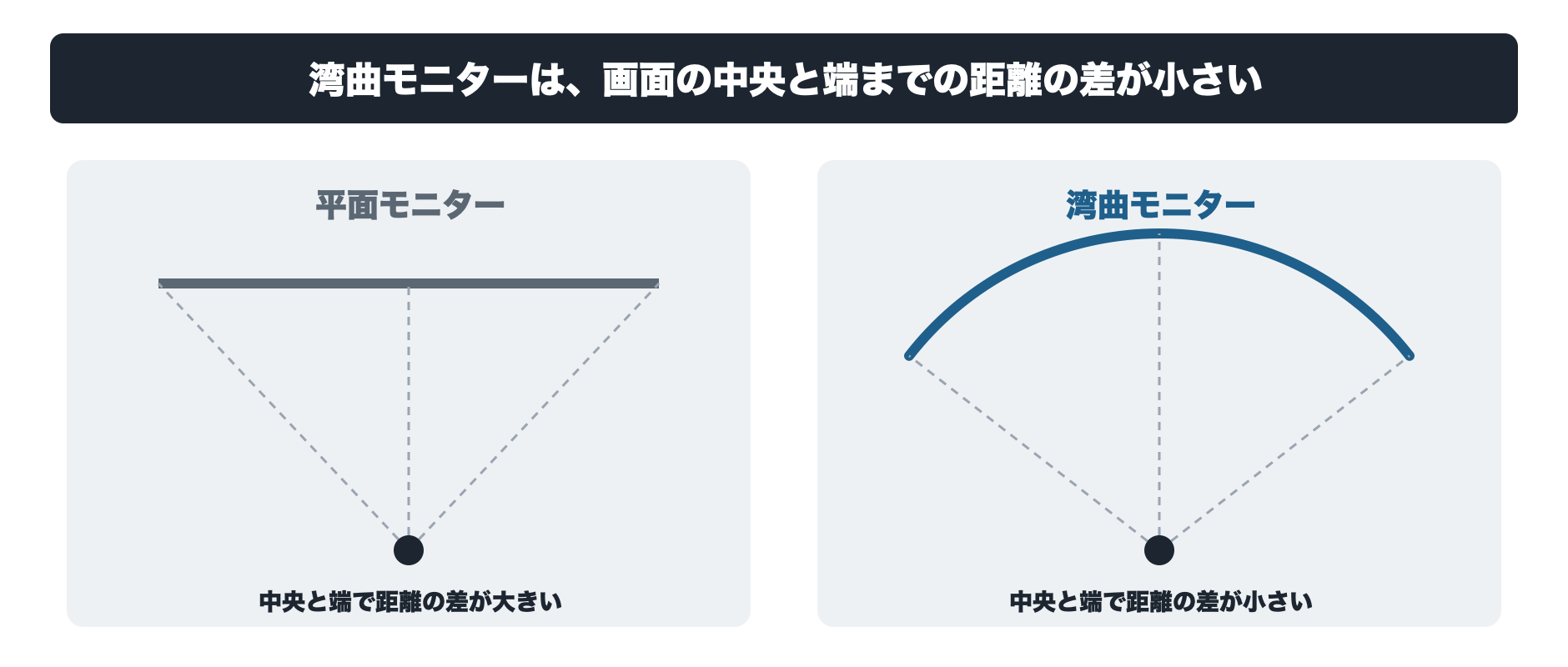
湾曲モニターは、画面の両端が手前にカーブしているため、正面に座ると画面の中央と両端までの距離の差が小さくなります。画面の端まで視線を移しやすく、画面に包まれるような没入感を得やすいのが平面との違いです。一方で、まっすぐな線を正確に見たい作業や、複数人で横から見る使い方には向かない場合があります。
湾曲モニターとは
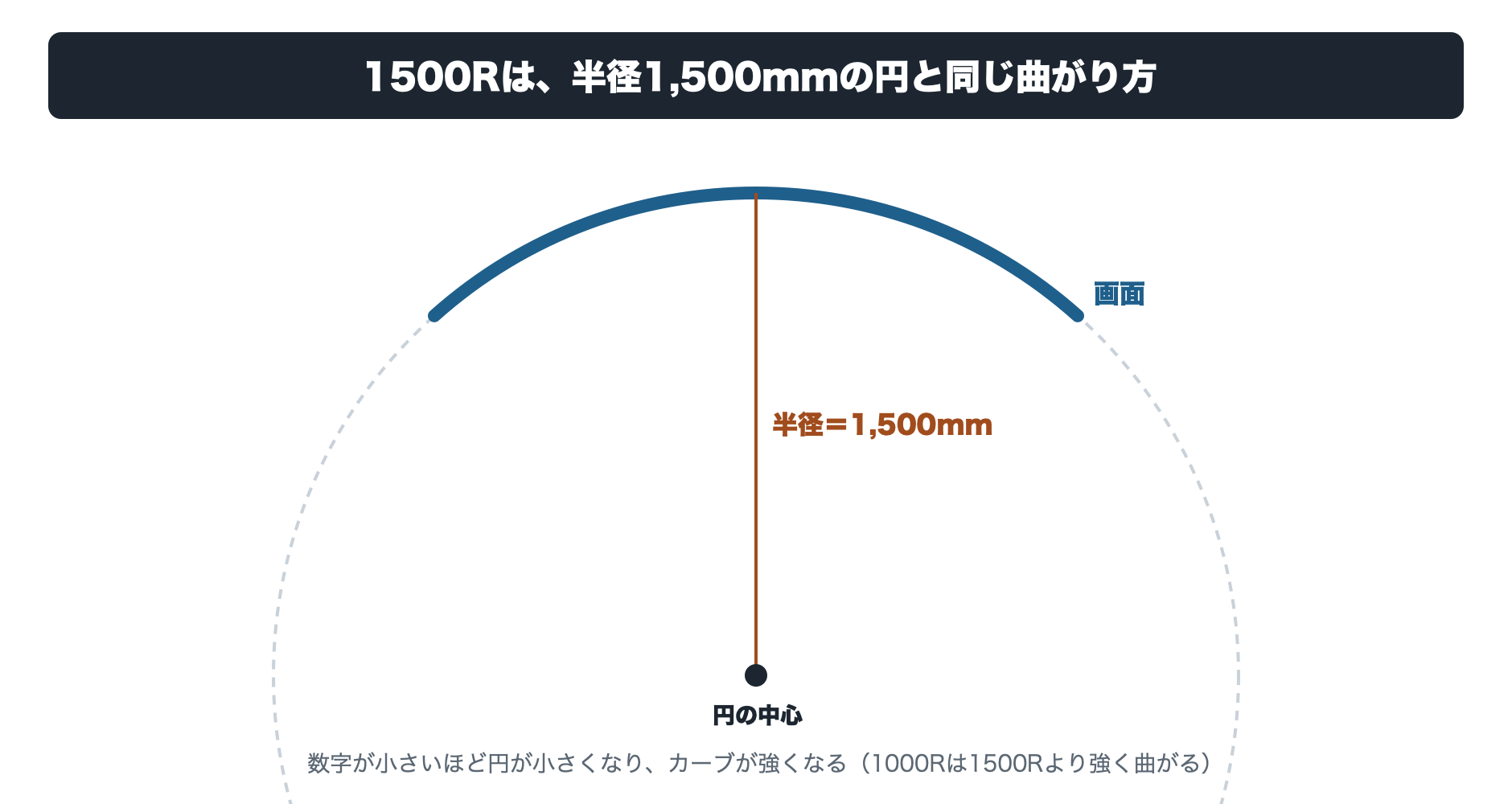
湾曲モニターは、画面が横方向にゆるやかに曲がったモニターです。曲がり具合は「1500R」のような湾曲率で表され、数字は画面のカーブを円の一部とみなしたときの半径をミリメートルで表します。数字が小さいほどカーブが強くなり、1000Rは1500Rより強く曲がっています。
【参考】GIGABYTE Technology(AORUS)|「曲面ゲーミングディスプレイについて知っておきたい7つのこと」(湾曲率の定義)
湾曲率の数字は、そのモニターの画面と同じ曲がり方をした円の半径です。目がちょうどその円の中心にあれば、画面のどこを見ても目からの距離が同じになります。
メリット
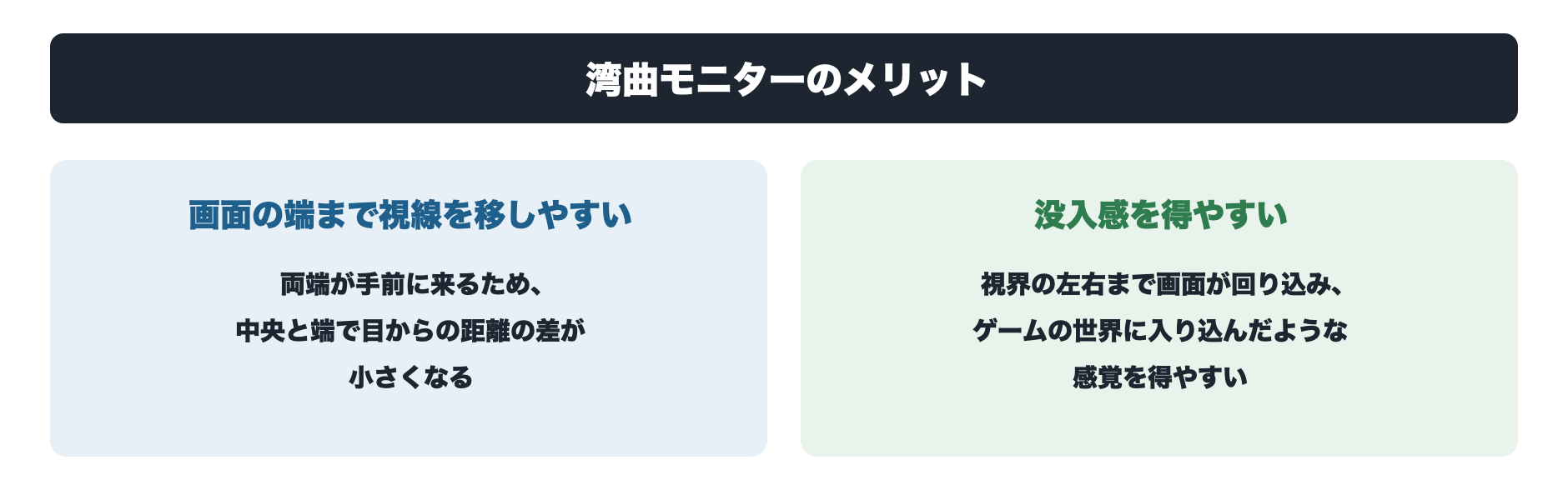
湾曲モニターのメリットは、主に次の2つです。
- 画面の端まで視線を移しやすい:両端が手前に来るため、中央と端で目からの距離の差が小さくなる
- 没入感を得やすい:視界の左右まで画面が回り込み、ゲームの世界に入り込んだような感覚を得やすい
購入者の口コミでも、「湾曲のおかげで画面の端の情報が見やすい」「湾曲しているので視線の移動が少なくて良い」といった声があります。画面が横に広いモデルほど、この違いを感じやすくなります。
デメリットと向いていない用途
一方で、湾曲モニターには次のような注意点があります。
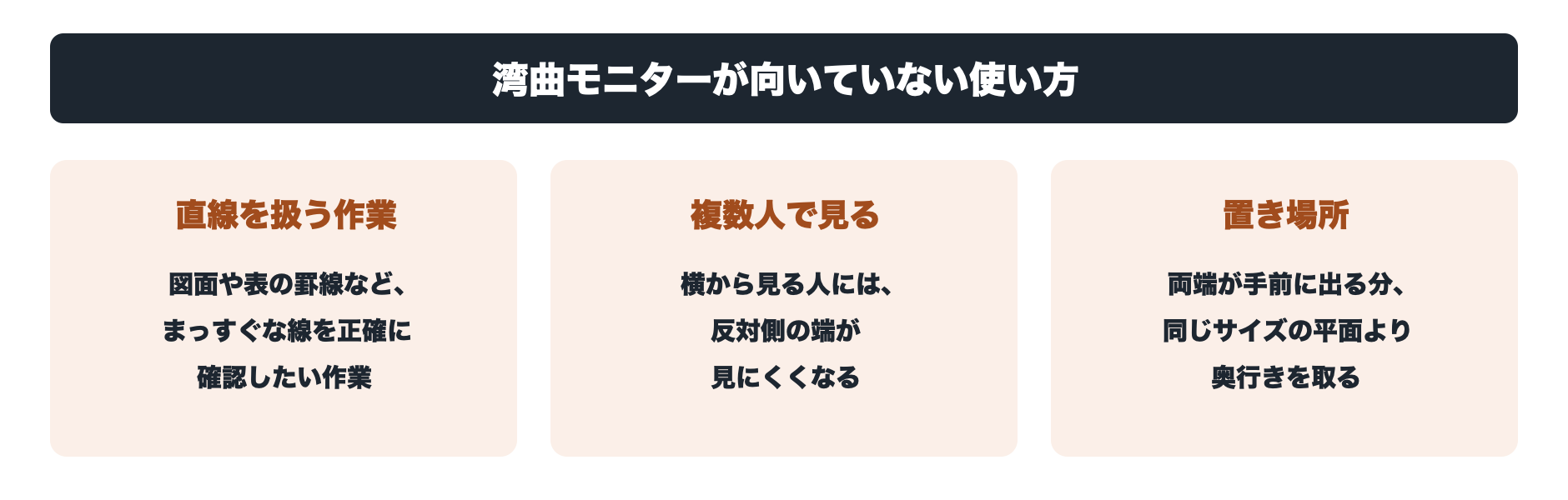
- まっすぐな線を正確に見たい作業:画面そのものが曲がっているため、図面や表の罫線のように、直線を正確に確認したい作業では平面の方が向く場合がある
- 複数人で見る使い方:画面は正面に座る1人に向けて曲がっているため、横から見る人には反対側の端が見にくくなる
- 置き場所:両端が手前に出る分、同じサイズの平面より奥行きを取る
購入者の口コミでも、仕事で使う人から「ゲームではなく仕事用なら、27インチを2枚並べる方がいい」という声があります。表計算や資料作りが中心なら、曲がり具合のゆるやかなモデル(3800Rなど)を選ぶか、平面のモニターと比べて検討しましょう。
ウルトラワイドモニターとの違い
湾曲モニターには、一般的な横16:縦9の画面を曲げたものと、横に長いウルトラワイド(横21:縦9前後)や、さらに横長の32:9の画面を曲げたものがあります。本記事では両方を紹介します。
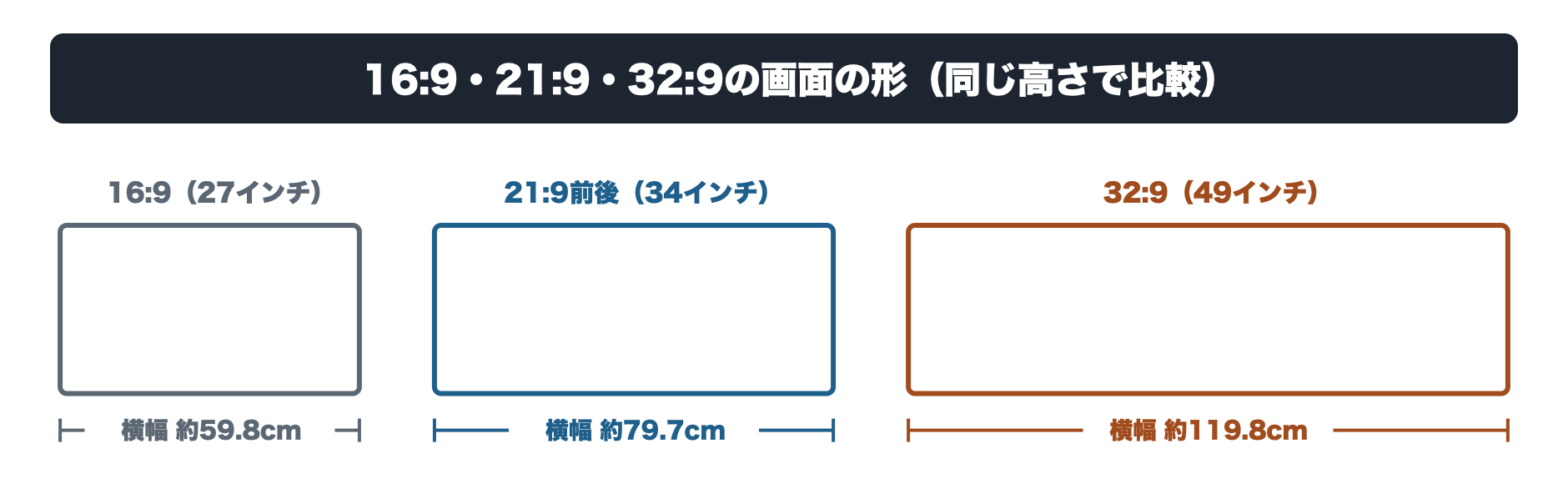
16:9の湾曲は、ゲーム機をつないでも画面いっぱいに表示でき、机の幅も取りにくいのが利点です。ウルトラワイドは横の視野がさらに広がりますが、ゲーム機の映像は横長にならず、左右に黒い帯が出ます。
ウルトラワイドモニターそのものの選び方は、こちらのページで詳しく説明しています。参考にしてみてください。
ウルトラワイドモニターで何が変わる?ゲームにも仕事にも使えるおすすめモデルと後悔しない選び方
湾曲モニターの選び方
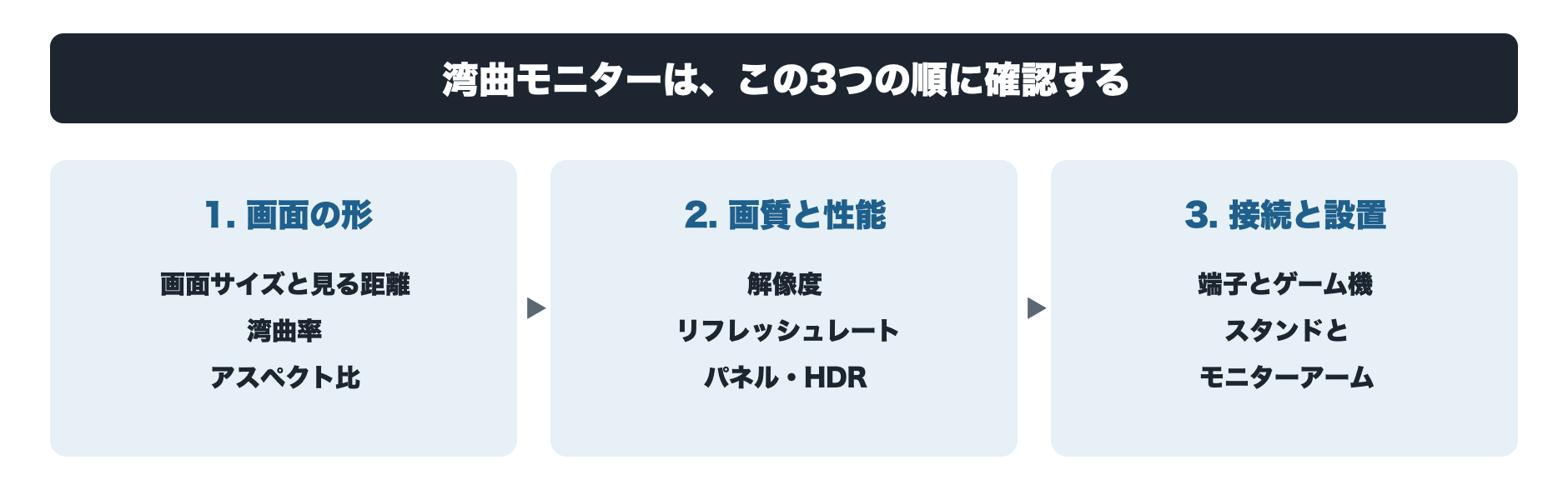
湾曲モニターは、次の3つの順に確認すると選びやすくなります。
- 画面の形:画面サイズと見る距離、湾曲率、アスペクト比(画面の横と縦の比率)
- 画質と性能:解像度、リフレッシュレートと応答速度、パネルの種類、HDRと色の表現
- 接続と設置:端子とゲーム機での使い方、スタンドとモニターアーム
画面の形
湾曲モニターの使い心地を最も左右するのは、画面の大きさと曲がり方です。ここでは、画面サイズと見る距離、湾曲率、アスペクト比の3つを解説します。
画面サイズと見る距離
16:9の湾曲モニターは、本記事の製品では23.6インチ・27インチ・31.5インチの3つの大きさがあります。画面の横幅で比べると、次のとおりです。
横にスクロールできます →
| 画面サイズ | 画面 の横幅 | 本記事の製品例 |
|---|---|---|
| 23.6インチ | 約52.2cm | MSI MAG 242C |
| 27インチ | 約59.8cm | MSI MAG 27CQ6PF ほか4製品 |
| 31.5インチ | 約69.7cm | Dell Alienware AW3226DM ほか3製品 |
画面が大きいほど湾曲の広がりを感じやすい一方、机の幅と、目から画面までの距離も必要になります。机に置いて画面との距離を取りにくい場合は、27インチ以下を選ぶと画面全体を見渡しやすくなります。
湾曲率
湾曲率は、数字が小さいほどカーブが強くなります。27インチ(横幅約59.8cm)の16:9の画面で比べると、画面の両端が中央より手前に出る距離は、次のとおりです。
横にスクロールできます →
| 湾曲率 | 両端が手前に 出る距離 |
|---|---|
| 1000R | 約4.6cm |
| 1500R | 約3.0cm |
| 1800R | 約2.5cm |
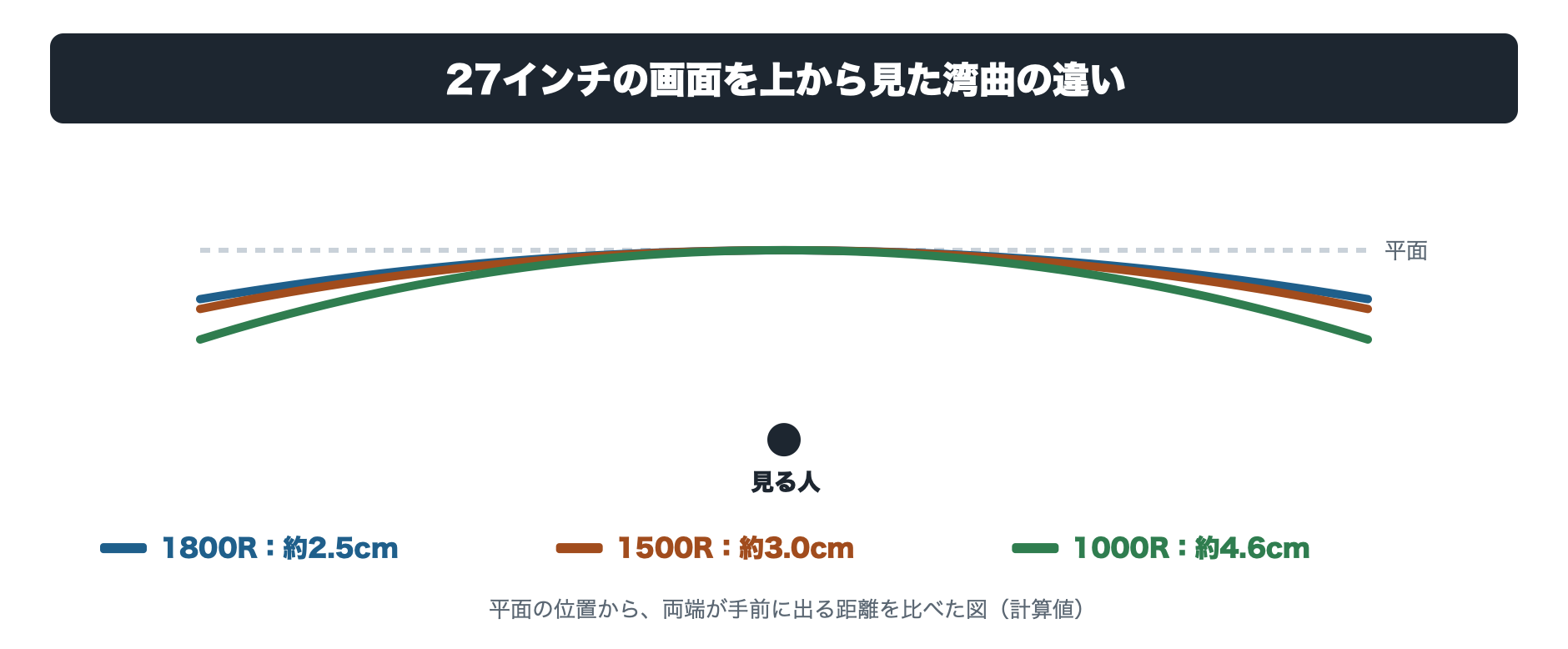
カーブが強いほど包まれる感覚が強くなり、ゆるやかなほど平面に近い見え方になります。初めてなら、本記事の16:9の製品の多くが採用している1500R前後から試すと、違和感が出にくくなります。表や資料が中心なら、3800Rのようなゆるやかなモデルも選択肢です。
アスペクト比
アスペクト比は、画面の横と縦の長さの比率です。本記事で紹介する20製品の比率は、次の3つです。
横にスクロールできます →
| アスペクト比 | 解像度の例 | 本記事の製品 |
|---|---|---|
| 16:9 | WQHD(2560×1440) | 10製品 |
| 21:9前後 | UWQHD(3440×1440) | 7製品 |
| 32:9 | DQHD(5120×1440) | 3製品 |
ゲーム機で遊ぶことが多いなら16:9、PCゲームで横の視野を広げたいなら21:9、2台のモニターを並べたような広さがほしいなら32:9が目安です。
画質と性能
画質と性能は、ゲームの見た目と動きの滑らかさを左右します。ここでは、解像度、リフレッシュレートと応答速度、パネルの種類、HDRと色の表現の4つを解説します。
解像度
解像度は、画面を構成する点(画素)が横と縦にいくつ並んでいるかを表す数値です。本記事の16:9の製品は、フルHD(1920×1080)、WQHD(2560×1440)、4K(3840×2160)の3種類です。同じ27インチなら、数字が大きいほど文字や細かい模様をくっきり表示できます。
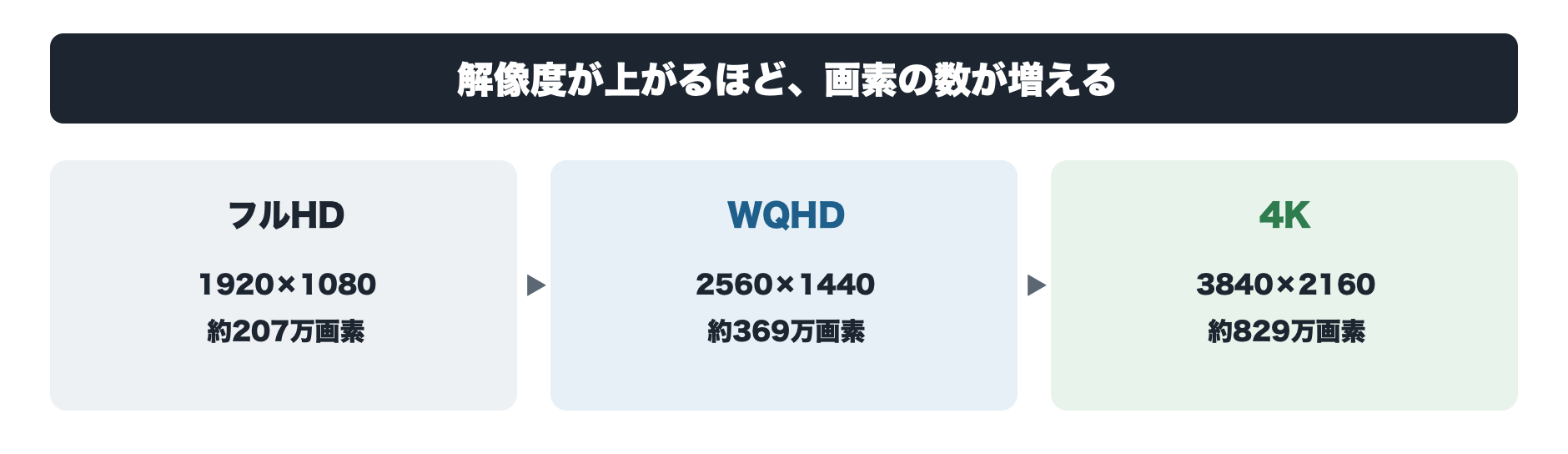
27インチならWQHD(2560×1440)が目安です。PS5とNintendo Switch 2も2560×1440の出力に対応しているため、ゲーム機をつないでも画面の解像度に合った映像で遊べます。
リフレッシュレートと応答速度
リフレッシュレートは、モニターが1秒間に画面を描き替える回数で、単位はHzです。60Hzなら1秒に60回、180Hzなら180回描き替えるため、カメラを振ったときの映像が滑らかに見えます。本記事の製品は、60Hzから280Hzまでです。
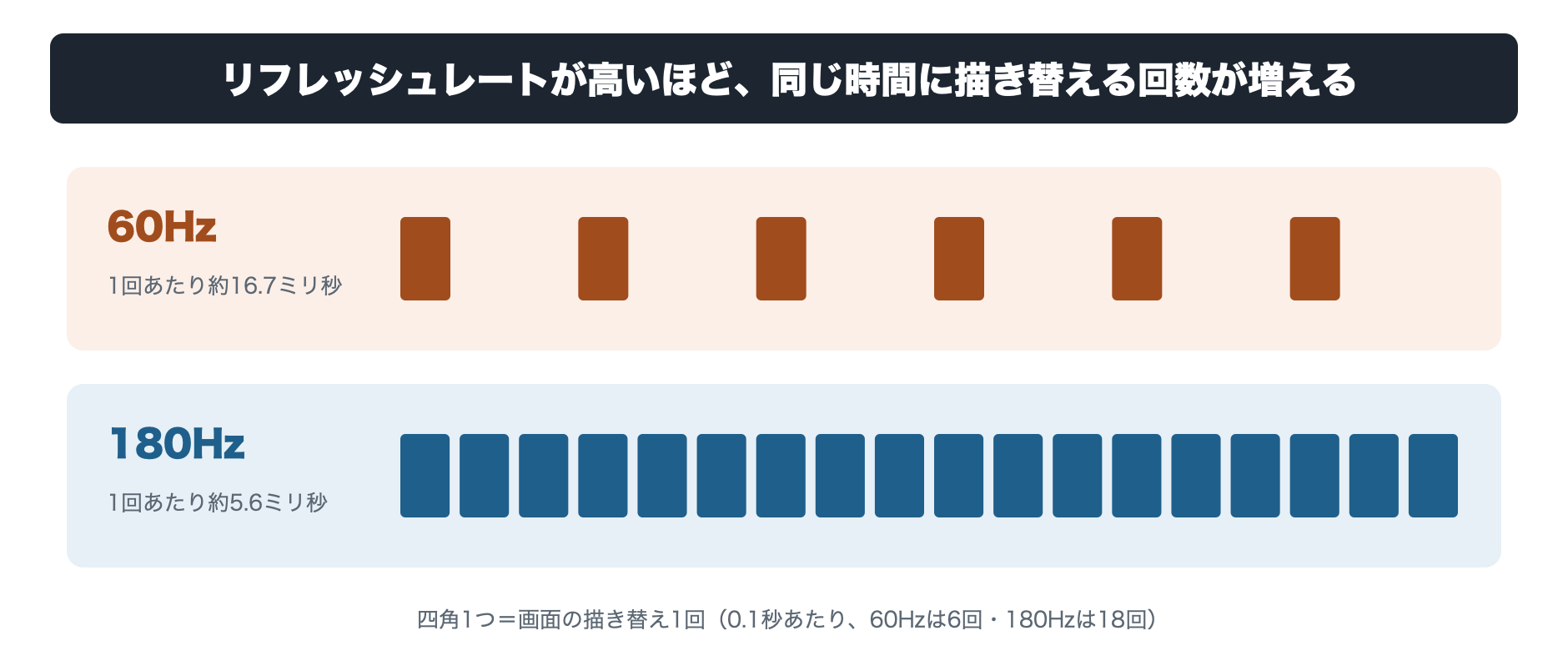
応答速度は、画素の色が切り替わるまでの時間です。数字が小さいほど、動きの速い場面で残像が出にくくなります。ただし、メーカーによって測り方が異なるため、数値をそのまま横並びで比べることはできません。
パネルの種類
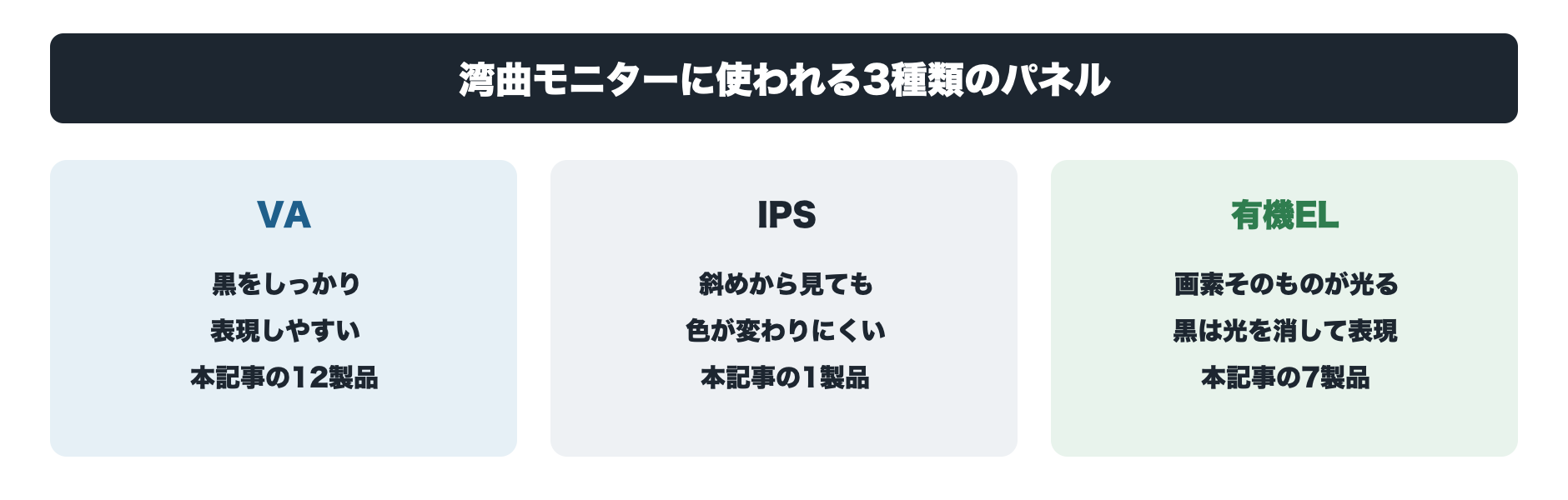
湾曲モニターに使われる画面(パネル)には、主に次の3種類があります。
- VA:黒をしっかり表現しやすく、湾曲モニターで多く使われている。本記事の20製品のうち12製品
- IPS:斜めから見ても色が変わりにくい。本記事の20製品のうち、仕事向けのLG 34WQ75C-Bの1製品
- 有機EL:画素そのものが光り、黒い部分は光を消して表現する。本記事の20製品のうち7製品
有機ELは、暗い場面の多いゲームでも黒が締まって見え、応答速度も0.03msと速いのが特長です。一方で、同じ画像を長く表示すると跡が残る「焼き付き」に注意が必要です(「購入前に確認したい注意点」で解説)。
HDRと色の表現
HDRは、明るい部分と暗い部分の差を大きく表現する機能です。HDRに対応していても、明るさの性能はモデルによって大きく違います。性能の目安になるのが、業界団体VESAの認証「DisplayHDR」で、本記事ではDell Alienware AW3226DMなどが「DisplayHDR 400」、有機ELのモデルの多くが「DisplayHDR True Black 400」の認証を受けています。
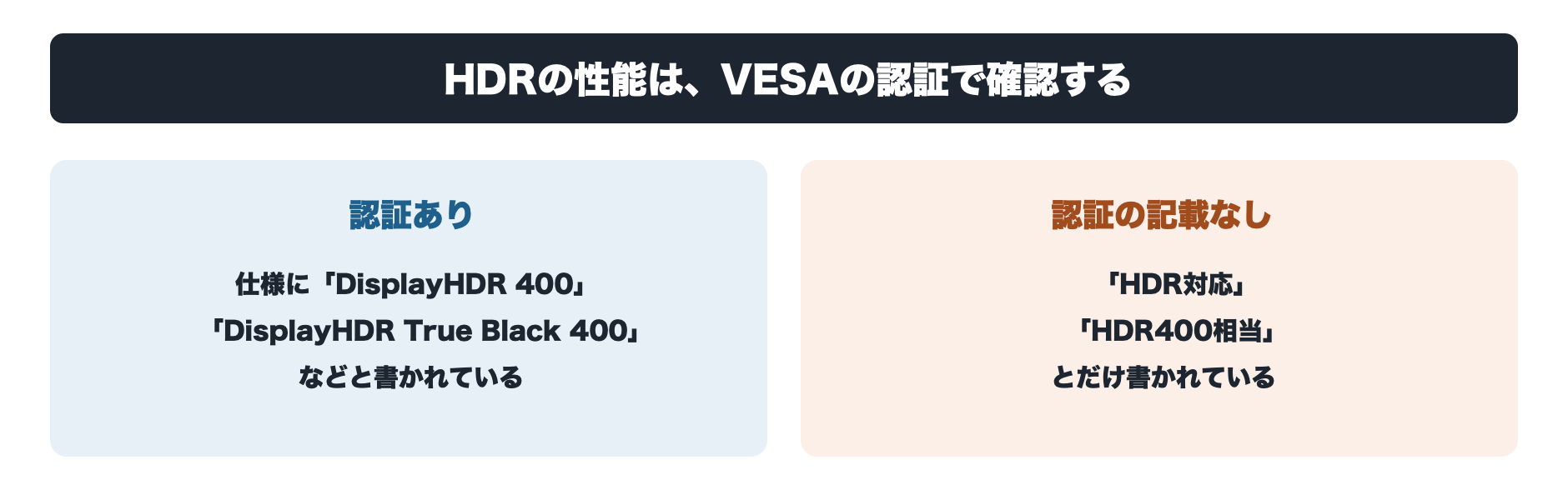
なお、「HDR対応」「HDR400相当」とだけ書かれたモデルは、VESAの認証を受けたとは書かれていません。HDRを重視するなら、仕様に「DisplayHDR」の認証が書かれているかを確認しましょう。
接続と設置
湾曲モニターは、つなぐ機器と置き場所によって、使い勝手が変わります。ここでは、端子とゲーム機での使い方、スタンドとモニターアームの2つを解説します。
端子とゲーム機での使い方
PS5やNintendo Switch 2は、HDMIでモニターにつなぎます。多くの湾曲モニターは、PCとつなぐDisplayPortで最大のリフレッシュレートが出る一方、HDMIでは上限が下がります。ゲーム機で遊ぶなら、HDMIでの上限を確認しましょう。本記事の16:9の製品では、次のとおりです。
横にスクロールできます →
| 製品 | HDMIでの 最大リフレッシュレート | ゲーム機についての公式の記載 |
|---|---|---|
| MSI MAG 27CQ6PF | 144Hz | 記載なし |
| JAPANNEXT JN-27VC180Q-HSP | 144Hz | PS5とWQHD・120Hzで接続できる |
| MSI MAG 275CQRF-QD E2 | 144Hz | 記載なし |
| MSI MAG 242C | 180Hz | 記載なし |
| AOC C27G4Z/11 | 記載なし | 記載なし |
| JAPANNEXT JN-VC27G260Q-HSP | 144Hz | PS5とWQHD・120Hzで接続できる |
| Dell Alienware AW3226DM | 240Hz | 記載なし |
| Dell Alienware AW3225QF | 240Hz | ゲーム機と4K・120Hzで接続できる |
| JAPANNEXT JN-QOLC315G240U-HSC6 | 240Hz | 記載なし |
| MSI MAG 325CQRF-QD E2 | 144Hz | ゲーム機と1440p・120Hzで接続できる |
PS5で2560×1440の映像を出すには、1440p・60Hz、または1440p・60Hzと120Hzの両方に対応したモニターが必要です。表の製品は、いずれもHDMIで120Hz以上に対応しています(AOC C27G4Z/11は公式に記載なし)。
スタンドとモニターアーム
湾曲モニターは、画面の中央に目線を合わせると、カーブの効果を活かしやすくなります。付属のスタンドで高さを調整できるかを確認しましょう。本記事の製品では、MSI MAG 27CQ6PFが130mm、AOC C27G4Z/11が120mmの範囲で高さを変えられます。一方、MSI MAG 242CとDell SE3426DWは、角度を変える調整(チルト)だけです。
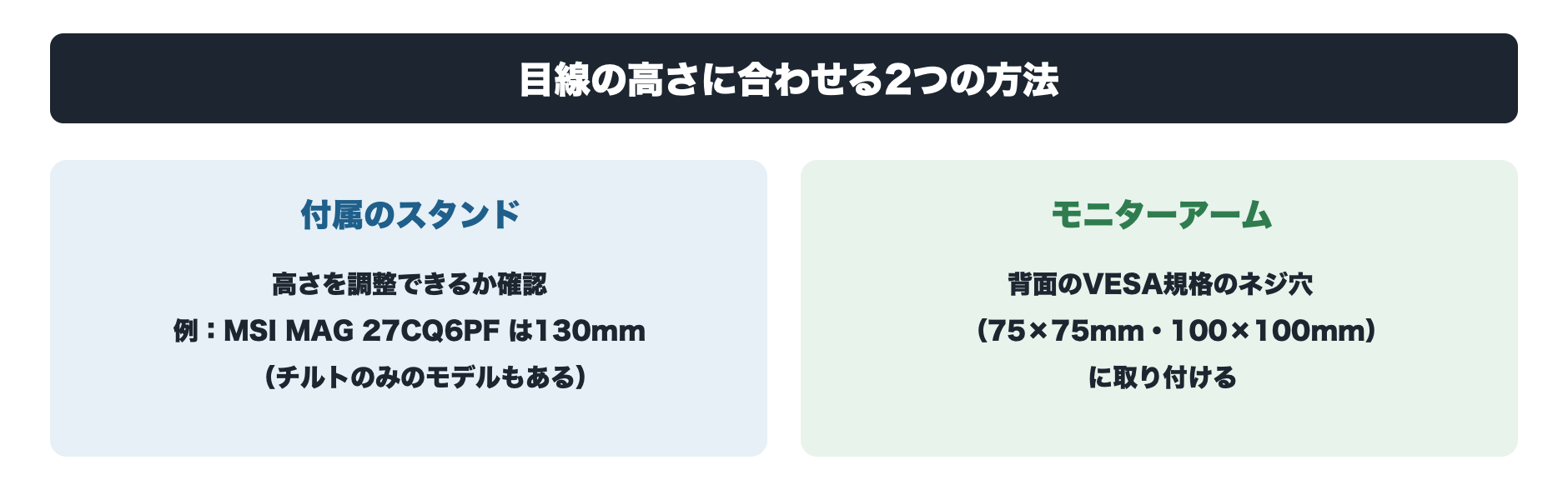
高さを調整できないモデルや、机を広く使いたい場合は、モニターアームを使う方法もあります。アームを付けるには、背面にVESA規格のネジ穴(75×75mmや100×100mm)が必要です。本記事の20製品は、すべてVESA規格に対応しています。
16:9の湾曲モニターのおすすめ
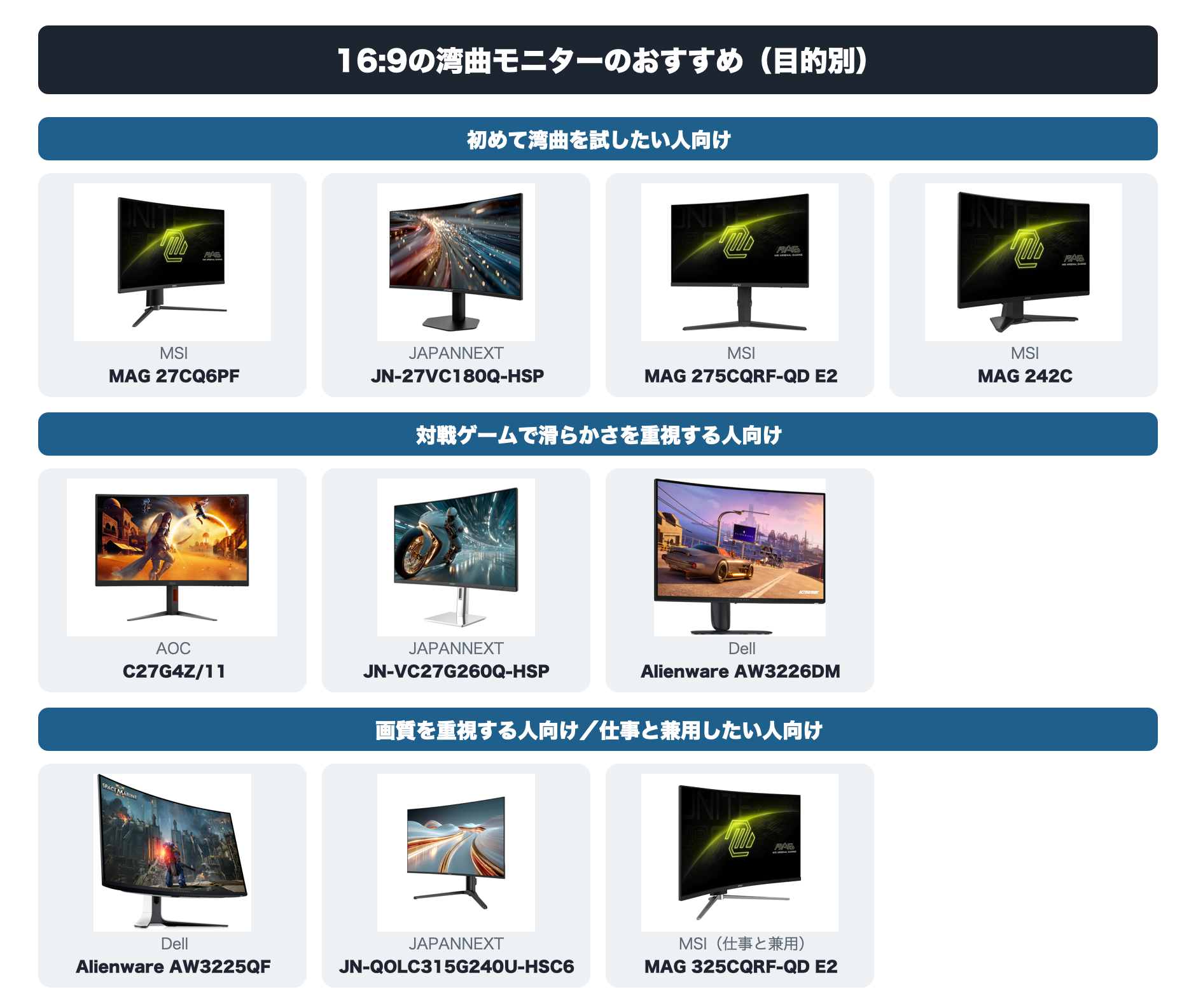
ここからは、16:9の湾曲モニター10製品を、目的ごとに4つのグループに分けて紹介します。
- 初めて湾曲を試したい人向け:27インチ前後・180Hzで、初めての1台に選びやすいモデル(4製品)
- 対戦ゲームで滑らかさを重視する人向け:240Hz以上で描き替えられるモデル(3製品)
- 画質を重視する人向け:4K・有機ELのモデル(2製品)
- 仕事と兼用したい人向け:USB-Cでノートパソコンに給電できるモデル(1製品)
初めて湾曲を試したい人向け
初めて湾曲モニターを試したい方におすすめです。27インチ前後・WQHD(2560×1440)またはフルHD(1920×1080)で、最大180Hzまで描き替えられるモデルです。湾曲率は1500R前後で、初めてでも違和感が出にくい曲がり具合です。ここでは4製品を紹介します。
MSI MAG 27CQ6PF
付属のスタンドだけで、目線の高さまでしっかり合わせたい方に向くモデルです。27インチ・WQHD(2560×1440)・最大180Hz(DisplayPort接続時)・1500Rの基本性能に加え、高さを130mm、左右に30°ずつ調整できます。保証は3年です。
一方で、HDMI接続では最大144Hzになります。
| 画面 | 27インチ・16:9・WQHD(2560×1440) |
| 湾曲率 | 1500R |
| パネル | VA |
| 最大リフレッシュレート | DisplayPort 180Hz/HDMI 144Hz |
| スタンド | 高さ130mm、左右30°、チルト |
| 保証 | 3年 |
【参考】エムエスアイコンピュータージャパン株式会社|「MAG 27CQ6PF」データシート(解像度・リフレッシュレート・スタンド)
購入した人の口コミ
- テレビから替えて遅延が減り、Switch 2のゲームが別物になった
- 27インチは全体を見渡しやすく、ゲームでも迫力を損なわないサイズ
- 次にモニターを買い替えるときも、また湾曲を選びたいと思えた
※ 通販サイトなどの口コミから、製品の特長が分かるものを要約しています(2026年10月時点)
JAPANNEXT JN-27VC180Q-HSP
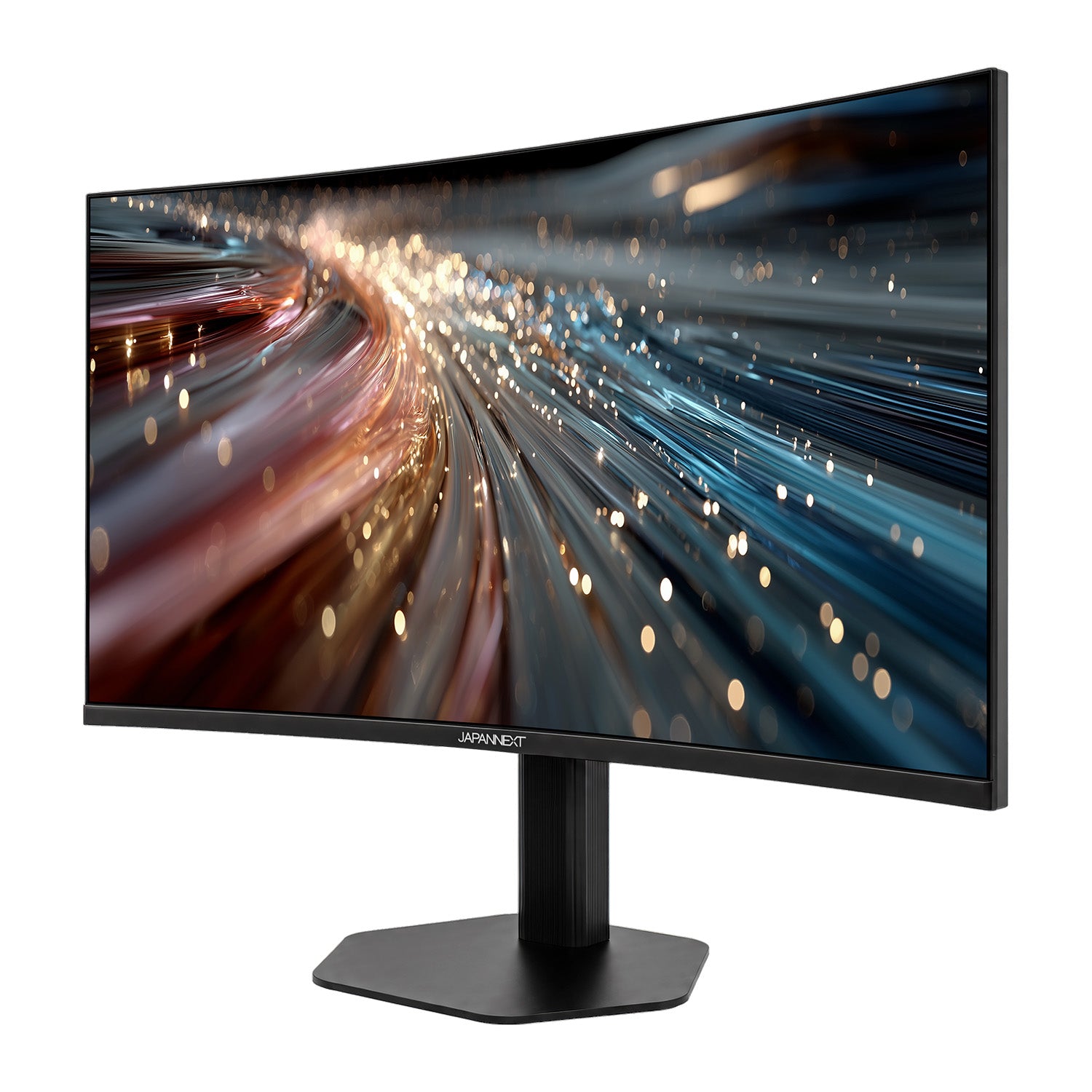
画面を縦に回したり、2台のPCをつないだりしたい方に向くモデルです。27インチ・WQHD(2560×1440)・最大180Hz・R1650で、画面を縦向きにするピボットに対応し、DisplayPortの端子が2つあります。
JAPANNEXTは、PS5とWQHD・120Hzで接続できるとしています。一方で、スピーカーは内蔵しておらず、保証は2年です。
| 画面 | 27インチ・16:9・WQHD(2560×1440) |
| 湾曲率 | R1650 |
| パネル | VA |
| 最大リフレッシュレート | DisplayPort 180Hz/HDMI 144Hz |
| スタンド | 高さ110mm、左右35°、ピボット |
| 保証 | 2年 |
【参考】株式会社JAPANNEXT|「JN-27VC180Q-HSP」製品ページ(仕様・PS5との接続)
MSI MAG 275CQRF-QD E2
景色の美しいゲームや動画を、色鮮やかに楽しみたい方に向くモデルです。量子ドットを使ったパネルで、映画などで使われる色の範囲(DCI-P3)を97%表示できます。27インチ・WQHD(2560×1440)・最大180Hz(DisplayPort接続時)・1500Rで、保証は3年です。
USB-Cの端子もありますが、給電は15Wまでで、ノートパソコンの充電には使えません。
| 画面 | 27インチ・16:9・WQHD(2560×1440) |
| 湾曲率 | 1500R |
| パネル | VA(量子ドット) |
| 色の範囲 | DCI-P3 97% |
| 最大リフレッシュレート | DisplayPort 180Hz/HDMI 144Hz |
| スタンド | 高さ110mm、左右20°、チルト |
| 保証 | 3年 |
【参考】エムエスアイコンピュータージャパン株式会社|「MAG 275CQRF-QD E2」データシート(色の範囲・リフレッシュレート・USB-C)
購入した人の口コミ
- 暗いゲームをするなら特におすすめで、暗いところが鮮明になった
- 暗い場面の多いホラーゲームを試しても、良好な没入感が得られている
- 3年保証もあるので、この値段なら値段相応の買い物だと感じている
※ 通販サイトなどの口コミから、製品の特長が分かるものを要約しています(2026年10月時点)
MSI MAG 242C
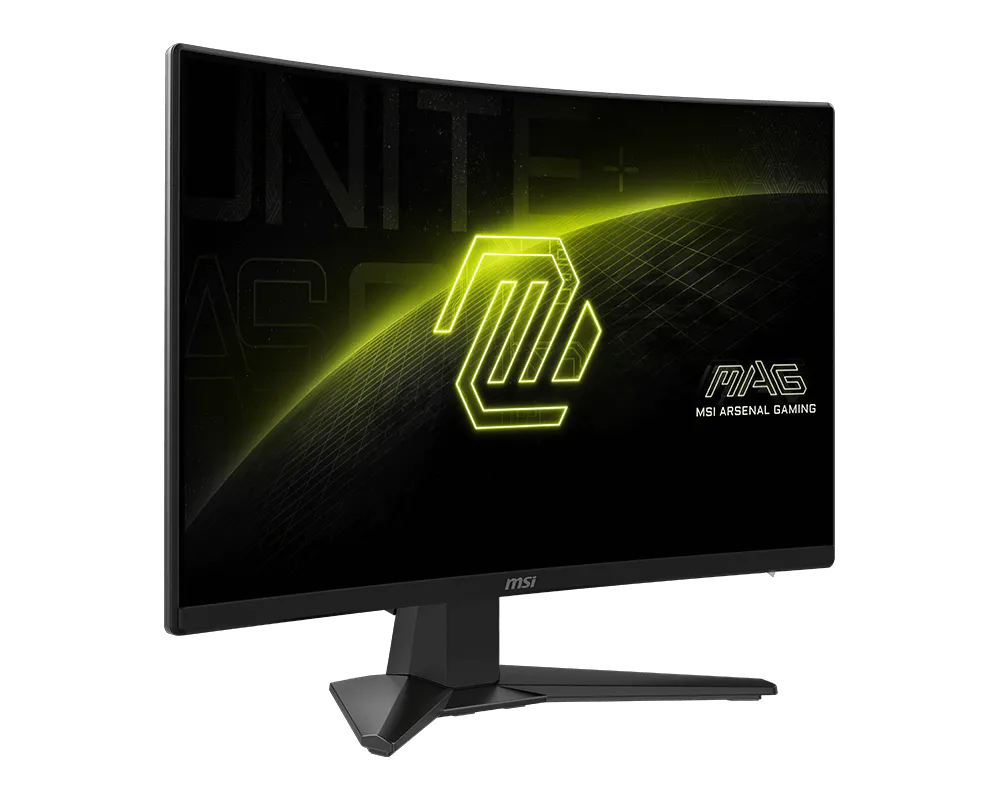
机の幅が限られていて、24インチで湾曲を試したい方に向くモデルです。23.6インチ・フルHD(1920×1080)・1500Rで、HDMIでもDisplayPortでも最大180Hzまで描き替えられます。保証は3年です。
一方で、スタンドは角度の調整(チルト)だけで、HDMIの端子は1つです。名前の似た旧モデル「MAG ARTYMIS 242C」とは別の製品です。
| 画面 | 23.6インチ・16:9・フルHD(1920×1080) |
| 湾曲率 | 1500R |
| パネル | VA |
| 最大リフレッシュレート | DisplayPort 180Hz/HDMI 180Hz |
| スタンド | チルトのみ |
| 保証 | 3年 |
【参考】エムエスアイコンピュータージャパン株式会社|「MAG 242C」データシート(解像度・リフレッシュレート・スタンド)
購入した人の口コミ
- 暗い所を明るくする機能で、タルコフの暗い場所でも敵がはっきり見える
- 湾曲のおかげで画面の端が見やすく、FF14やFPSで没入感が高い
- 価格を抑えながらも画質がしっかり良く、コスパが良いと感じられる
※ 通販サイトなどの口コミから、製品の特長が分かるものを要約しています(2026年10月時点)
対戦ゲームで滑らかさを重視する人向け
FPSなど動きの速い対戦ゲームで、より滑らかな画面を求める方におすすめです。3製品とも最大240Hz以上で描き替えられます。ここでは3製品を紹介します。
AOC C27G4Z/11
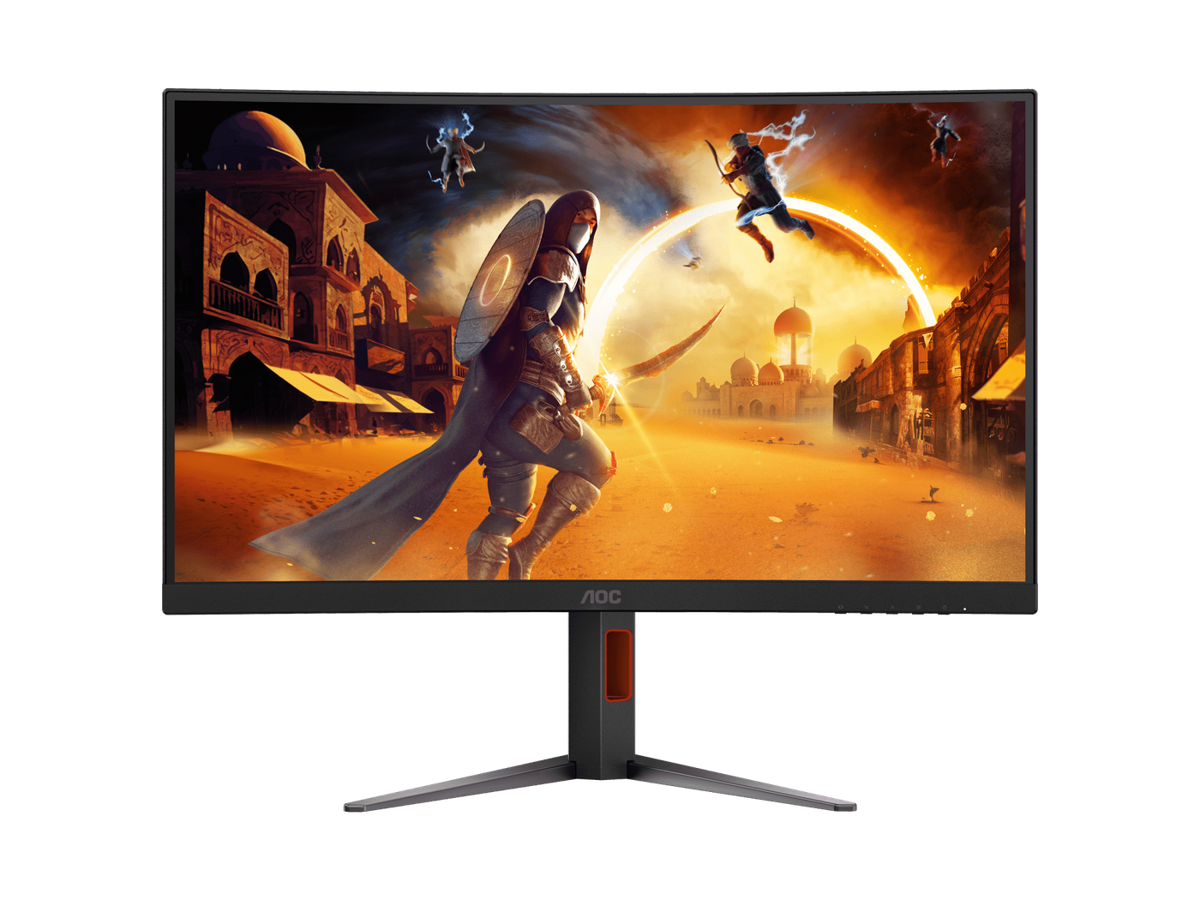
フルHD(1920×1080)で、とにかく高いリフレッシュレートを求める方に向くモデルです。27インチ・1500Rで、最大280Hzまで描き替えられ、本記事の20製品で最も高い値です。高さを120mmの範囲で調整できます。
一方で、入力の端子ごとの最大リフレッシュレートは公式に書かれておらず、HDMIでゲーム機をつないだときの表示は確認できません。スピーカーもありません。
| 画面 | 27インチ・16:9・フルHD(1920×1080) |
| 湾曲率 | 1500R |
| パネル | VA |
| 最大リフレッシュレート | 280Hz(入力別の記載なし) |
| スタンド | 高さ120mm、左右30°、チルト |
| 保証 | 3年(パネルは1年) |
【参考】AOC(TPV Technology)|「C27G4Z/11」製品ページ(仕様)
JAPANNEXT JN-VC27G260Q-HSP
本記事の基準を満たしたうえで、対戦ゲームで滑らかさを重視したい方に向くモデルです。27インチ・WQHD(2560×1440)・R1500で、DisplayPort接続なら最大260Hzまで描き替えられます。高さを120mmの範囲で調整でき、画面を縦にするピボットにも対応しています。
JAPANNEXTは、PS5とWQHD・120Hzで接続できるとしています。一方で、HDMI接続では最大144Hzになり、保証は2年です。
| 画面 | 27インチ・16:9・WQHD(2560×1440) |
| 湾曲率 | R1500 |
| パネル | VA |
| 最大リフレッシュレート | DisplayPort 260Hz/HDMI 144Hz |
| スタンド | 高さ120mm、左右30°、ピボット |
| スピーカー | 2W×2 |
| 保証 | 2年 |
【参考】株式会社JAPANNEXT|「JN-VC27G260Q-HSP」製品ページ(仕様・PS5との接続)
Dell Alienware AW3226DM
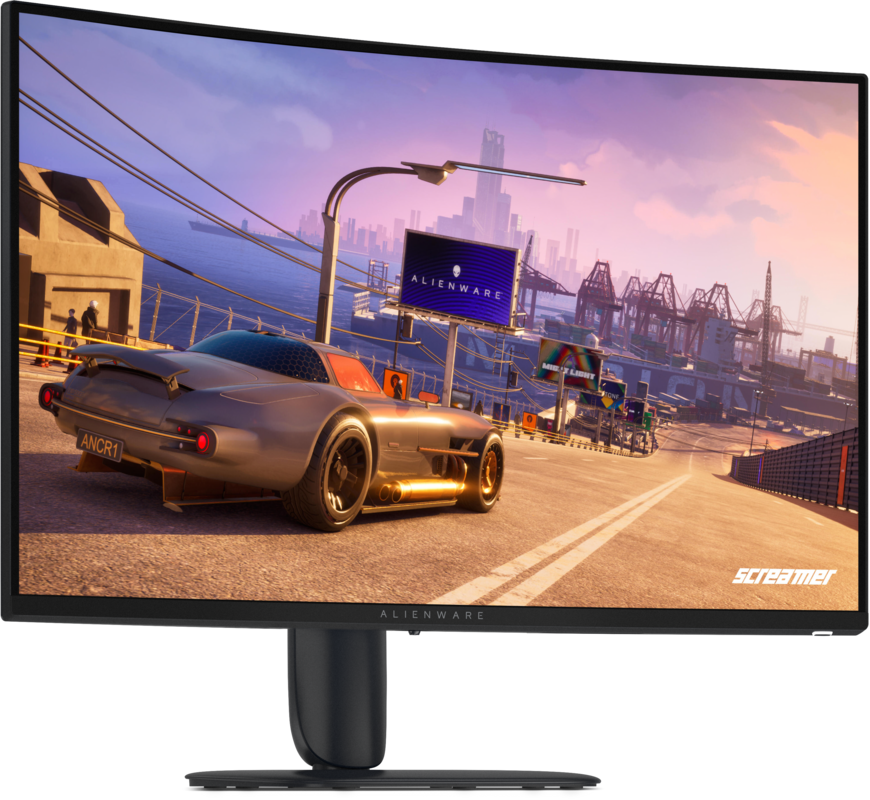
31.5インチの大きな画面で、ゲーム機もPCも高いリフレッシュレートで遊びたい方に向くモデルです。WQHD(2560×1440)・1500Rで、HDMIでも最大240Hzに対応しています。HDRの性能はVESAの「DisplayHDR 400」の認証を受けています。
保証は3年で、故障したときに先に交換品を送るサービスが付きます。一方で、ノートパソコンに給電できるUSB-Cの端子はありません。
| 画面 | 31.5インチ・16:9・WQHD(2560×1440) |
| 湾曲率 | 1500R |
| パネル | VA |
| 最大リフレッシュレート | 240Hz(HDMI 2.1でも240Hz) |
| HDR | VESA DisplayHDR 400 |
| スタンド | 高さ110mm、チルト |
| 保証 | 3年 |
【参考】デル・テクノロジーズ株式会社|「Alienware 32 240Hz ゲーミングモニター AW3226DM」仕様詳細(リフレッシュレート・HDR)
画質を重視する人向け
4K(3840×2160)の有機ELで、画質を重視する方におすすめです。2製品とも最大240Hzで、応答速度は0.03msです。ここでは2製品を紹介します。
Dell Alienware AW3225QF
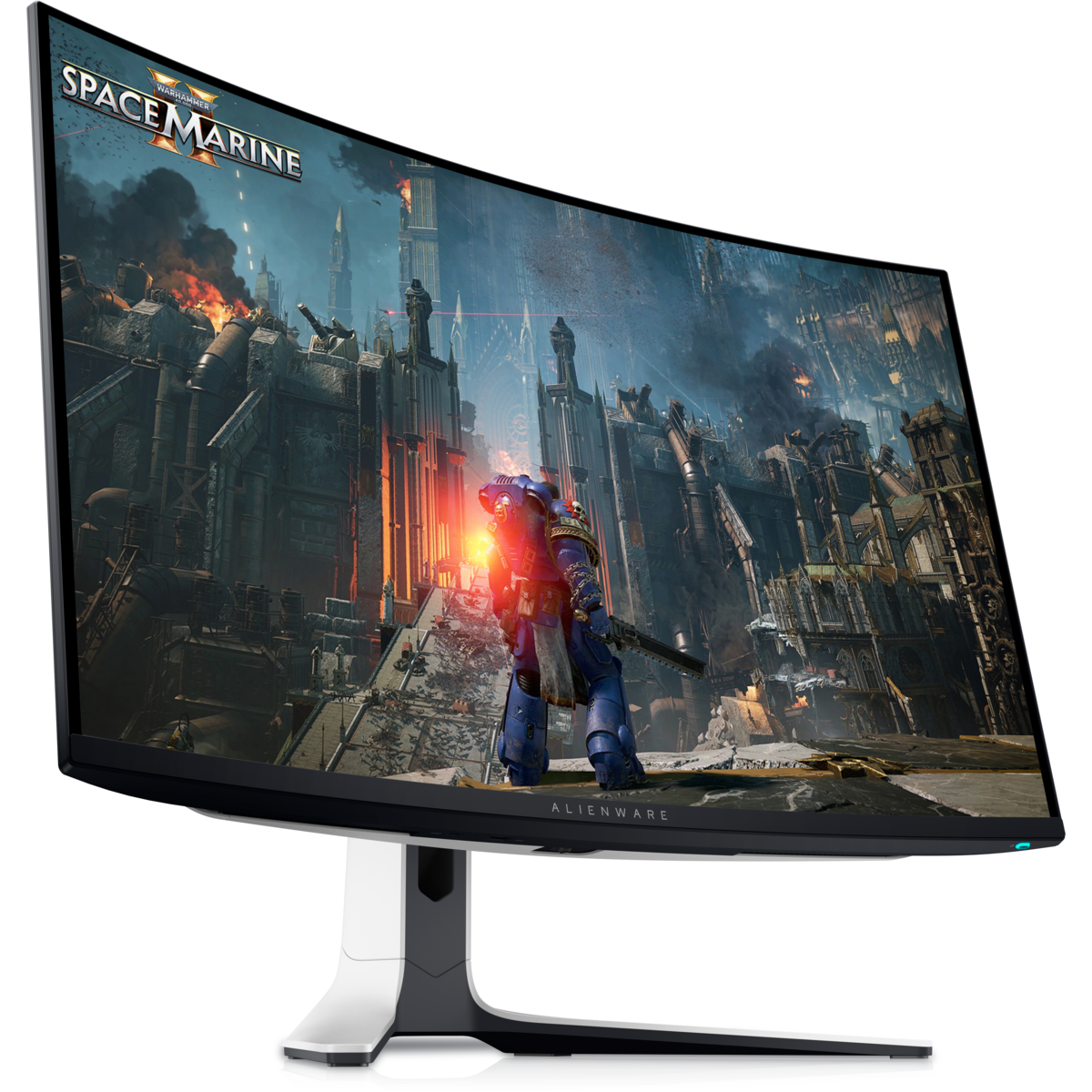
4Kの有機ELで、黒の表現と滑らかさを両立したい方に向くモデルです。31.6インチ・4K(3840×2160)・1700Rで、HDMIでもDisplayPortでも最大240Hzに対応しています。Dellは、ゲーム機とは4K・120Hzで接続できるとしています。
保証は3年で、有機ELの焼き付きも保証の対象です。一方で、スピーカーは内蔵していません。
| 画面 | 31.6インチ・16:9・4K(3840×2160) |
| 湾曲率 | 1700R |
| パネル | 有機EL(QD-OLED) |
| 最大リフレッシュレート | DisplayPort 240Hz/HDMI 240Hz |
| HDR | VESA DisplayHDR True Black 400 |
| スタンド | 高さ110mm、左右20°、チルト |
| 保証 | 3年(焼き付きも対象) |
【参考】デル・テクノロジーズ株式会社|「Alienware 32 4K QD-OLED ゲーミングモニター AW3225QF」仕様詳細(リフレッシュレート・保証)
購入した人の口コミ
- 4K・240Hzで、FPSのゲームでも残像感がなくヌルヌル動いてくれる
- 高性能なPCと組み合わせ、FPSでも240fpsが安定して出ている
- 価格は高いものの、最高画質でゲームを楽しむなら価値は十分にある
※ 通販サイトなどの口コミから、製品の特長が分かるものを要約しています(2026年10月時点)
JAPANNEXT JN-QOLC315G240U-HSC6
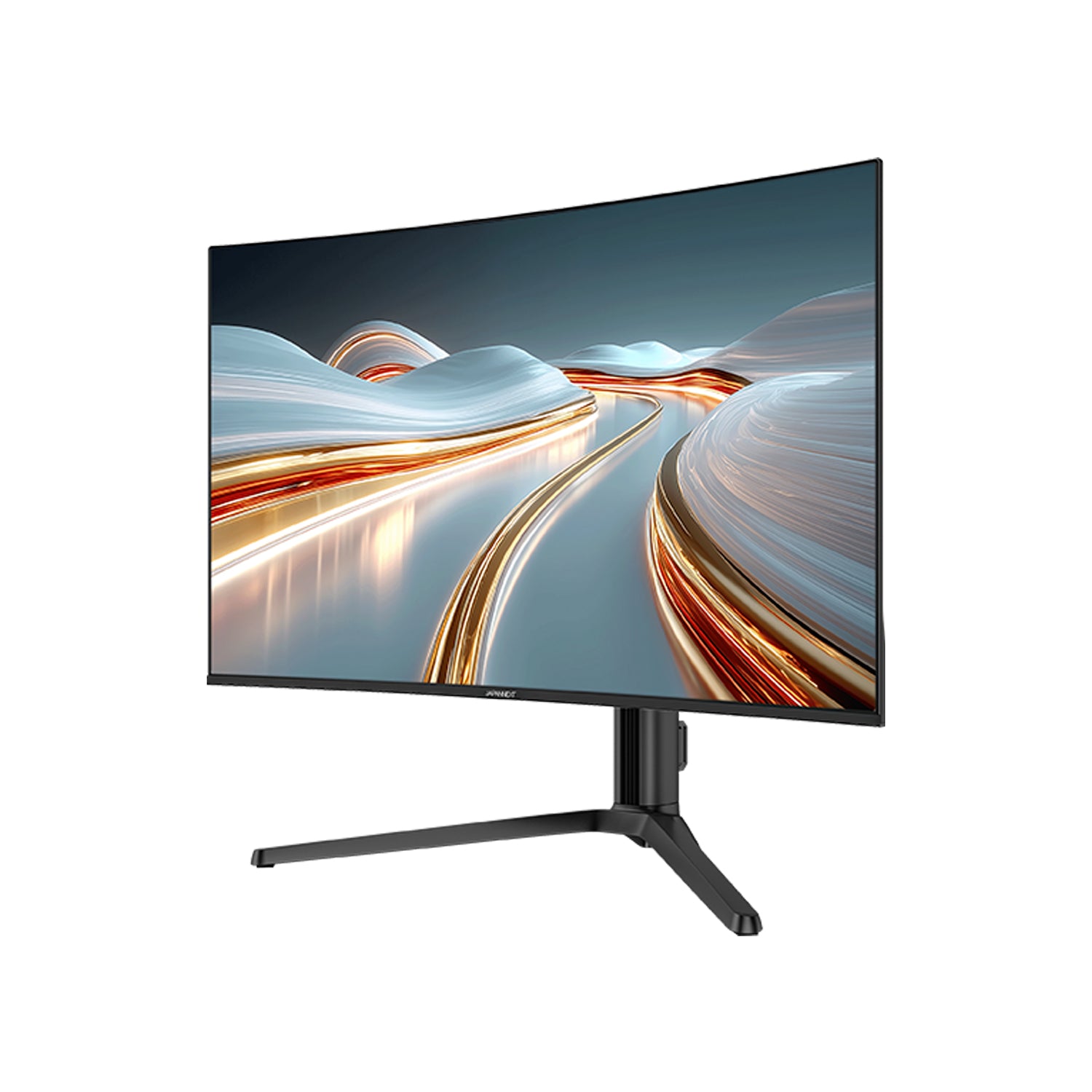
4Kの有機ELを、ゲームにも仕事にも使いたい方に向くモデルです。31.5インチ・4K(3840×2160)・R1700で、HDMI・DisplayPort・USB-Cのどれでも最大240Hzに対応しています。USB-Cでノートパソコンに最大65Wで給電でき、2台のPCを1組のキーボードとマウスで切り替えるKVM機能も備えています。
一方で、HDRは「HDR400相当」とされ、VESAの認証とは書かれていません。保証は2年で、焼き付きが保証の対象かは書かれていません。
| 画面 | 31.5インチ・16:9・4K(3840×2160) |
| 湾曲率 | R1700 |
| パネル | 有機EL(QD-OLED) |
| 最大リフレッシュレート | HDMI・DisplayPort・USB-C 240Hz |
| USB-C給電 | 最大65W |
| スピーカー | 5W×2 |
| 保証 | 2年 |
【参考】株式会社JAPANNEXT|「JN-QOLC315G240U-HSC6」製品ページ(仕様・USB-C給電)
購入した人の口コミ
- 前に使っていたVAパネルで感じた残像を、まったく認識できない
- 有機ELの発色とコントラストで、ゲーム体験が比べ物にならなくなった
- 湾曲しているので視線の移動が少なくて済み、期待どおりの製品だった
※ 通販サイトなどの口コミから、製品の特長が分かるものを要約しています(2026年10月時点)
仕事と兼用したい人向け
ノートパソコンをケーブル1本でつなぎ、仕事にもゲームにも使いたい方におすすめです。ここでは1製品を紹介します。
MSI MAG 325CQRF-QD E2
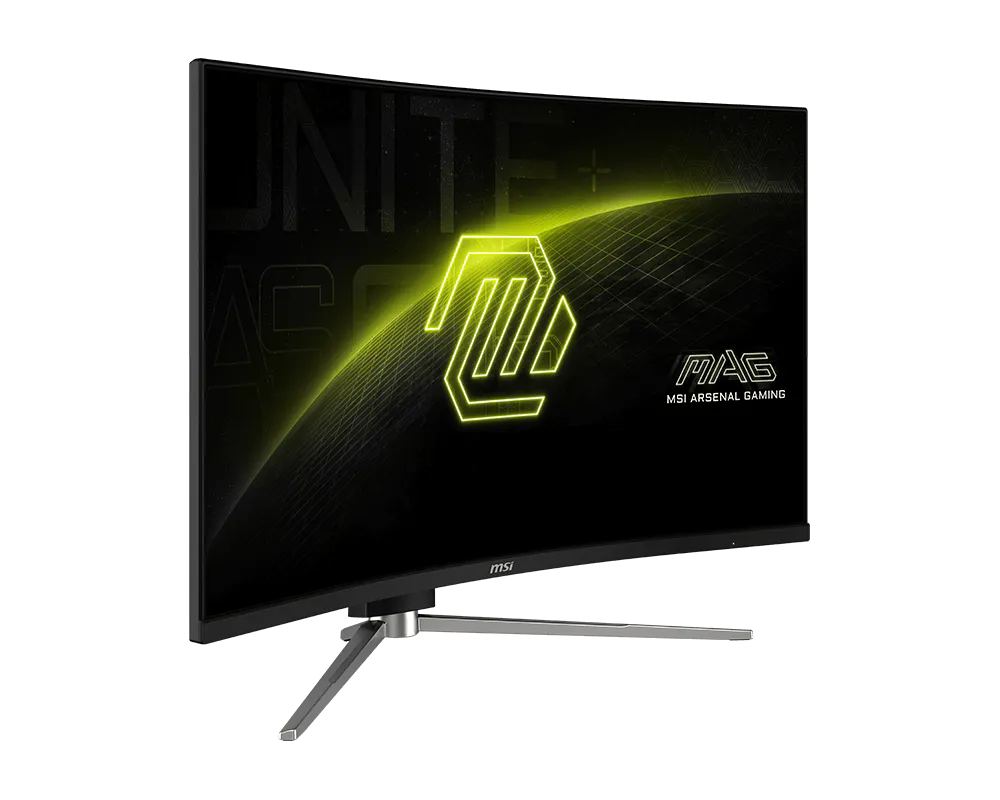
ノートパソコンとゲーム機の両方をつなぎたい方に向くモデルです。31.5インチ・WQHD(2560×1440)・1000R・最大180Hz(DisplayPort接続時)で、USB-Cでノートパソコンに最大65Wで給電できます。KVM機能も備え、MSIはゲーム機と1440p・120Hzで接続できるとしています。保証は3年です。
一方で、湾曲率は1000Rと、本記事の16:9の製品で最も強いカーブです。
| 画面 | 31.5インチ・16:9・WQHD(2560×1440) |
| 湾曲率 | 1000R |
| パネル | VA(量子ドット) |
| 最大リフレッシュレート | DisplayPort 180Hz/HDMI 144Hz |
| USB-C給電 | 最大65W |
| スタンド | 高さ100mm、左右30°、チルト |
| 保証 | 3年 |
【参考】エムエスアイコンピュータージャパン株式会社|「MAG 325CQRF-QD E2」データシート(リフレッシュレート・USB-C給電)
購入した人の口コミ
- FPSで敵の輪郭が鮮明になり、ゲーム内の物の見やすさも上がった
- PS5のレースゲームで没入感があり、画面のサイズ感もちょうど良い
- FPSをしても画面が大きすぎず、映像のきれいなゲームは没入感が強い
※ 通販サイトなどの口コミから、製品の特長が分かるものを要約しています(2026年10月時点)
横長の湾曲モニターのおすすめ
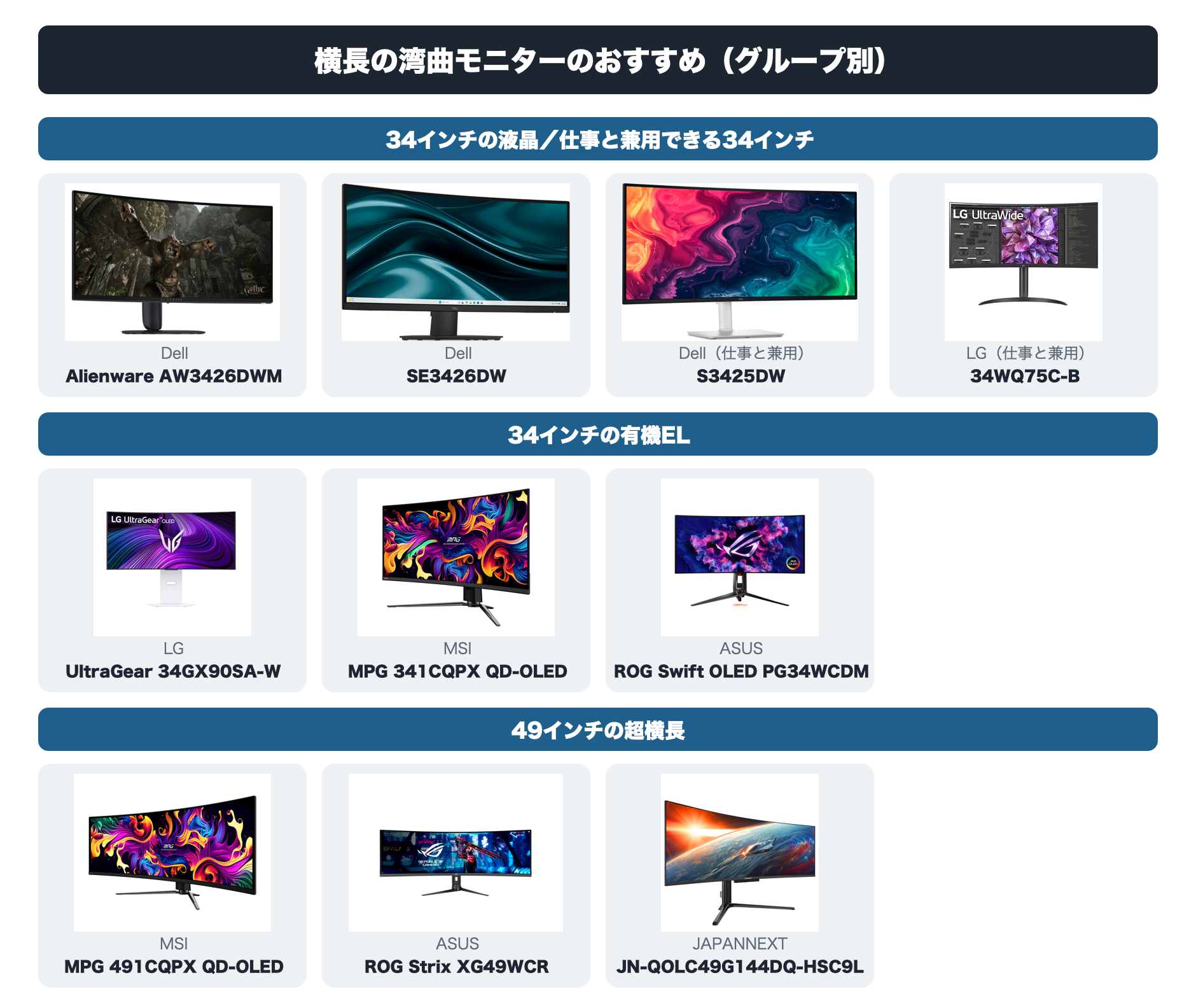
ここからは、21:9前後のウルトラワイドと32:9の横長の湾曲モニター10製品を、画面の大きさとパネルで4つのグループに分けて紹介します。いずれも、ウルトラワイドモニターのおすすめ記事で紹介していないモデルです。
- 34インチの液晶モデル:VAパネルで、ゲームを高いリフレッシュレートで遊べるモデル(2製品)
- 34インチの有機ELモデル:有機ELで、画質と滑らかさを重視したモデル(3製品)
- 仕事と兼用できる34インチ:USB-C給電やスピーカーを備えたモデル(2製品)
- 49インチの超横長モデル:32:9で、2台分の横幅があるモデル(3製品)
34インチの液晶モデル
有機EL以外で、34インチの横長の画面を楽しみたい方におすすめです。34インチ・UWQHD(3440×1440)のVAパネルのモデルです。34インチの21:9の画面は、横幅が約79.7cmです(計算値)。ここでは2製品を紹介します。
Dell Alienware AW3426DWM
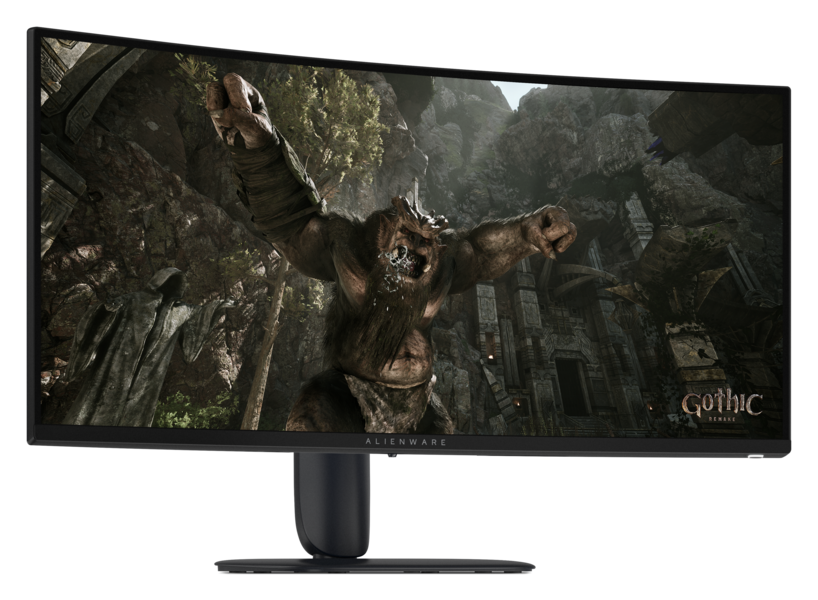
有機EL以外で、34インチの横長の画面を高いリフレッシュレートで遊びたい方に向くモデルです。UWQHD(3440×1440)・1500Rで最大240Hzまで描き替えられ、HDRの性能はVESAの「DisplayHDR 400」の認証を受けています。保証は3年です。
一方で、HDMIで3440×1440のときの最大リフレッシュレートは公式に書かれていません。
| 画面 | 34インチ・21:9・UWQHD(3440×1440) |
| 湾曲率 | 1500R |
| パネル | VA |
| 最大リフレッシュレート | 240Hz |
| HDR | VESA DisplayHDR 400 |
| スタンド | 高さ110mm、左右5°、チルト |
| 保証 | 3年 |
【参考】デル・テクノロジーズ株式会社|「Alienware 34 240Hz ゲーミングモニター AW3426DWM」仕様詳細(リフレッシュレート・HDR)
購入した人の口コミ
- PS5で遊ぶと、液晶テレビに比べて動作の遅れが小さくなり良い感じ
- ハクスラ中心に使う目的で購入し、心配したドット抜けもなく満足
- 初めての湾曲ウルトラワイドで、品質や保証も含めて非常に満足できた
※ 通販サイトなどの口コミから、製品の特長が分かるものを要約しています(2026年10月時点)
Dell SE3426DW
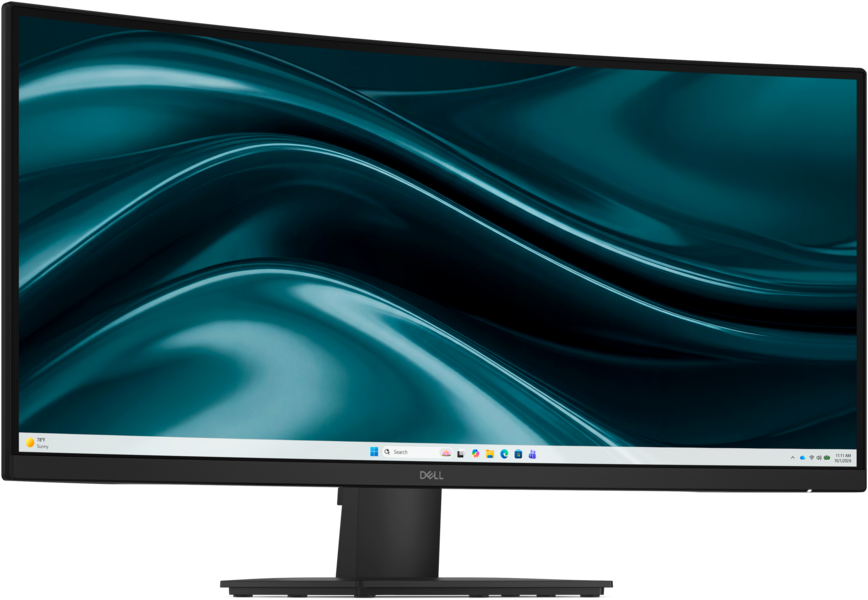
機能を絞った34インチで、横長の画面を試したい方に向くモデルです。UWQHD(3440×1440)・1500Rで、DisplayPort接続なら最大165Hzまで描き替えられます。
一方で、スタンドは角度の調整(チルト)だけで、HDMI接続では最大100Hzになります。保証は1年と、本記事の製品では短めです。
| 画面 | 34インチ・21:9・UWQHD(3440×1440) |
| 湾曲率 | 1500R |
| パネル | VA |
| 最大リフレッシュレート | DisplayPort 165Hz/HDMI 100Hz |
| スタンド | チルトのみ |
| 保証 | 1年 |
【参考】デル・テクノロジーズ株式会社|「34 WQHD モニター SE3426DW」仕様詳細(リフレッシュレート・スタンド)
34インチの有機ELモデル
横長の画面で、黒の表現と滑らかさを重視する方におすすめです。34インチ・UWQHD(3440×1440)の有機ELのモデルです。3製品とも最大240Hz・応答速度0.03msで、USB-Cでノートパソコンに給電できます。ここでは3製品を紹介します。
LG UltraGear 34GX90SA-W
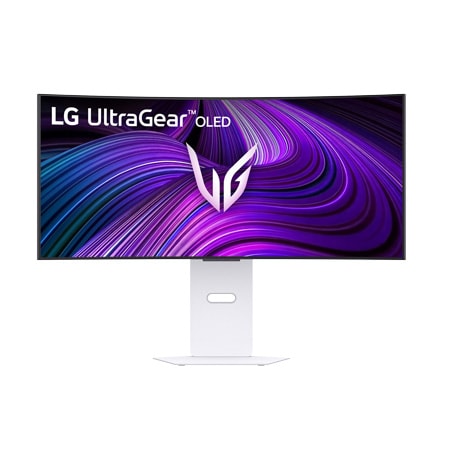
強いカーブで没入感を高めたい方に向くモデルです。34インチ・UWQHD(3440×1440)・800Rの有機ELで、HDMI・DisplayPort・USB-Cのどれでも最大240Hzに対応しています。USB-Cの給電は最大65Wで、スピーカー(7W+7W)も内蔵しています。
保証は2年で、有機ELパネルも保証の対象です。一方で、800Rは本記事の製品で最も強いカーブのため、表や資料を扱う作業では平面に近いモデルの方が向きます。
| 画面 | 34インチ・21:9・UWQHD(3440×1440) |
| 湾曲率 | 800R |
| パネル | 有機EL |
| 最大リフレッシュレート | HDMI・DisplayPort・USB-C 240Hz |
| USB-C給電 | 最大65W |
| スタンド | 高さ110mm、左右30°、チルト |
| 保証 | 2年(有機ELパネルを含む) |
【参考】LGエレクトロニクス・ジャパン株式会社|「34GX90SA-W」製品ページ(仕様・保証)
MSI MPG 341CQPX QD-OLED
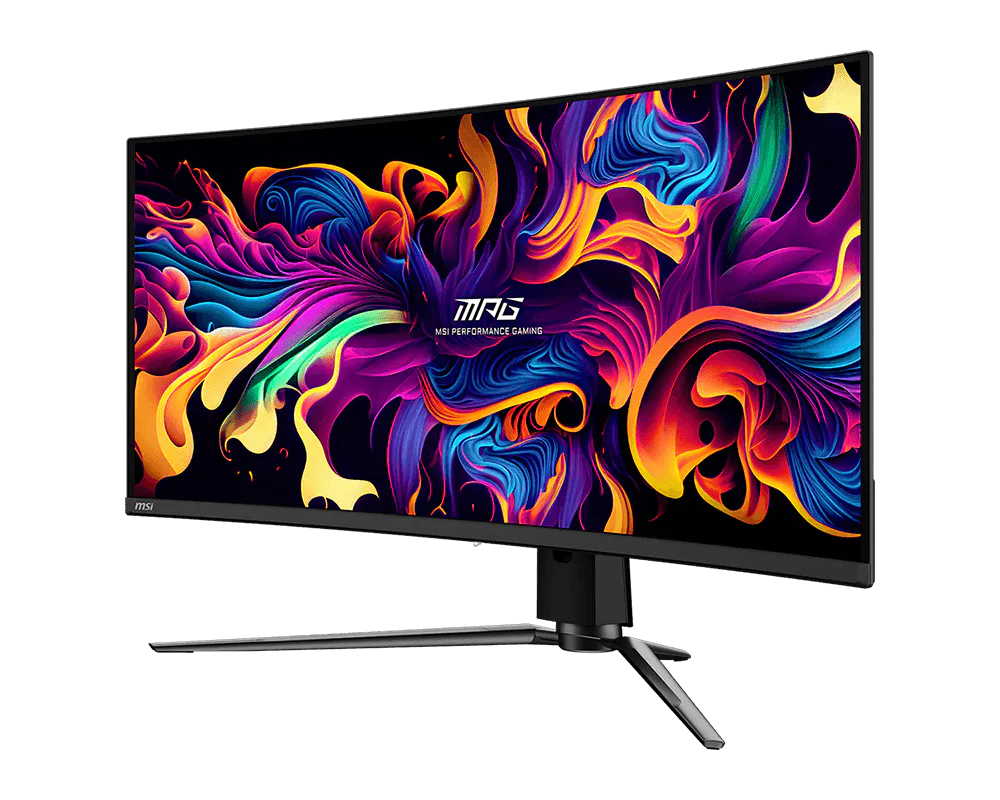
ゆるやかなカーブの有機ELで、ゲームにも仕事にも使いたい方に向くモデルです。34.18インチ・UWQHD(3440×1440)・1800Rで、HDMIでもDisplayPortでも最大240Hzに対応しています。USB-Cの給電は最大98Wで、KVM機能も備えています。保証は3年です。
一方で、焼き付きの扱いは「サポートセンターに問い合わせ」とされています。
| 画面 | 34.18インチ・21:9・UWQHD(3440×1440) |
| 湾曲率 | 1800R |
| パネル | 有機EL(QD-OLED) |
| 最大リフレッシュレート | DisplayPort 240Hz/HDMI 240Hz |
| USB-C給電 | 最大98W |
| スタンド | 高さ100mm、左右30°、チルト |
| 保証 | 3年 |
【参考】エムエスアイコンピュータージャパン株式会社|「MPG 341CQPX QD-OLED」データシート(リフレッシュレート・USB-C給電・保証)
購入した人の口コミ
- 21:9の横長の画面は没入感がすさまじく、ゲームにぴったりと感じる
- FPSで使っていて、色がはっきりしており現実のような色が見られる
- 黒が本当に黒く描かれ、液晶モニターでは味わえない映像が楽しめる
※ 通販サイトなどの口コミから、製品の特長が分かるものを要約しています(2026年10月時点)
ASUS ROG Swift OLED PG34WCDM
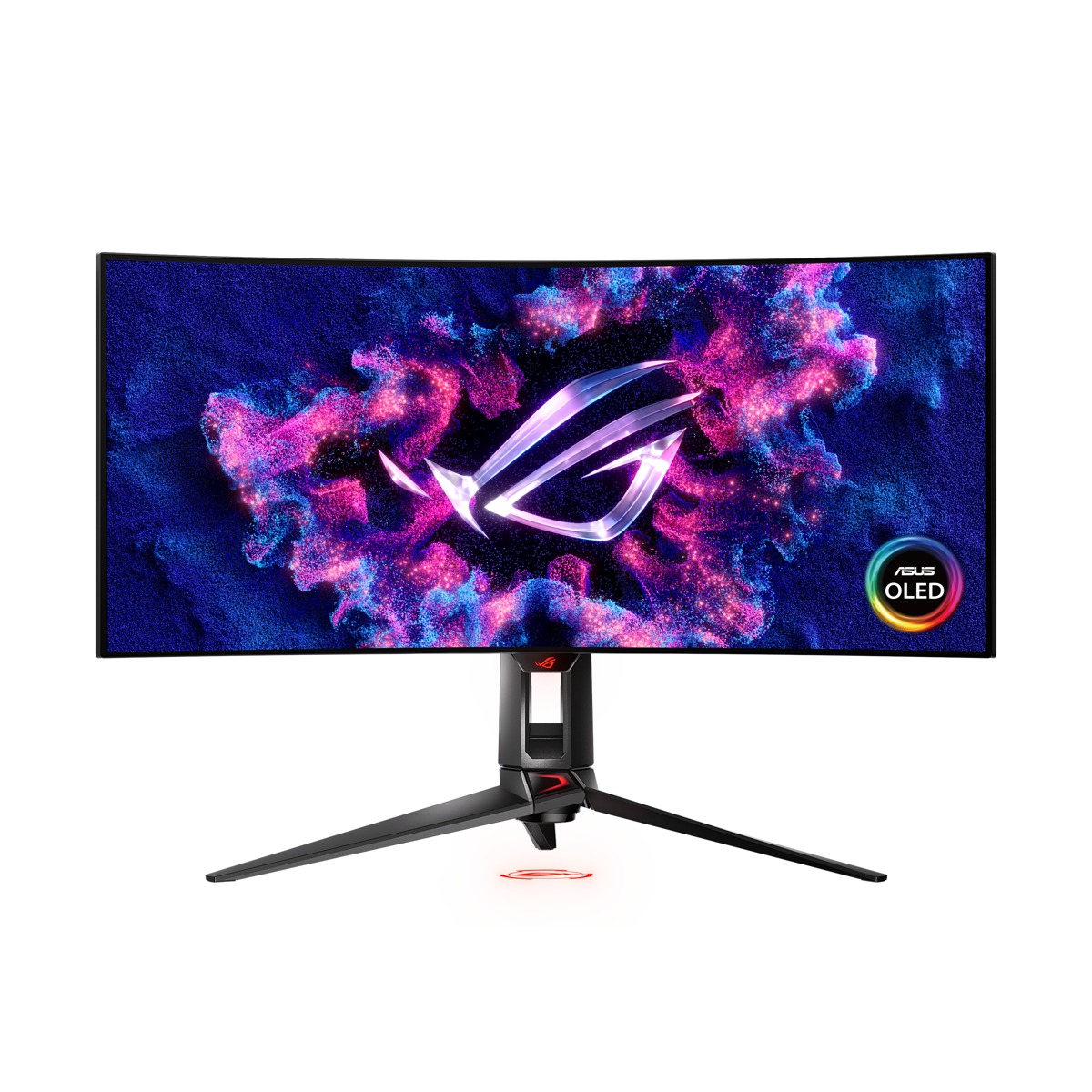
有機ELの焼き付きが心配な方に向くモデルです。33.94インチ・UWQHD(3440×1440)・800Rで、HDMI・DisplayPort・USB-Cのどれでも最大240Hzに対応しています。保証は2年で、パネルの焼き付きも保証の対象です。USB-Cの給電は最大90Wです。
一方で、スピーカーは内蔵していません。
| 画面 | 33.94インチ・21:9・UWQHD(3440×1440) |
| 湾曲率 | 800R |
| パネル | 有機EL |
| 最大リフレッシュレート | HDMI・DisplayPort・USB-C 240Hz |
| USB-C給電 | 最大90W |
| スタンド | 高さ110mm、左右15°、チルト |
| 保証 | 2年(パネルの焼き付きを含む) |
【参考】ASUSTeK Computer Inc.|「ROG Swift OLED PG34WCDM」仕様(リフレッシュレート・保証)
仕事と兼用できる34インチ
ノートパソコンをUSB-Cのケーブル1本でつなぎ、仕事にも使いたい方におすすめです。2製品ともスピーカーを内蔵しています。ここでは2製品を紹介します。
Dell S3425DW
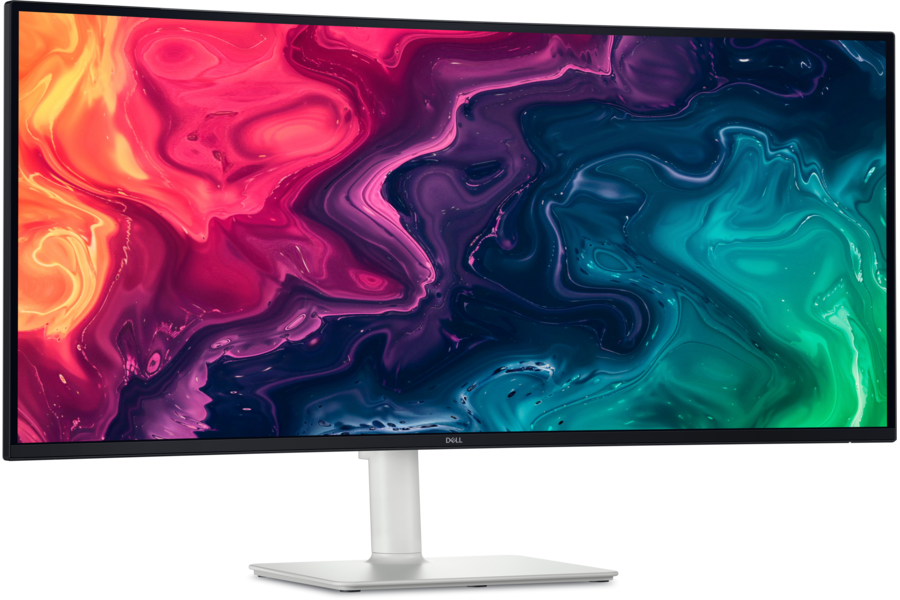
仕事と動画視聴、ゲームを1台でこなしたい方に向くモデルです。34インチ・UWQHD(3440×1440)・1800Rで、USB-Cでノートパソコンに最大65Wで給電でき、スピーカー(5W×2)も内蔵しています。高さを130mmの範囲で調整でき、HDMIでも最大120Hzに対応しています。
一方で、DisplayPortの端子はなく、PCとはHDMIかUSB-Cでつなぎます。
| 画面 | 34インチ・21:9・UWQHD(3440×1440) |
| 湾曲率 | 1800R |
| パネル | VA |
| 最大リフレッシュレート | HDMI・USB-C 120Hz |
| USB-C給電 | 最大65W |
| スピーカー | 5W×2 |
| スタンド | 高さ130mm、チルト |
| 保証 | 3年 |
【参考】デル・テクノロジーズ株式会社|「34 Plus USB-C モニター S3425DW」仕様詳細(USB-C給電・スタンド)
購入した人の口コミ
- VAパネルでも発色が良く、斜めから見て色が悪くなる心配もなかった
- 34インチの曲面は没入感があり、横に広いので作業効率も上がった
- Type-Cケーブル1本で接続でき、モニターから音声も流せて便利だった
※ 通販サイトなどの口コミから、製品の特長が分かるものを要約しています(2026年10月時点)
LG 34WQ75C-B
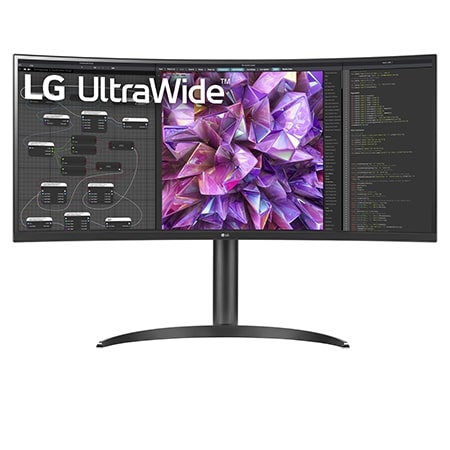
表や資料を扱う仕事が中心の方に向くモデルです。34インチ・UWQHD(3440×1440)で、湾曲率は3800Rと、本記事の製品で最もゆるやかなカーブです。斜めから見ても色が変わりにくいIPSパネルを使い、USB-Cでノートパソコンに最大90Wで給電できます。有線LANの端子とKVM機能も備えています。
一方で、最大リフレッシュレートは60Hzのため、動きの速いゲームには向きません。保証は3年です。
| 画面 | 34インチ・21:9・UWQHD(3440×1440) |
| 湾曲率 | 3800R |
| パネル | IPS |
| 最大リフレッシュレート | 60Hz |
| USB-C給電 | 最大90W |
| スピーカー | 7W+7W |
| スタンド | 高さ110mm、チルト |
| 保証 | 3年 |
【参考】LGエレクトロニクス・ジャパン株式会社|「34WQ75C-B」製品ページ(仕様・USB-C給電)
購入した人の口コミ
- 湾曲の具合が少ないので、はじめてのウルトラワイドにもおすすめできる
- ExcelやPowerPointを横に並べても、狭さを感じなくなった
- モニターを2台置かずに済み、1台でデュアルモニターの役割を果たす
※ 通販サイトなどの口コミから、製品の特長が分かるものを要約しています(2026年10月時点)
49インチの超横長モデル
2台のモニターを並べたような広い画面を、1台で使いたい方におすすめです。49インチ・32:9・DQHD(5120×1440)のモデルです。画面の横幅は約119.8cmで(計算値)、27インチの16:9を2台並べた幅とほぼ同じです。ここでは3製品を紹介します。
MSI MPG 491CQPX QD-OLED
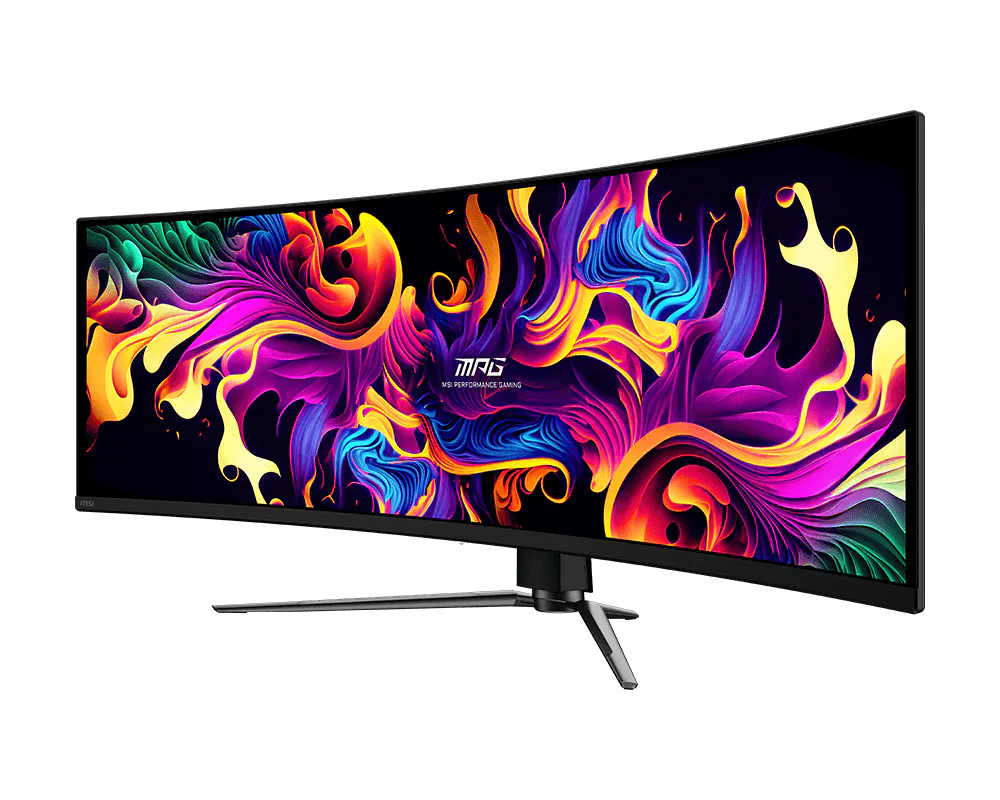
49インチの有機ELで、視界いっぱいの画面を滑らかに表示したい方に向くモデルです。DQHD(5120×1440)・1800Rで、HDMIでもDisplayPortでも最大240Hzに対応しています。USB-Cの給電は最大98Wで、保証は3年です。
| 画面 | 49インチ・32:9・DQHD(5120×1440) |
| 湾曲率 | 1800R |
| パネル | 有機EL(QD-OLED) |
| 最大リフレッシュレート | DisplayPort 240Hz/HDMI 240Hz |
| USB-C給電 | 最大98W |
| スタンド | 高さ100mm、左右30°、チルト |
| 保証 | 3年 |
【参考】エムエスアイコンピュータージャパン株式会社|「MPG 491CQPX QD-OLED」データシート(リフレッシュレート・USB-C給電・保証)
購入した人の口コミ
- 240Hz・応答速度0.03msの性能で、これだけでも表示がとても速い
- 49インチの没入感が素晴らしく、OLEDの発色や応答速度も期待通り
- 安くはないものの価格以上の満足感があり、買って損はないと感じる
※ 通販サイトなどの口コミから、製品の特長が分かるものを要約しています(2026年10月時点)
ASUS ROG Strix XG49WCR
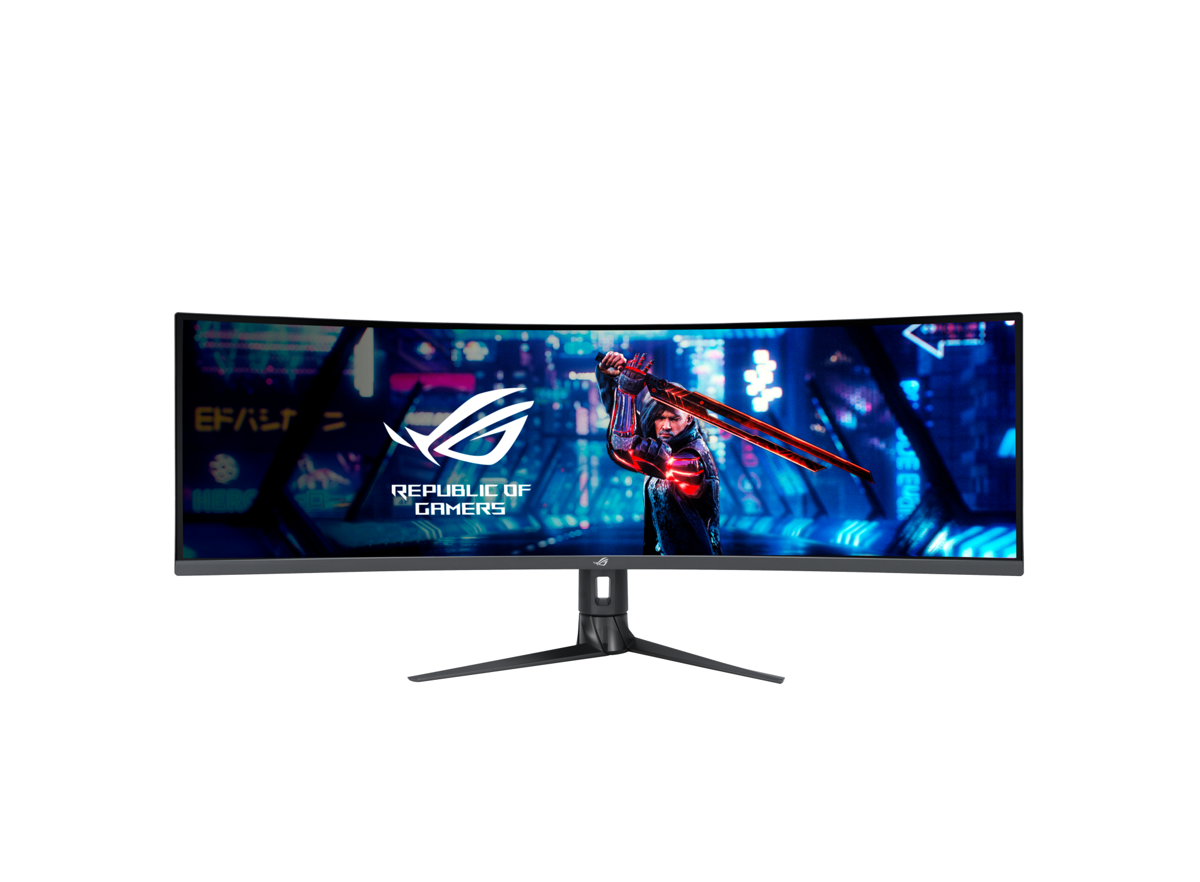
49インチを、PCとつないで仕事にもゲームにも使いたい方に向くモデルです。DQHD(5120×1440)・1800RのVAパネルで、DisplayPortとUSB-Cなら最大165Hzまで描き替えられます。USB-Cの給電は最大90Wで、スピーカー(5W×2)も内蔵しています。
一方で、HDMIでは最大75Hzまでのため、ゲーム機をつなぐ使い方には向きません。保証の期間は公式の仕様ページに書かれていません。
| 画面 | 49インチ・32:9・DQHD(5120×1440) |
| 湾曲率 | 1800R |
| パネル | VA |
| 最大リフレッシュレート | DisplayPort・USB-C 165Hz/HDMI 75Hz |
| HDR | VESA DisplayHDR 400 |
| USB-C給電 | 最大90W |
| スピーカー | 5W×2 |
【参考】ASUSTeK Computer Inc.|「ROG Strix XG49WCR」仕様(リフレッシュレート・USB-C給電)
購入した人の口コミ
- カーブがいい感じで画面の隅まで見やすく、使い心地は非常に良い
- 条件に合うモデルを探してたどり着き、使い心地にも非常に満足した
- モニター自体の性能は大変良く、素晴らしいモニターだと感じられる
※ 通販サイトなどの口コミから、製品の特長が分かるものを要約しています(2026年10月時点)
JAPANNEXT JN-QOLC49G144DQ-HSC9L
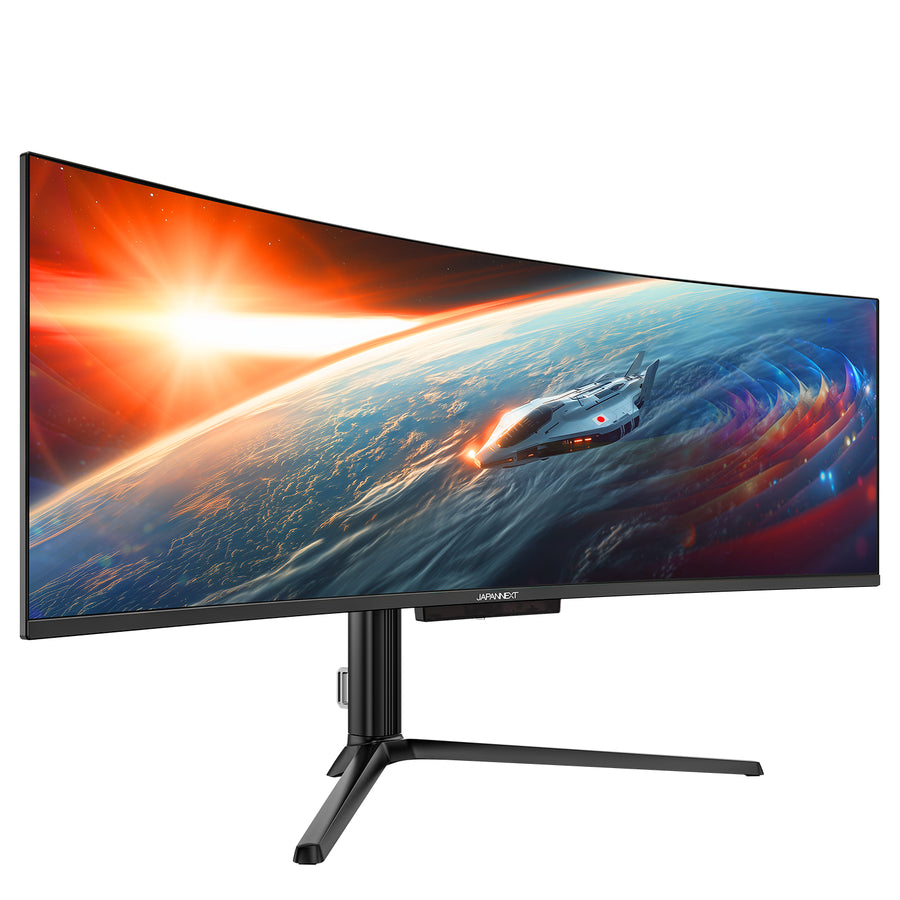
49インチの有機ELを、ゲーム機もつないで使いたい方に向くモデルです。DQHD(5120×1440)・R1800で、HDMI・DisplayPort・USB-Cのどれでも最大144Hzに対応し、JAPANNEXTはPS5と120Hzで接続できるとしています。USB-Cの給電は最大90Wです。
一方で、HDRは「HDR400相当」とされ、VESAの認証とは書かれていません。保証は2年です。
| 画面 | 49インチ・32:9・DQHD(5120×1440) |
| 湾曲率 | R1800 |
| パネル | 有機EL(QD-OLED) |
| 最大リフレッシュレート | HDMI・DisplayPort・USB-C 144Hz |
| USB-C給電 | 最大90W |
| スピーカー | 5W×2 |
| 保証 | 2年 |
【参考】株式会社JAPANNEXT|「JN-QOLC49G144DQ-HSC9L」製品ページ(仕様・PS5との接続)
全製品の比較
本記事で紹介した20製品を、画面・湾曲率・最大リフレッシュレートと、向いている人で比べると次のとおりです。
横にスクロールできます →
| 製品 | 画面 | 湾曲率 | 最大 リフレッシュレート | 向いている人 |
|---|---|---|---|---|
| MSI MAG 27CQ6PF | 27インチ・16:9 | 1500R | 180Hz | スタンドのまま目線に合わせ、初めての湾曲を試したい人 |
| JAPANNEXT JN-27VC180Q-HSP | 27インチ・16:9 | R1650 | 180Hz | 画面を縦に回したり、2台のPCをつないだりしたい人 |
| MSI MAG 275CQRF-QD E2 | 27インチ・16:9 | 1500R | 180Hz | 景色の美しいゲームや動画を色鮮やかに楽しみたい人 |
| MSI MAG 242C | 23.6インチ・16:9 | 1500R | 180Hz | 机の幅が限られていて、24インチで湾曲を試したい人 |
| AOC C27G4Z/11 | 27インチ・16:9 | 1500R | 280Hz | フルHDで、とにかく高いリフレッシュレートを求める人 |
| JAPANNEXT JN-VC27G260Q-HSP | 27インチ・16:9 | R1500 | 260Hz | WQHDのまま、対戦ゲームを滑らかに遊びたい人 |
| Dell Alienware AW3226DM | 31.5インチ・16:9 | 1500R | 240Hz | 大きな画面で、ゲーム機もPCも高い滑らかさで遊びたい人 |
| Dell Alienware AW3225QF | 31.6インチ・16:9 | 1700R | 240Hz | 4Kの有機ELで、焼き付きの保証も重視する人 |
| JAPANNEXT JN-QOLC315G240U-HSC6 | 31.5インチ・16:9 | R1700 | 240Hz | 4Kの有機ELを、ノートパソコンとつないで仕事にも使いたい人 |
| MSI MAG 325CQRF-QD E2 | 31.5インチ・16:9 | 1000R | 180Hz | ノートパソコンとゲーム機の両方をつなぎたい人 |
| Dell Alienware AW3426DWM | 34インチ・21:9 | 1500R | 240Hz | 有機EL以外で、横長の画面を240Hzで遊びたい人 |
| Dell SE3426DW | 34インチ・21:9 | 1500R | 165Hz | 機能を絞った34インチで、横長の画面を試したい人 |
| LG UltraGear 34GX90SA-W | 34インチ・21:9 | 800R | 240Hz | 強いカーブの有機ELで、没入感を高めたい人 |
| MSI MPG 341CQPX QD-OLED | 34.18インチ・21:9 | 1800R | 240Hz | ゆるやかなカーブの有機ELを、仕事にも使いたい人 |
| ASUS ROG Swift OLED PG34WCDM | 33.94インチ・21:9 | 800R | 240Hz | 有機ELの焼き付きが心配で、保証を重視する人 |
| Dell S3425DW | 34インチ・21:9 | 1800R | 120Hz | 仕事と動画視聴、ゲームを1台でこなしたい人 |
| LG 34WQ75C-B | 34インチ・21:9 | 3800R | 60Hz | 表や資料を扱う仕事が中心の人 |
| MSI MPG 491CQPX QD-OLED | 49インチ・32:9 | 1800R | 240Hz | 49インチの有機ELで、視界いっぱいの画面を滑らかに表示したい人 |
| ASUS ROG Strix XG49WCR | 49インチ・32:9 | 1800R | 165Hz | 49インチを、PCとつないで仕事にもゲームにも使いたい人 |
| JAPANNEXT JN-QOLC49G144DQ-HSC9L | 49インチ・32:9 | R1800 | 144Hz | 49インチの有機ELに、ゲーム機もつなぎたい人 |
最新の価格と在庫は、各製品の販売ページでご確認ください。
購入前に確認したい注意点
湾曲モニターは、平面のモニターより置き場所を取り、有機ELのモデルには焼き付きの注意があります。購入前に、次の2つを確認しておきましょう。
- 設置スペース:画面の横幅と、カーブで手前に出る分
- 有機ELの焼き付き:保証の対象かどうか
設置スペース
湾曲モニターは、画面の両端が手前に出る分、同じサイズの平面より奥行きを取ります。34インチ(横幅約79.7cm)で比べると、両端が手前に出る距離は、800Rで約10.6cm、1500Rで約5.4cm、1800Rで約4.5cm、3800Rで約2.1cmです(曲率半径と横幅から計算した値)。
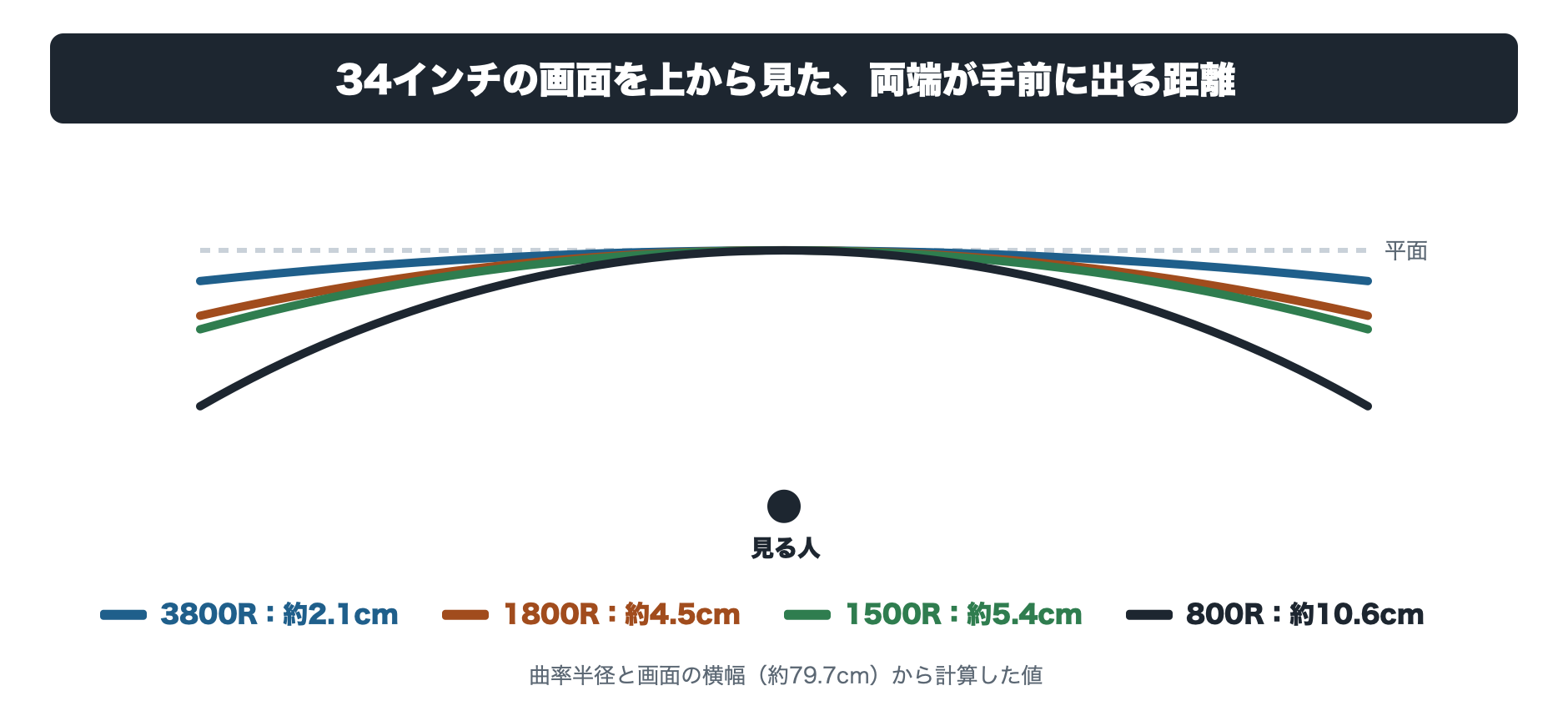
49インチ・32:9の画面は横幅が約119.8cmあり、1800Rでも両端が約10.3cm手前に出ます(計算値)。購入前に、机の幅と奥行きを測っておきましょう。スタンドを含めた外形の大きさは、各製品の仕様で確認できます。
有機ELの焼き付き
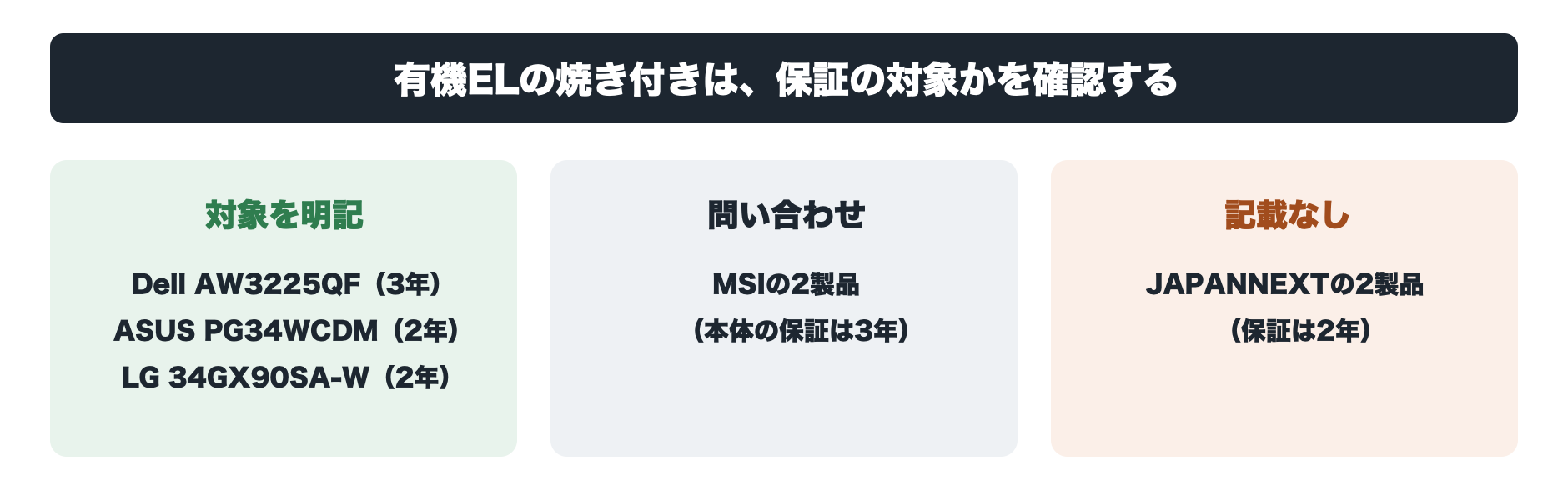
有機ELは、同じ画像を長時間表示し続けると、その跡が画面に残る「焼き付き」が起こることがあります。焼き付きを保証の対象にしているかは、メーカーによって違います。本記事の有機ELのモデルでは、次のとおりです。
- Dell Alienware AW3225QF:3年の保証で、有機ELの焼き付きも対象
- ASUS ROG Swift OLED PG34WCDM:2年の保証で、パネルの焼き付きも対象
- LG UltraGear 34GX90SA-W:2年の保証で、有機ELパネルも対象
- MSIの有機ELの2製品:本体の保証は3年。焼き付きはサポートセンターへの問い合わせとしている
- JAPANNEXTの有機ELの2製品:保証は2年。焼き付きが対象かは書かれていない
【参考】デル・テクノロジーズ株式会社|「Alienware 32 4K QD-OLED ゲーミングモニター AW3225QF」仕様詳細(焼き付きを含む保証)
また、多くの有機ELのモデルは、焼き付きを防ぐためのメンテナンス機能を備えています。購入者の口コミでは、ゲーム中でも一定時間ごとに画面が暗くなるという声もあります。長時間同じ画面を表示する使い方が多い方は、保証の内容とあわせて確認しましょう。
よくある質問
湾曲モニターは目が疲れやすい?
湾曲モニターで目が疲れにくくなる、または疲れやすくなると示したメーカーの公式な検証データは、本記事の調査では見つかりませんでした。湾曲かどうかより、画面の明るさを部屋に合わせることや、画面の中央が目線の高さに来るように置くこと、こまめに休憩を取ることを意識しましょう。
デュアルモニターとどちらがよい?
つなぎ目のない1枚の画面で使いたいなら、横長の湾曲モニターが向いています。49インチ・32:9の画面は横幅が約119.8cmで、27インチの16:9(約59.8cm)を2台並べた幅とほぼ同じです。購入者の口コミでも、34インチのウルトラワイドが「1台でデュアルモニターの役割を果たす」という声があります。一方、画面ごとに別の作業を完全に分けたい場合は、2台のモニターの方が扱いやすいこともあります。
FPSに湾曲モニターは向いている?
FPSで使うなら、16:9の27インチで、リフレッシュレートの高いモデルが向いています。本記事の製品では、JAPANNEXT JN-VC27G260Q-HSP(WQHD・最大260Hz)やAOC C27G4Z/11(フルHD・最大280Hz)が候補です。湾曲率1500Rの27インチなら、両端が手前に出る距離は約3.0cmで(計算値)、画面全体を見渡しやすい大きさです。
PS5やSwitch 2で使える?
使えます。PS5は1440p(2560×1440)で120Hz、Nintendo Switch 2は1920×1080・2560×1440で120fpsの出力に対応しています。HDMIで120Hz以上に対応したモデルを選ぶと、ゲーム機の映像を滑らかに表示できます。ただし、ゲーム機の映像は16:9のため、21:9や32:9の横長のモデルでは、左右に黒い帯が出ます。ゲーム機で遊ぶことが多いなら、16:9の湾曲モデルを選びましょう。
まとめ
本記事では、湾曲モニターについて、平面との違い、選び方、おすすめモデルを解説しました。重要なポイントは次の3点です。
- 湾曲モニターは画面の端まで視線を移しやすく没入感がある一方、直線を扱う作業や複数人で見る使い方には向かない場合がある
- 迷ったら、27インチ・湾曲率1500R前後・リフレッシュレート144Hz以上を基準に選ぶ
- ゲーム機で遊ぶなら16:9、PCで横の視野を広げたいなら21:9や32:9の横長モデルが候補
モデルを選ぶときは、「何をつないで遊ぶか」と「机にどこまでの幅を置けるか」から逆算するのが確実です。初めてなら27インチ・180Hzのモデル、対戦ゲームが中心なら240Hz以上、画質を重視するなら有機EL、仕事と兼用するならUSB-Cでノートパソコンに給電できるモデルが目安になります。
「まずは27インチで湾曲の没入感を試したい」「対戦ゲームを滑らかな画面で遊びたい」「ノートパソコンをつないで仕事にも使いたい」という方は、本記事で紹介した各製品のページで最新の価格と在庫をご確認ください。